

Movaviは、PCの負荷を抑えつつ基本〜応用機能をバランス良く備えた、軽快に動作する動画編集ソフトです。
ここでは、Movaviの機能や料金、おすすめの活用方法など、使用する上で知っておきたい情報を解説します。
Movaviの基本情報

| サービス名 | Movavi |
| 料金 | 1ヶ月ライセンス5,990円、永久ライセンス7,990円、Plus版永久ライセンス9,990円 |
| 機能 | 基本的な動画編集、クロマキー合成(Plus版の場合)、動画安定化、モーショントラッキング、高度編集機能あり(バージョンに応じて) |
| 評価・レビュー | 4.3 |
| 対応 OS | Windows, Mac |
Movaviの料金
Movaviの有料料金プランは、月額サブスク・年間サブスク・そして買い切りの永続ライセンスの三種類が用意されています。
| プラン | 価格 | PC台数 |
|---|---|---|
| 月額サブスクリプション(月契約) | 2,500円/月 | 1台 |
| 年間サブスクリプション(1年契約) | 20,200円/年 | 1台 |
| 永続ライセンス(買い切り版) | 30,900円 | 1台 |
無料版と有料版の違いは?
Movaviは、無料版があるので実際に体験してから有料版に切り替えることも可能です。
ただし、無料版は有料版と比べて複数の機能が制限されています。特に影響が大きい制限内容は、以下のとおりです。
無料版の制限内容
・出力された動画には「Trial」の透かし(ウォーターマーク)が入る。
・出力できる動画の長さは最大60秒に制限される。
・一部の高度な機能やエフェクト、出力設定などが無効になる場合がある。
Movavi の無料体験版(Trial)では、編集機能をある程度試すことができますが、出力動画に「Trial」の透かしが入るほか、書き出しできる動画は最大60秒、または音声は半分のみ保存という制限があります。
一方、有料版にアップグレードすれば、透かしなしで長尺動画の書き出しが可能となり、全機能(トランジション・エフェクト・テキスト挿入・カラー調整・4K 出力など)をフル活用できます。
結論:買い切りライセンスがコスパ良し
動画編集を継続的に行いたいなら、買い切りの永続ライセンス版が最もコストパフォーマンスに優れています。Movavi の買い切り版は、定期的に行われるセール時に購入することで約 ¥13,900(税込)と比較的手頃な料金になり、一度購入すれば追加費用なしでずっと使い続けられます。
サブスクのように毎年料金が発生せず、頻繁に動画編集するなら長期的なコストを抑えられるのが大きなメリットです。また、永続ライセンスなら透かしなし・長尺動画対応・全機能利用可能となるため、YouTube や SNS、記念動画、ビジネス用動画など、さまざまな用途で安定した編集環境を整えられます。初期コストの安さと安定性を重視するなら、この買い切りプランが最もおすすめです。
Movavi無料版のダウンロード方法
Movavi無料版のダウンロードは、以下の3ステップで対応できます。
- Movavi にアクセスし、Windows 版または macOS 版の「無料体験ダウンロード」ボタンをクリックします。
- 自動的にインストーラーのダウンロードが始まります。ダウンロードが完了したら、ファイルを開きます。
- 画面の案内に従ってインストールを進めます。インストールが完了したらプログラムを起動し、7日間の無料体験版としてすぐに編集を開始できます。
無料版を使用して使い勝手が良かった場合は、以下の詳細から製品版をダウンロードすることをおすすめします。
Movaviに関する口コミ・評価
Movaviは「動作が軽くて使いやすい」「初心者でも迷わず編集できる」といった安心感を評価する声が多く見られます。
ありがとうございます😊
— 田中聡志/写真で伝える網走ライフ (@mokkilife) September 29, 2020
これはmovavi(有料)という編集ソフトを使っています。
無料でも同じくらいの機能を持ったソフトはあるようですが、使いやすさは有料の方が良いです。
Movavi Video Suite、分かりやすいし超良い。ありがとうございます。 pic.twitter.com/Pab9tumHvO
— 紳士クマ吉 (@YUU_tw) August 27, 2019
HDDの容量削減のために大量の動画エンコードしてたんだけど時間が掛かって仕方がない
— あきた (@____akita) September 3, 2020
時間短縮のためにGPUエンコードができるソフト幾つか試してみたんだけどどれもいまいちで、この前動画編集用に買ったMovaviを試してみたら良い感じ変換できた
今までの5倍速で変換できるようになったから超捗るわ
私はビデオ編集に不慣れで、 Movavi Video Editor Plus. を使用しています。なかなか良いです。
— 🇹🇲トルクメニスタン旅行ビザ地獄の門 (@DarvazaTravel) May 4, 2021
ずっと無料の動画編集ソフトを使っていたけど、「Movavi Video Editor Plus 2021」をハンブルバンドルで購入。他のソフトがついて25ドル。これより安いソフトはないと思う。使い勝手はFilmoraXが良さそうだったけど安さは正義!編集ソフトだけなら20ドル!日本語対応、良い買い物
— つんどるバンドル (@Inclu_AD) October 3, 2021
口コミ・評価まとめ
Movaviは「動作が軽くて編集がスムーズ」「初心者にやさしいUIで迷わず使える」といった安心感のある口コミが多いソフトです。ドラッグ&ドロップ中心で編集できることや、買い切りで導入しやすい点も評価されています。
一方で「高度な映像合成や細かい色調整は不向き」という声もあり、初心者〜中級者向けのバランス型ツールという印象が強いです。
Movaviの機能
Movaviの、主な機能を6つご紹介します。
- 見やすいタイムラインでの直感的な動画編集
- トリミング・カット・結合などの基本編集が充実
- 多彩なトランジション・タイトル・エフェクトを搭載
- クロマキー合成や背景差し替えなどの高度編集に対応
- 音声編集(ノイズ除去・音量調整・音楽追加)機能
- 4K動画の編集・高速エクスポートに対応
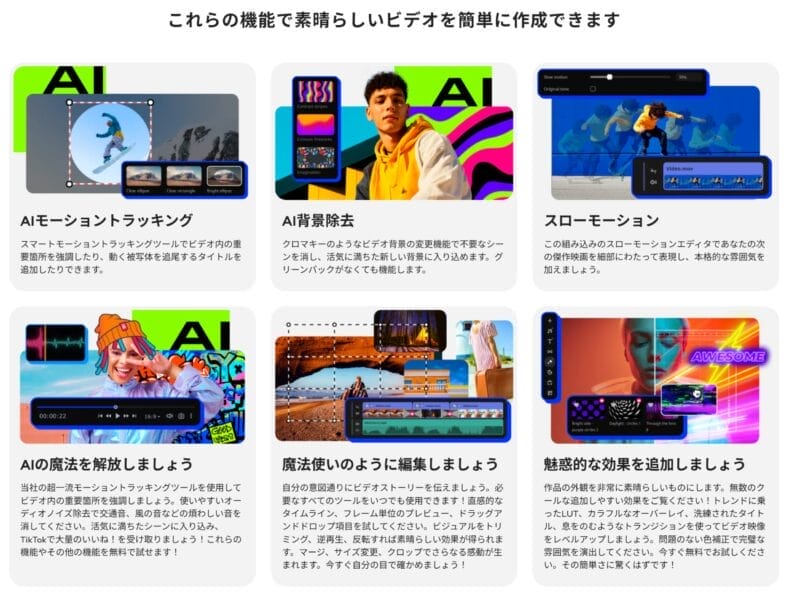
必要な編集機能がひと通り揃い、初心者でも扱いやすい総合型の動画編集ソフトです。
Movaviのおすすめ活用法
Movavi は、初心者でも扱いやすい操作性と、必要十分な編集機能を両立しているため、日常の動画からビジネス用途まで幅広く活用できます。SNS向け動画の編集はもちろん、YouTube動画の制作、プレゼン資料用の動画など、幅広い用途に対応できるのが特徴です。
ここでは、Movavi をより効果的に使える具体的な活用シーンを3つご紹介します。
家族イベントの記念ムービー作成に最適
誕生日、卒業式、旅行、入学式など家族イベントの思い出をまとめたムービーを手軽に制作できます。写真スライドショーや動画の結合、BGMの追加などが直感的な操作で行えるため、パソコンに不慣れな方でも安心して編集できます。
テンプレートやアニメーション素材も豊富で、短時間でも完成度の高い記念動画に仕上げられる点が魅力です。
YouTube動画の編集を効率よく行いたい人に
Movavi は見やすいタイムライン構造と軽快な動作が特徴で、カット編集・テロップ挿入・ノイズ調整など、YouTube動画の基本編集がスムーズに進みます。
特にVlogやレビュー動画などでは、撮影素材をテンポ良くまとめられるため、初心者YouTuberでも作業時間を大幅に短縮できます。字幕やBGMの追加も簡単で、編集に時間をかけずに投稿内容の質を高められます。
プレゼン資料・ビジネス動画制作に活躍
会社紹介動画や研修用動画、営業資料など、ビジネス用途で動画を使いたい場面でもMovaviは便利です。文字や図形、アニメーションを活用して視覚的に見やすい動画を作成でき、外注せずに社内で完結させたい企業にも適しています。
4K書き出しにも対応しているため、プロジェクターや大画面表示でも品質が落ちません。
Movaviを使う3つのメリット
Movavi は、動画編集初心者に優しい操作性と、日常的な編集には十分すぎる機能が揃っているのが強みです。複雑な操作を必要としないため、初めて動画を編集する人でもスムーズに作業を進められます。一方で、4K編集やクロマキー合成など上位ソフト顔負けの機能も用意されており、趣味〜ビジネス用途まで幅広く対応できます。
以下では、Movavi を使うことで得られる具体的なメリットを3つ紹介します。
初心者でもすぐに扱える分かりやすい操作性
Movavi は、動画編集の基本操作であるカット・結合・テロップ追加などが非常にわかりやすく設計されています。初めてソフトを使う人でも、マニュアルを見なくても進められるほど直感的なUIが魅力です。
操作に迷う時間が少ないため、動画づくりに慣れていない人でも短時間で編集が完了し、制作のハードルを低くしてくれます。
編集素材が揃っていなくても完成度の高い動画が作れる
Movavi には、アニメーションタイトル、トランジション、効果音、ステッカーなど、編集を彩る豊富な素材が標準搭載されています。
撮影した動画や写真が少なくても、これらの素材を組み合わせるだけで魅力的な動画に仕上がるため、外注せずに手軽にプロらしい映像を作れます。初心者でも完成度を高めやすい点が大きなメリットです。
高品質な動画を快適に編集できる軽快な動作
ソフト自体が軽量で動作が安定しているため、ミドルスペックのPCでも快適に編集作業ができます。4K動画にも対応しており、大画面向けの高品質な動画制作も問題ありません。
再生やプレビューが重くなりにくく、ストレスなく作業できるため、趣味の編集からビジネス利用まで幅広い場面で活躍します。
Movaviを使用する注意点
Movaviを使用するうえで、注意しておきたいポイントは以下のとおりです。
- 無料版は透かし入り・60秒までの書き出し制限がある
- 高度な合成や特殊エフェクトは上位ソフトに劣る
- 動画編集には一定のPCスペック(CPU/GPU)が必要
- 一部素材や機能は追加料金が必要になる場合がある
無料版で機能を使用し、自分のPCでも問題なく動作するか確かめることをおすすめします。
Movaviが動作しないときの対処法
Movaviが動作しない・起動しないときに試すべき対処法を、簡潔にまとめました。
- ソフトを最新版にアップデートし、PCを再起動する
- グラフィックドライバを更新し、不要な常駐ソフトを終了する
- プレビュー設定を低画質に変更してPC負荷を軽減する
Movaviのよくある質問
- Movaviは無料で使えますか?
-
無料トライアルはありますが、書き出しに透かしが入ります。本格的な利用には有料版が必要です。
- PCスペックが低くても使えますか?
-
はい、Movaviは動作が軽めなので、低〜中スペックPCでも比較的スムーズに編集できます。
- YouTube向け動画の編集に向いていますか?
-
基本的な編集は十分可能ですが、エフェクトの細かな調整や高度な色調整には限界があります。
- どのOSで使えますか?
-
WindowsとMacの両方に対応しています。
- 商用利用は可能ですか?
-
作成した動画の商用利用は可能ですが、使用する素材のライセンス条件はプランによって異なります。
- サブスクと買い切りどちらがおすすめ?
-
長期間使うなら買い切りがお得。定期的に新素材や最新バージョンを使いたい場合はサブスクが向いています。
おすすめの動画編集スクール

デジハリ・オンライン
Adobeプラチナスクール認定でコスパ最強&信頼度が高い!オンライン動画編集スクール。

フリアカ
丁寧なマンツーマン授業と長期間の営業サポートを実施!累計受講者数1,900人以上の実績がある動画編集スクール。

HerTech
シンプルな料金設定と豊富なサポートプランで安心!女性向けの動画編集スクール。
ワナビーアカデミー
案件獲得保証サービスあり!ワナビーアカデミーは、動画編集スキルとマーケティング知識を学べるオンラインスクール。

Winスクール
Winスクールは、単体講座やセットコースなど豊富な受講体制を展開、全国各地に教室を展開している動画編集スクール。

Editor Camp
Editor Campは、1対1の完全個別指導と撮影スタジオ併設の教室を有している、1,000人以上の受講人数を誇る動画編集スクール。

動画の学び舎
動画の学び舎は、1コマから授業を受けられる、カスタマイズ性とコストパフォーマンスに優れている動画編集スクール。

クリエイターズジャパン
クリエイターズジャパンは、短い学習期間でも効率よく動画編集者のスキルを身に着けられるオンラインスクール。
特徴から探す

案件紹介あり
案件紹介付きのスクールなら、未経験からでも案件にチャレンジしやすく収益を上げることできやすいです。
Adobe Premiere Proが学べる
Adobe Premiere Proは、プロの現場ではほぼ標準的に使われている、Adobe社が提供する動画編集ソフトウェアです。

転職・就職に強い
転職・就職に強い動画編集スクールは、効率的なスキル習得と手厚いキャリア支援によって、動画編集を仕事にしたい方におすすめです。
通学・対面型
通学・対面型の学習スタイルは、講師との距離が近い、仲間と切磋琢磨しやすいなど、学習へのモチベーションが保ちやすいです。

ポートフォリオを作れる
実践的な制作経験を積み、ポートフォリオを持つことは、転職やフリーランス活動で大きな武器になります。ポートフォリオ作成までサポートしてくれるスクールで探したい方はこちら!

返金保証あり
「スクールの受講料が高くて失敗したらどうしよう…」と不安に思う方は、返金保証があるスクールから探すと安心です。
After Effectsが学べる
Adobe After Effects(After Effects)は、アドビ社が提供する映像制作ソフト。
マンツーマン指導で学べる
マンツーマン指導のスクールは講師と予定を調整しながら学習を進められるため、平日は忙しい社会人などにおすすめです。
無料サービスあり
無料サービスを活用すると、受講前に学習内容や環境を確認でき、安心して始められるため、未経験者はぜひ利用したいサービスです。
料金から探す


全国の動画編集スクール一覧!
-
![【[year]年最新】北海道の動画編集スクール7選 | 価格・サービスを表で徹底比較!](data:image/png;base64,iVBORw0KGgoAAAANSUhEUgAAAyAAAAI3AQAAAABLrwJSAAAAAnRSTlMAAHaTzTgAAABNSURBVHja7cEBAQAAAIIg/69uSEABAAAAAAAAAAAAAAAAAAAAAAAAAAAAAAAAAAAAAAAAAAAAAAAAAAAAAAAAAAAAAAAAAAAAAAAAcGrfswABIvEcmAAAAABJRU5ErkJggg==)
【2026年最新】北海道のおすすめ動画編集スクール | 価格・サービスを表で徹底比較!
-
【2026年最新】青森のおすすめ動画編集スクール | 価格・サービスを表で徹底比較!
-
【2026年最新】岩手のおすすめ動画編集スクール | 価格・サービスを表で徹底比較!
-
【2026年最新】宮城のおすすめ動画編集スクール | 価格・サービスを表で徹底比較!
-
【2026年最新】秋田のおすすめ動画編集スクール | 価格・サービスを表で徹底比較!
-
【2026年最新】山形のおすすめ動画編集スクール | 価格・サービスを表で徹底比較!
-
【2026年最新】福島のおすすめ動画編集スクール | 価格・サービスを表で徹底比較!
-
【2026年最新】茨城のおすすめ動画編集スクール| 価格・サービスを表で徹底比較!
-
【2026年最新】栃木のおすすめ動画編集スクール | 価格・サービスを表で徹底比較!
-
【2026年最新】群馬のおすすめ動画編集スクール| 価格・サービスを表で徹底比較!
-
【2026年最新】埼玉のおすすめ動画編集スクール | 価格・サービスを表で徹底比較!
-
【2026年最新】千葉のおすすめ動画編集スクール | 価格・サービスを表で徹底比較!
-
【2026年最新】東京のおすすめ動画編集スクール | 価格・サービスを表で徹底比較!
-
【2026年最新】新潟のおすすめ動画編集スクール | 価格・サービスを表で徹底比較!
-
【2026年最新】富山のおすすめ動画編集スクール | 価格・サービスを表で徹底比較!
-
【2026年最新】石川のおすすめ動画編集スクール | 価格・サービスを表で徹底比較!
-
【2026年最新】福井のおすすめ動画編集スクール| 価格・サービスを表で徹底比較!
-
【2026年最新】山梨のおすすめ動画編集スクール | 価格・サービスを表で徹底比較!
-
【2026年最新】長野のおすすめ動画編集スクール | 価格・サービスを表で徹底比較!
-
【2026年最新】岐阜のおすすめ動画編集スクール | 価格・サービスを表で徹底比較!
-
【2026年最新】静岡のおすすめ動画編集スクール | 価格・サービスを表で徹底比較!
-
【2026年最新】おすすめ愛知の動画編集スクール | 価格・サービスを表で徹底比較!
-
【2026年最新】三重のおすすめ動画編集スクール | 価格・サービスを表で徹底比較!
-
【2026年最新】滋賀のおすすめ動画編集スクール | 価格・サービスを表で徹底比較!
-
【2026年最新】京都のおすすめ動画編集スクール | 価格・サービスを表で徹底比較!
-
【2026年最新】大阪のおすすめ動画編集スクール | 価格・サービスを表で徹底比較!
-
【2026年最新】兵庫のおすすめ動画編集スクール | 価格・サービスを表で徹底比較!
-
【2026年最新】奈良のおすすめ動画編集スクール | 価格・サービスを表で徹底比較!
-
【2026年最新】和歌山のおすすめ動画編集スクール | 価格・サービスを表で徹底比較!
-
【2026年最新】鳥取のおすすめ動画編集スクール | 価格・サービスを表で徹底比較!
-
【2026年最新】島根のおすすめ動画編集スクール | 価格・サービスを表で徹底比較!
-
【2026年最新】岡山のおすすめ動画編集スクール | 価格・サービスを表で徹底比較!
-
【2026年最新】広島のおすすめ動画編集スクール | 価格・サービスを表で徹底比較!
-
【2026年最新】山口のおすすめ動画編集スクール | 価格・サービスを表で徹底比較!
-
【2026年最新】徳島のおすすめ動画編集スクール | 価格・サービスを表で徹底比較!
-
【2026年最新】香川のおすすめ動画編集スクール | 価格・サービスを表で徹底比較!
-
【2026年最新】愛媛のおすすめ動画編集スクール | 価格・サービスを表で徹底比較!
-
【2026年最新】高知のおすすめ動画編集スクール | 価格・サービスを表で徹底比較!
-
【2026年最新】福岡のおすすめ動画編集スクール | 価格・サービスを表で徹底比較!
-
【2026年最新】佐賀のおすすめ動画編集スクール| 価格・サービスを表で徹底比較!
-
【2026年最新】長崎のおすすめ動画編集スクール | 価格・サービスを表で徹底比較!
-
【2026年最新】熊本のおすすめ動画編集スクール | 価格・サービスを表で徹底比較!
-
【2026年最新】大分のおすすめ動画編集スクール | 価格・サービスを表で徹底比較!
-
【2026年最新】宮崎のおすすめ動画編集スクール | 価格・サービスを表で徹底比較!
-
【2026年最新】鹿児島のおすすめ動画編集スクール | 価格・サービスを表で徹底比較!
-
【2026年最新】沖縄のおすすめ動画編集スクール | 価格・サービスを表で徹底比較!
![【[year]年最新】北海道の動画編集スクール7選 | 価格・サービスを表で徹底比較!](https://e4iu2fsybfh.exactdn.com/wp-content/uploads/2025/03/Frame-971-2.png?strip=all)
![【[year]年最新】青森の動画編集スクール7選 | 価格・サービスを表で徹底比較!](https://e4iu2fsybfh.exactdn.com/wp-content/uploads/2025/03/Frame-972-2.png?strip=all)
![【[year]年最新】岩手の動画編集スクール7選 | 価格・サービスを表で徹底比較!](https://e4iu2fsybfh.exactdn.com/wp-content/uploads/2025/03/Frame-973.png?strip=all)
![【[year]年最新】宮城の動画編集スクール7選 | 価格・サービスを表で徹底比較!](https://e4iu2fsybfh.exactdn.com/wp-content/uploads/2025/03/Frame-974-2.png?strip=all)
![【[year]年最新】秋田の動画編集スクール7選 | 価格・サービスを表で徹底比較!](https://e4iu2fsybfh.exactdn.com/wp-content/uploads/2025/03/Frame-975.png?strip=all)
![【[year]年最新】山形の動画編集スクール7選 | 価格・サービスを表で徹底比較!](https://e4iu2fsybfh.exactdn.com/wp-content/uploads/2025/03/Frame-976.png?strip=all)
![【[year]年最新】福島の動画編集スクール7選 | 価格・サービスを表で徹底比較!](https://e4iu2fsybfh.exactdn.com/wp-content/uploads/2025/03/Frame-977.png?strip=all)
![【[year]年最新】茨城の動画編集スクール7選 | 価格・サービスを表で徹底比較!](https://e4iu2fsybfh.exactdn.com/wp-content/uploads/2025/03/Frame-978.png?strip=all)
![【[year]年最新】栃木の動画編集スクール7選 | 価格・サービスを表で徹底比較!](https://e4iu2fsybfh.exactdn.com/wp-content/uploads/2025/03/Frame-979.png?strip=all)
![【[year]年最新】群馬の動画編集スクール7選 | 価格・サービスを表で徹底比較!](https://e4iu2fsybfh.exactdn.com/wp-content/uploads/2025/03/Frame-980.png?strip=all)
![【[year]年最新】埼玉の動画編集スクール7選 | 価格・サービスを表で徹底比較!](https://e4iu2fsybfh.exactdn.com/wp-content/uploads/2025/03/Frame-981.png?strip=all)
![【[year]年最新】千葉の動画編集スクール7選 | 価格・サービスを表で徹底比較!](https://e4iu2fsybfh.exactdn.com/wp-content/uploads/2025/03/Frame-982.png?strip=all)
![【[year]年最新】東京の動画編集スクール7選 | 価格・サービスを表で徹底比較!](https://e4iu2fsybfh.exactdn.com/wp-content/uploads/2025/03/Frame-983.png?strip=all)
![【[year]年最新】新潟の動画編集スクール7選 | 価格・サービスを表で徹底比較!](https://e4iu2fsybfh.exactdn.com/wp-content/uploads/2025/03/Frame-985.png?strip=all)
![【[year]年最新】富山の動画編集スクール7選 | 価格・サービスを表で徹底比較!](https://e4iu2fsybfh.exactdn.com/wp-content/uploads/2025/03/Frame-986.png?strip=all)
![【[year]年最新】石川の動画編集スクール7選 | 価格・サービスを表で徹底比較!](https://e4iu2fsybfh.exactdn.com/wp-content/uploads/2025/03/Frame-987.png?strip=all)
![【[year]年最新】福井の動画編集スクール7選 | 価格・サービスを表で徹底比較!](https://e4iu2fsybfh.exactdn.com/wp-content/uploads/2025/03/Frame-988.png?strip=all)
![【[year]年最新】山梨の動画編集スクール7選 | 価格・サービスを表で徹底比較!](https://e4iu2fsybfh.exactdn.com/wp-content/uploads/2025/03/Frame-989.png?strip=all)
![【[year]年最新】長野の動画編集スクール7選 | 価格・サービスを表で徹底比較!](https://e4iu2fsybfh.exactdn.com/wp-content/uploads/2025/03/Frame-990.png?strip=all)
![【[year]年最新】岐阜の動画編集スクール7選 | 価格・サービスを表で徹底比較!](https://e4iu2fsybfh.exactdn.com/wp-content/uploads/2025/03/Frame-991.png?strip=all)
![【[year]年最新】静岡の動画編集スクール7選 | 価格・サービスを表で徹底比較!](https://e4iu2fsybfh.exactdn.com/wp-content/uploads/2025/03/Frame-992.png?strip=all)
![【[year]年最新】愛知の動画編集スクール7選 | 価格・サービスを表で徹底比較!](https://e4iu2fsybfh.exactdn.com/wp-content/uploads/2025/03/Frame-993.png?strip=all)
![【[year]年最新】三重の動画編集スクール7選 | 価格・サービスを表で徹底比較!](https://e4iu2fsybfh.exactdn.com/wp-content/uploads/2025/03/Frame-994.png?strip=all)
![【[year]年最新】滋賀の動画編集スクール7選 | 価格・サービスを表で徹底比較!](https://e4iu2fsybfh.exactdn.com/wp-content/uploads/2025/03/Frame-995.png?strip=all)
![【[year]年最新】京都の動画編集スクール7選 | 価格・サービスを表で徹底比較!](https://e4iu2fsybfh.exactdn.com/wp-content/uploads/2025/03/Frame-996.png?strip=all)
![【[year]年最新】大阪の動画編集スクール7選 | 価格・サービスを表で徹底比較!](https://e4iu2fsybfh.exactdn.com/wp-content/uploads/2025/03/Frame-997.png?strip=all)
![【[year]年最新】兵庫の動画編集スクール7選 | 価格・サービスを表で徹底比較!](https://e4iu2fsybfh.exactdn.com/wp-content/uploads/2025/03/Frame-998.png?strip=all)
![【[year]年最新】奈良の動画編集スクール7選 | 価格・サービスを表で徹底比較!](https://e4iu2fsybfh.exactdn.com/wp-content/uploads/2025/03/Frame-999.png?strip=all)
![【[year]年最新】和歌山の動画編集スクール7選 | 価格・サービスを表で徹底比較!](https://e4iu2fsybfh.exactdn.com/wp-content/uploads/2025/03/Frame-1000.png?strip=all)
![【[year]年最新】鳥取の動画編集スクール7選 | 価格・サービスを表で徹底比較!](https://e4iu2fsybfh.exactdn.com/wp-content/uploads/2025/03/Frame-1001.png?strip=all)
![【[year]年最新】島根の動画編集スクール7選 | 価格・サービスを表で徹底比較!](https://e4iu2fsybfh.exactdn.com/wp-content/uploads/2025/03/Frame-1017.png?strip=all)
![【[year]年最新】岡山の動画編集スクール7選 | 価格・サービスを表で徹底比較!](https://e4iu2fsybfh.exactdn.com/wp-content/uploads/2025/03/Frame-1002.png?strip=all)
![【[year]年最新】広島の動画編集スクール7選 | 価格・サービスを表で徹底比較!](https://e4iu2fsybfh.exactdn.com/wp-content/uploads/2025/03/Frame-1003.png?strip=all)
![【[year]年最新】山口の動画編集スクール7選 | 価格・サービスを表で徹底比較!](https://e4iu2fsybfh.exactdn.com/wp-content/uploads/2025/03/Frame-1004.png?strip=all)
![【[year]年最新】徳島の動画編集スクール7選 | 価格・サービスを表で徹底比較!](https://e4iu2fsybfh.exactdn.com/wp-content/uploads/2025/03/Frame-1005.png?strip=all)
![【[year]年最新】香川の動画編集スクール7選 | 価格・サービスを表で徹底比較!](https://e4iu2fsybfh.exactdn.com/wp-content/uploads/2025/03/Frame-1006.png?strip=all)
![【[year]年最新】愛媛の動画編集スクール7選 | 価格・サービスを表で徹底比較!](https://e4iu2fsybfh.exactdn.com/wp-content/uploads/2025/03/Frame-1007.png?strip=all)
![【[year]年最新】高知の動画編集スクール7選 | 価格・サービスを表で徹底比較!](https://e4iu2fsybfh.exactdn.com/wp-content/uploads/2025/03/Frame-1008.png?strip=all)
![【[year]年最新】福岡の動画編集スクール7選 | 価格・サービスを表で徹底比較!](https://e4iu2fsybfh.exactdn.com/wp-content/uploads/2025/03/Frame-1009.png?strip=all)
![【[year]年最新】佐賀の動画編集スクール7選 | 価格・サービスを表で徹底比較!](https://e4iu2fsybfh.exactdn.com/wp-content/uploads/2025/03/Frame-1010.png?strip=all)
![【[year]年最新】長崎の動画編集スクール7選 | 価格・サービスを表で徹底比較!](https://e4iu2fsybfh.exactdn.com/wp-content/uploads/2025/03/Frame-1011.png?strip=all)
![【[year]年最新】熊本の動画編集スクール7選 | 価格・サービスを表で徹底比較!](https://e4iu2fsybfh.exactdn.com/wp-content/uploads/2025/03/Frame-1012.png?strip=all)
![【[year]年最新】大分の動画編集スクール7選 | 価格・サービスを表で徹底比較!](https://e4iu2fsybfh.exactdn.com/wp-content/uploads/2025/03/Frame-1013.png?strip=all)
![【[year]年最新】宮崎の動画編集スクール7選 | 価格・サービスを表で徹底比較!](https://e4iu2fsybfh.exactdn.com/wp-content/uploads/2025/03/Frame-1014.png?strip=all)
![【[year]年最新】鹿児島の動画編集スクール7選 | 価格・サービスを表で徹底比較!](https://e4iu2fsybfh.exactdn.com/wp-content/uploads/2025/03/Frame-1015.png?strip=all)
![【[year]年最新】沖縄の動画編集スクール7選 | 価格・サービスを表で徹底比較!](https://e4iu2fsybfh.exactdn.com/wp-content/uploads/2025/03/Frame-1016.png?strip=all)