
Adobeは、映画やYouTube制作にも使われるプロ定番の編集機能を備えた、高機能な動画編集ソフトです。
ここでは、Adobeの機能や料金、おすすめの活用方法など、使用する上で知っておきたい情報を解説します。
Adobeの基本情報

| サービス名 | Adobe |
| 料金 | 月々プラン:月額4,980円(税込) 年間プラン(月々払い):月額3,280円(税込) 年間プラン(一括払い):年額34,680円(税込) |
| 機能 | カット/トリミング、テロップ/字幕、トランジション、カラーグレーディング、CG合成、各種エフェクト、オーディオ編集、多数ファイル形式対応、他 Adobe 製品との連携などプロ仕様の本格編集機能 |
| 評価・レビュー | 4.4 |
| 対応 OS | WWindows, Mac |
Adobeの料金
Adobeの有料料金プランは、Premiere Pro の単体プランと、多数のアプリを使えるコンプリートプランの2種類が用意されています。
| プラン | 価格 | PC台数 |
|---|---|---|
| Premiere Pro 単体プラン | 月額:2,728円(税込) | 最大2台のデバイスにインストール可能(同時使用は1台のみ) |
| Adobe Creative Cloud コンプリートプラン | 月額:6,480円(税込) | 最大2台のデバイスにインストール可能(同時使用は1台のみ) |
無料版と有料版の違いは?
Adobe Premiere Proは、無料版があるので実際に体験してから有料版に切り替えることも可能です。
ただし、無料版は有料版と比べて複数の機能が制限されています。特に影響が大きい制限内容は、以下のとおりです。
無料版の制限内容
・利用期間は 7日間のみ
・期間終了後は 書き出し不可/アプリ起動不可
・Adobe Stock 素材の利用は制限あり
・クラウドストレージの上限が少ない
Adobe Premiere Pro の無料版は「7日間の無料体験版」で、有料版と同じ機能を制限なく使用できます。ただし、試用期間が終了すると動画を書き出せなくなるため、継続利用には有料契約が必須です。
一方、有料版ではすべての編集機能やAIツール、Adobe Stock との連携、多数のエフェクトやカラー編集ツール、クラウド保存機能を継続して利用でき、商用制作にも対応できます。
結論:Premiere Pro 単体プランが最も無難
動画編集だけを目的とする場合は、Premiere Pro 単体プランが最もコストパフォーマンスが良くおすすめです。月額2,728円で、プロが利用するすべての編集機能、AI補助ツール、自動文字起こし、カラー編集、音声調整、Adobe Stock 連携など、フルスペックの環境を利用できます。
YouTube 制作や広告動画、企業案件制作までカバーできるため、個人クリエイターやフリーランスにとって費用対効果が高い選択です。また、将来的に After Effects や Photoshop を併用したい場合でも、まずは単体契約で始めて必要になったタイミングでコンプリートプランへ切り替えるスタイルが最も負担が少ない運用方法です。
Adobe無料版のダウンロード方法
Adobe無料版のダウンロードは、以下の3ステップで対応できます。
- Adobe の公式サイトで Premiere Pro の製品ページへ進み、「無料で始める」をクリックします。
- Adobe ID(無料)でログインします。持っていない場合はメールアドレスを入力してアカウントを新規作成します。
- Creative Cloud デスクトップアプリがダウンロードされるので起動し、そのまま案内に従って Premiere Pro をインストールすると、7日間の無料体験が開始されます。
無料版を使用して使い勝手が良かった場合は、以下の詳細から製品版をダウンロードすることをおすすめします。
Adobeに関する口コミ・評価
Adobeは「プロ並みの編集ができる」「Adobe連携が便利」といった専門性の高さを評価する声が目立ちます。
#Adobe のプレミアプロ、スマホアプリ版さっそく使ってみたけど、結構本気っぽくて期待できる。まずAI機能がデフォルトで実装されていて、生成AIで生成した動画や画像をそのまま編集タイムラインに組み込んで使える。使いやすいといいな。Rushを超えてほしい #premierepro #動画編集 pic.twitter.com/9VWPGIU9A9
— かとうさやか | スマホで始めるYouTube講師 (@sayakartb) September 30, 2025
Adobeのフォトショップで初めてGIF画を作ってみたけど難しい!笑
— おぴーの🌷 (@opiinon) October 9, 2025
ぷりぷりしてるのもっと上手に出せたらいいなー!
けど初めてを勉強させてくれてありがとう!!
これからもイラストぼちぼち学びます🌷
他、使いやすいアプリやサイトあれば教えてください🙏 pic.twitter.com/Zjk69XBBGO
Adobe Firefly、いいプロンプトも新しくブラウザ立ち上げるとゆらぐなぁ…と長らく困ってましたが。やっとベストな使い方が分かりました!Fireflyはこうやって使うのか!!
— ミヤマ|営業部にいるデザイナー (@mmmiyama_D) June 12, 2025
会社PCでも検証しますが、いろんなタイプを狙って出せるようになりました。仕組みさえ分かれば使いやすいです、人物最高😊 pic.twitter.com/lWSmsDqm3F
adobe使いやすいけど普通に高い
— クロシー (@crocy_964) November 7, 2025
Adobeの動画生成が良かったです。
— 愛犬家ミズノコウイチ🐕🦺🐾🐕” (@m5151) February 14, 2025
日本語で使いやすいし。
これは課金決定!
なにしろ我々一般人にとっては使いやすいてのが最も大事なんですよ!
なんでこれ出来ないの?と思わせるUIは敗者です。 pic.twitter.com/vPyHG1Jp8L
口コミ・評価まとめ
Adobeは「プロ並みの編集ができる」「Adobe製品との連携が圧倒的に便利」といった専門性の高さを称賛する口コミが多いソフトです。カラー編集・合成・多層編集など表現力の幅広さが特に支持されています。
反面「使いこなすまでが大変」「サブスクが高い」「高スペックPCが必要」といったハードルを指摘する声もあり、本格制作を目指す人向けという評価が一般的です。
Adobeの機能
Adobeの、主な機能を6つご紹介します。
- 高度なカット編集・タイムライン編集が可能
- カラーグレーディング(Lumetri Color)による色調整
- マルチカメラ編集・複数トラック編集に対応
- テキスト・字幕作成、モーショングラフィックステンプレート
- ノイズ除去・音声調整・自動文字起こしなど音声編集機能
- After Effects など Adobe ソフトとの連携による高度な制作
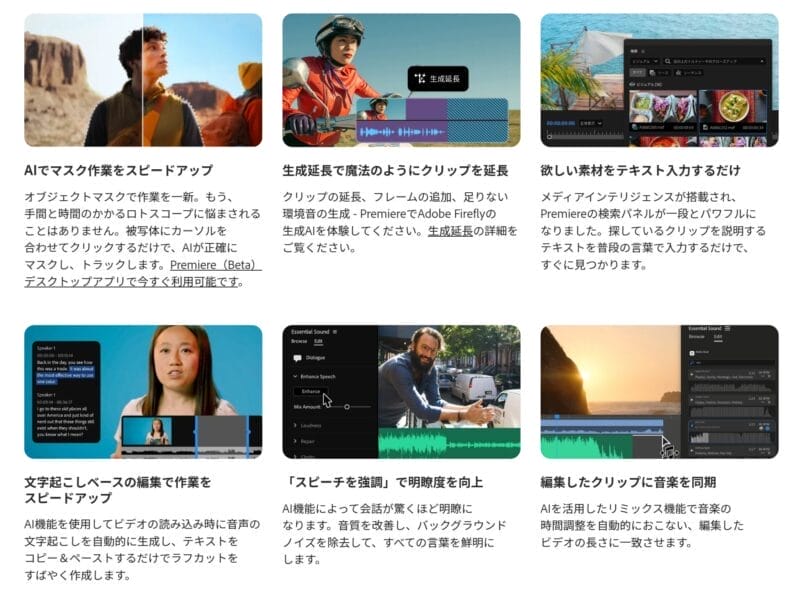
映像制作のプロも愛用する、高度で細かな編集ができる本格派の動画編集ソフトです。
Adobeのおすすめ活用法
Adobe Premiere Pro は、世界中の映像クリエイターに利用される本格的な動画編集ソフトで、細かな映像表現や高品質な動画制作を行いたい方に最適です。
SNS動画やYouTubeはもちろん、企業PR映像や広告動画、テレビ・映画レベルの編集まで幅広く対応できます。ここでは、Premiere Pro を特に活かしやすい3つの活用シーンをご紹介します。
YouTube の本格的な動画制作に最適
高精度のカット編集、テロップ追加、カラー調整、音声編集などYouTube動画に必要な編集をすべて高品質に行えます。Vlogや商品レビュー、解説動画など、細かな見せ方が求められる動画制作に特に向いています。
テンプレートやプリセットも豊富で、ルーティン作業を効率化できるため、YouTubeのクオリティを本格的に高めたい方におすすめです。
企業PR動画・広告映像制作に最適
Premiere Pro はプロ仕様の映像構成に対応しており、企業紹介、採用動画、サービスPR、広告動画などの制作にも対応できます。
After Effects と組み合わせればモーショングラフィックスや凝った演出も可能で、内製化を進めたい企業にとってコスト削減と品質向上の両方を実現できます。商用制作にも十分な機能が揃っています。
映像作品・ショートフィルム制作にも強い
映画・ドラマ・MV制作にも使用されるツールのため、表現力の高い映像編集が可能です。カラーグレーディング、複雑なレイヤー編集、マルチカム編集などを駆使することで、シネマティックな雰囲気の映像を作れます。
クリエイティブな表現を追求したいクリエイターにも向いています。
Adobeを使う3つのメリット
Adobe Premiere Pro は、動画制作の自由度が極めて高く、プロ仕様の機能を備えているため、あらゆるジャンルの動画制作に活用できます。また、Photoshop や After Effects といった他の Adobe 製品と連携できる点も大きな魅力です。
ここでは、Premiere Pro を利用することで得られる代表的な3つのメリットを詳しくご紹介します。
プロレベルの編集ができる圧倒的な機能性
高度なカット編集から色補正、音声加工、複数素材の合成まで、プロ現場で必要な機能が網羅されています。CM・映画・MVにも使われるクオリティのため、本格的な動画制作を目指す方には最適です。
細かな設定ができるため、表現の幅がどこまでも広がります。
他のAdobeアプリと連携して制作の幅が広がる
After Effects との連携でアニメーションやモーショングラフィックスが作れ、Photoshop で画像編集した素材をスムーズに取り込むことができます。
一つのソフトでは難しい表現も、Adobe製品同士の連携により、大幅に制作の自由度が高まります。
長期的な制作にも耐える安定性と信頼性
長尺作品でも安定して動作し、大量の素材を扱うプロジェクトにも対応できます。定期アップデートにより最新機能が追加されるため、長期にわたって使い続けられるのもメリットです。
商用制作においても、品質・信頼性ともに非常に高いレベルを保っています。
Adobeを使用する注意点
Adobeを使用するうえで、注意しておきたいポイントは以下のとおりです。
- PCスペック(CPU・GPU・メモリ)をある程度要求される
- 初心者には操作がやや難しく学習コストが高い
- 月額料金が比較的高めで継続費用が発生する
- 高度編集には長い書き出し時間がかかる場合がある
無料版で機能を使用し、自分のPCでも問題なく動作するか確かめることをおすすめします。
Adobeが動作しないときの対処法
Adobeが動作しない・起動しないときに試すべき対処法を、簡潔にまとめました。
- Premiere Pro と Creative Cloud アプリを最新バージョンに更新する
- GPUドライバやOSを最新状態にし、再起動を行う
- プロジェクト設定を見直し、プレビュー品質を下げて負荷を軽減する
Adobeのよくある質問
- Adobeは初心者でも使えますか?
-
可能ですが機能が非常に多いため、最初は学習が必要です。Adobe公式チュートリアルで学ぶとスムーズです。
- どんなPCスペックが必要ですか?
-
基本的に高スペックが推奨されます。特に4K編集やエフェクト多用時はGPU性能が重要です。
- MacとWindowsどちらでも使えますか?
-
はい、両OSで利用可能です。
- After Effectsと連携すると何ができる?
-
モーショングラフィックス・高度な合成・特殊エフェクトなど、表現力の幅が大きく広がります。
- 商用利用はできますか?
-
はい、Premiere Proで作成した動画の商用利用は可能です。
- 買い切り版はないの?
-
Premiere Proはサブスク(月額/年額)のみです。買い切りを希望する場合はPremiere Elementsが対象になります。
おすすめの動画編集スクール

デジハリ・オンライン
Adobeプラチナスクール認定でコスパ最強&信頼度が高い!オンライン動画編集スクール。
フリアカ
丁寧なマンツーマン授業と長期間の営業サポートを実施!累計受講者数1,900人以上の実績がある動画編集スクール。

HerTech
シンプルな料金設定と豊富なサポートプランで安心!女性向けの動画編集スクール。
ワナビーアカデミー
案件獲得保証サービスあり!ワナビーアカデミーは、動画編集スキルとマーケティング知識を学べるオンラインスクール。

Winスクール
Winスクールは、単体講座やセットコースなど豊富な受講体制を展開、全国各地に教室を展開している動画編集スクール。
Editor Camp
Editor Campは、1対1の完全個別指導と撮影スタジオ併設の教室を有している、1,000人以上の受講人数を誇る動画編集スクール。

動画の学び舎
動画の学び舎は、1コマから授業を受けられる、カスタマイズ性とコストパフォーマンスに優れている動画編集スクール。

クリエイターズジャパン
クリエイターズジャパンは、短い学習期間でも効率よく動画編集者のスキルを身に着けられるオンラインスクール。
特徴から探す

案件紹介あり
案件紹介付きのスクールなら、未経験からでも案件にチャレンジしやすく収益を上げることできやすいです。
Adobe Premiere Proが学べる
Adobe Premiere Proは、プロの現場ではほぼ標準的に使われている、Adobe社が提供する動画編集ソフトウェアです。

転職・就職に強い
転職・就職に強い動画編集スクールは、効率的なスキル習得と手厚いキャリア支援によって、動画編集を仕事にしたい方におすすめです。
通学・対面型
通学・対面型の学習スタイルは、講師との距離が近い、仲間と切磋琢磨しやすいなど、学習へのモチベーションが保ちやすいです。
ポートフォリオを作れる
実践的な制作経験を積み、ポートフォリオを持つことは、転職やフリーランス活動で大きな武器になります。ポートフォリオ作成までサポートしてくれるスクールで探したい方はこちら!

返金保証あり
「スクールの受講料が高くて失敗したらどうしよう…」と不安に思う方は、返金保証があるスクールから探すと安心です。
After Effectsが学べる
Adobe After Effects(After Effects)は、アドビ社が提供する映像制作ソフト。
マンツーマン指導で学べる
マンツーマン指導のスクールは講師と予定を調整しながら学習を進められるため、平日は忙しい社会人などにおすすめです。
無料サービスあり
無料サービスを活用すると、受講前に学習内容や環境を確認でき、安心して始められるため、未経験者はぜひ利用したいサービスです。
料金から探す


全国の動画編集スクール一覧!
-
![【[year]年最新】北海道の動画編集スクール7選 | 価格・サービスを表で徹底比較!](data:image/png;base64,iVBORw0KGgoAAAANSUhEUgAAAyAAAAI3AQAAAABLrwJSAAAAAnRSTlMAAHaTzTgAAABNSURBVHja7cEBAQAAAIIg/69uSEABAAAAAAAAAAAAAAAAAAAAAAAAAAAAAAAAAAAAAAAAAAAAAAAAAAAAAAAAAAAAAAAAAAAAAAAAcGrfswABIvEcmAAAAABJRU5ErkJggg==)
【2026年最新】北海道のおすすめ動画編集スクール | 価格・サービスを表で徹底比較!
-
【2026年最新】青森のおすすめ動画編集スクール | 価格・サービスを表で徹底比較!
-
【2026年最新】岩手のおすすめ動画編集スクール | 価格・サービスを表で徹底比較!
-
【2026年最新】宮城のおすすめ動画編集スクール | 価格・サービスを表で徹底比較!
-
【2026年最新】秋田のおすすめ動画編集スクール | 価格・サービスを表で徹底比較!
-
【2026年最新】山形のおすすめ動画編集スクール | 価格・サービスを表で徹底比較!
-
【2026年最新】福島のおすすめ動画編集スクール | 価格・サービスを表で徹底比較!
-
【2026年最新】茨城のおすすめ動画編集スクール| 価格・サービスを表で徹底比較!
-
【2026年最新】栃木のおすすめ動画編集スクール | 価格・サービスを表で徹底比較!
-
【2026年最新】群馬のおすすめ動画編集スクール| 価格・サービスを表で徹底比較!
-
【2026年最新】埼玉のおすすめ動画編集スクール | 価格・サービスを表で徹底比較!
-
【2026年最新】千葉のおすすめ動画編集スクール | 価格・サービスを表で徹底比較!
-
【2026年最新】東京のおすすめ動画編集スクール | 価格・サービスを表で徹底比較!
-
【2026年最新】新潟のおすすめ動画編集スクール | 価格・サービスを表で徹底比較!
-
【2026年最新】富山のおすすめ動画編集スクール | 価格・サービスを表で徹底比較!
-
【2026年最新】石川のおすすめ動画編集スクール | 価格・サービスを表で徹底比較!
-
【2026年最新】福井のおすすめ動画編集スクール| 価格・サービスを表で徹底比較!
-
【2026年最新】山梨のおすすめ動画編集スクール | 価格・サービスを表で徹底比較!
-
【2026年最新】長野のおすすめ動画編集スクール | 価格・サービスを表で徹底比較!
-
【2026年最新】岐阜のおすすめ動画編集スクール | 価格・サービスを表で徹底比較!
-
【2026年最新】静岡のおすすめ動画編集スクール | 価格・サービスを表で徹底比較!
-
【2026年最新】おすすめ愛知の動画編集スクール | 価格・サービスを表で徹底比較!
-
【2026年最新】三重のおすすめ動画編集スクール | 価格・サービスを表で徹底比較!
-
【2026年最新】滋賀のおすすめ動画編集スクール | 価格・サービスを表で徹底比較!
-
【2026年最新】京都のおすすめ動画編集スクール | 価格・サービスを表で徹底比較!
-
【2026年最新】大阪のおすすめ動画編集スクール | 価格・サービスを表で徹底比較!
-
【2026年最新】兵庫のおすすめ動画編集スクール | 価格・サービスを表で徹底比較!
-
【2026年最新】奈良のおすすめ動画編集スクール | 価格・サービスを表で徹底比較!
-
【2026年最新】和歌山のおすすめ動画編集スクール | 価格・サービスを表で徹底比較!
-
【2026年最新】鳥取のおすすめ動画編集スクール | 価格・サービスを表で徹底比較!
-
【2026年最新】島根のおすすめ動画編集スクール | 価格・サービスを表で徹底比較!
-
【2026年最新】岡山のおすすめ動画編集スクール | 価格・サービスを表で徹底比較!
-
【2026年最新】広島のおすすめ動画編集スクール | 価格・サービスを表で徹底比較!
-
【2026年最新】山口のおすすめ動画編集スクール | 価格・サービスを表で徹底比較!
-
【2026年最新】徳島のおすすめ動画編集スクール | 価格・サービスを表で徹底比較!
-
【2026年最新】香川のおすすめ動画編集スクール | 価格・サービスを表で徹底比較!
-
【2026年最新】愛媛のおすすめ動画編集スクール | 価格・サービスを表で徹底比較!
-
【2026年最新】高知のおすすめ動画編集スクール | 価格・サービスを表で徹底比較!
-
【2026年最新】福岡のおすすめ動画編集スクール | 価格・サービスを表で徹底比較!
-
【2026年最新】佐賀のおすすめ動画編集スクール| 価格・サービスを表で徹底比較!
-
【2026年最新】長崎のおすすめ動画編集スクール | 価格・サービスを表で徹底比較!
-
【2026年最新】熊本のおすすめ動画編集スクール | 価格・サービスを表で徹底比較!
-
【2026年最新】大分のおすすめ動画編集スクール | 価格・サービスを表で徹底比較!
-
【2026年最新】宮崎のおすすめ動画編集スクール | 価格・サービスを表で徹底比較!
-
【2026年最新】鹿児島のおすすめ動画編集スクール | 価格・サービスを表で徹底比較!
-
【2026年最新】沖縄のおすすめ動画編集スクール | 価格・サービスを表で徹底比較!
![【[year]年最新】北海道の動画編集スクール7選 | 価格・サービスを表で徹底比較!](https://e4iu2fsybfh.exactdn.com/wp-content/uploads/2025/03/Frame-971-2.png?strip=all)
![【[year]年最新】青森の動画編集スクール7選 | 価格・サービスを表で徹底比較!](https://e4iu2fsybfh.exactdn.com/wp-content/uploads/2025/03/Frame-972-2.png?strip=all)
![【[year]年最新】岩手の動画編集スクール7選 | 価格・サービスを表で徹底比較!](https://e4iu2fsybfh.exactdn.com/wp-content/uploads/2025/03/Frame-973.png?strip=all)
![【[year]年最新】宮城の動画編集スクール7選 | 価格・サービスを表で徹底比較!](https://e4iu2fsybfh.exactdn.com/wp-content/uploads/2025/03/Frame-974-2.png?strip=all)
![【[year]年最新】秋田の動画編集スクール7選 | 価格・サービスを表で徹底比較!](https://e4iu2fsybfh.exactdn.com/wp-content/uploads/2025/03/Frame-975.png?strip=all)
![【[year]年最新】山形の動画編集スクール7選 | 価格・サービスを表で徹底比較!](https://e4iu2fsybfh.exactdn.com/wp-content/uploads/2025/03/Frame-976.png?strip=all)
![【[year]年最新】福島の動画編集スクール7選 | 価格・サービスを表で徹底比較!](https://e4iu2fsybfh.exactdn.com/wp-content/uploads/2025/03/Frame-977.png?strip=all)
![【[year]年最新】茨城の動画編集スクール7選 | 価格・サービスを表で徹底比較!](https://e4iu2fsybfh.exactdn.com/wp-content/uploads/2025/03/Frame-978.png?strip=all)
![【[year]年最新】栃木の動画編集スクール7選 | 価格・サービスを表で徹底比較!](https://e4iu2fsybfh.exactdn.com/wp-content/uploads/2025/03/Frame-979.png?strip=all)
![【[year]年最新】群馬の動画編集スクール7選 | 価格・サービスを表で徹底比較!](https://e4iu2fsybfh.exactdn.com/wp-content/uploads/2025/03/Frame-980.png?strip=all)
![【[year]年最新】埼玉の動画編集スクール7選 | 価格・サービスを表で徹底比較!](https://e4iu2fsybfh.exactdn.com/wp-content/uploads/2025/03/Frame-981.png?strip=all)
![【[year]年最新】千葉の動画編集スクール7選 | 価格・サービスを表で徹底比較!](https://e4iu2fsybfh.exactdn.com/wp-content/uploads/2025/03/Frame-982.png?strip=all)
![【[year]年最新】東京の動画編集スクール7選 | 価格・サービスを表で徹底比較!](https://e4iu2fsybfh.exactdn.com/wp-content/uploads/2025/03/Frame-983.png?strip=all)
![【[year]年最新】新潟の動画編集スクール7選 | 価格・サービスを表で徹底比較!](https://e4iu2fsybfh.exactdn.com/wp-content/uploads/2025/03/Frame-985.png?strip=all)
![【[year]年最新】富山の動画編集スクール7選 | 価格・サービスを表で徹底比較!](https://e4iu2fsybfh.exactdn.com/wp-content/uploads/2025/03/Frame-986.png?strip=all)
![【[year]年最新】石川の動画編集スクール7選 | 価格・サービスを表で徹底比較!](https://e4iu2fsybfh.exactdn.com/wp-content/uploads/2025/03/Frame-987.png?strip=all)
![【[year]年最新】福井の動画編集スクール7選 | 価格・サービスを表で徹底比較!](https://e4iu2fsybfh.exactdn.com/wp-content/uploads/2025/03/Frame-988.png?strip=all)
![【[year]年最新】山梨の動画編集スクール7選 | 価格・サービスを表で徹底比較!](https://e4iu2fsybfh.exactdn.com/wp-content/uploads/2025/03/Frame-989.png?strip=all)
![【[year]年最新】長野の動画編集スクール7選 | 価格・サービスを表で徹底比較!](https://e4iu2fsybfh.exactdn.com/wp-content/uploads/2025/03/Frame-990.png?strip=all)
![【[year]年最新】岐阜の動画編集スクール7選 | 価格・サービスを表で徹底比較!](https://e4iu2fsybfh.exactdn.com/wp-content/uploads/2025/03/Frame-991.png?strip=all)
![【[year]年最新】静岡の動画編集スクール7選 | 価格・サービスを表で徹底比較!](https://e4iu2fsybfh.exactdn.com/wp-content/uploads/2025/03/Frame-992.png?strip=all)
![【[year]年最新】愛知の動画編集スクール7選 | 価格・サービスを表で徹底比較!](https://e4iu2fsybfh.exactdn.com/wp-content/uploads/2025/03/Frame-993.png?strip=all)
![【[year]年最新】三重の動画編集スクール7選 | 価格・サービスを表で徹底比較!](https://e4iu2fsybfh.exactdn.com/wp-content/uploads/2025/03/Frame-994.png?strip=all)
![【[year]年最新】滋賀の動画編集スクール7選 | 価格・サービスを表で徹底比較!](https://e4iu2fsybfh.exactdn.com/wp-content/uploads/2025/03/Frame-995.png?strip=all)
![【[year]年最新】京都の動画編集スクール7選 | 価格・サービスを表で徹底比較!](https://e4iu2fsybfh.exactdn.com/wp-content/uploads/2025/03/Frame-996.png?strip=all)
![【[year]年最新】大阪の動画編集スクール7選 | 価格・サービスを表で徹底比較!](https://e4iu2fsybfh.exactdn.com/wp-content/uploads/2025/03/Frame-997.png?strip=all)
![【[year]年最新】兵庫の動画編集スクール7選 | 価格・サービスを表で徹底比較!](https://e4iu2fsybfh.exactdn.com/wp-content/uploads/2025/03/Frame-998.png?strip=all)
![【[year]年最新】奈良の動画編集スクール7選 | 価格・サービスを表で徹底比較!](https://e4iu2fsybfh.exactdn.com/wp-content/uploads/2025/03/Frame-999.png?strip=all)
![【[year]年最新】和歌山の動画編集スクール7選 | 価格・サービスを表で徹底比較!](https://e4iu2fsybfh.exactdn.com/wp-content/uploads/2025/03/Frame-1000.png?strip=all)
![【[year]年最新】鳥取の動画編集スクール7選 | 価格・サービスを表で徹底比較!](https://e4iu2fsybfh.exactdn.com/wp-content/uploads/2025/03/Frame-1001.png?strip=all)
![【[year]年最新】島根の動画編集スクール7選 | 価格・サービスを表で徹底比較!](https://e4iu2fsybfh.exactdn.com/wp-content/uploads/2025/03/Frame-1017.png?strip=all)
![【[year]年最新】岡山の動画編集スクール7選 | 価格・サービスを表で徹底比較!](https://e4iu2fsybfh.exactdn.com/wp-content/uploads/2025/03/Frame-1002.png?strip=all)
![【[year]年最新】広島の動画編集スクール7選 | 価格・サービスを表で徹底比較!](https://e4iu2fsybfh.exactdn.com/wp-content/uploads/2025/03/Frame-1003.png?strip=all)
![【[year]年最新】山口の動画編集スクール7選 | 価格・サービスを表で徹底比較!](https://e4iu2fsybfh.exactdn.com/wp-content/uploads/2025/03/Frame-1004.png?strip=all)
![【[year]年最新】徳島の動画編集スクール7選 | 価格・サービスを表で徹底比較!](https://e4iu2fsybfh.exactdn.com/wp-content/uploads/2025/03/Frame-1005.png?strip=all)
![【[year]年最新】香川の動画編集スクール7選 | 価格・サービスを表で徹底比較!](https://e4iu2fsybfh.exactdn.com/wp-content/uploads/2025/03/Frame-1006.png?strip=all)
![【[year]年最新】愛媛の動画編集スクール7選 | 価格・サービスを表で徹底比較!](https://e4iu2fsybfh.exactdn.com/wp-content/uploads/2025/03/Frame-1007.png?strip=all)
![【[year]年最新】高知の動画編集スクール7選 | 価格・サービスを表で徹底比較!](https://e4iu2fsybfh.exactdn.com/wp-content/uploads/2025/03/Frame-1008.png?strip=all)
![【[year]年最新】福岡の動画編集スクール7選 | 価格・サービスを表で徹底比較!](https://e4iu2fsybfh.exactdn.com/wp-content/uploads/2025/03/Frame-1009.png?strip=all)
![【[year]年最新】佐賀の動画編集スクール7選 | 価格・サービスを表で徹底比較!](https://e4iu2fsybfh.exactdn.com/wp-content/uploads/2025/03/Frame-1010.png?strip=all)
![【[year]年最新】長崎の動画編集スクール7選 | 価格・サービスを表で徹底比較!](https://e4iu2fsybfh.exactdn.com/wp-content/uploads/2025/03/Frame-1011.png?strip=all)
![【[year]年最新】熊本の動画編集スクール7選 | 価格・サービスを表で徹底比較!](https://e4iu2fsybfh.exactdn.com/wp-content/uploads/2025/03/Frame-1012.png?strip=all)
![【[year]年最新】大分の動画編集スクール7選 | 価格・サービスを表で徹底比較!](https://e4iu2fsybfh.exactdn.com/wp-content/uploads/2025/03/Frame-1013.png?strip=all)
![【[year]年最新】宮崎の動画編集スクール7選 | 価格・サービスを表で徹底比較!](https://e4iu2fsybfh.exactdn.com/wp-content/uploads/2025/03/Frame-1014.png?strip=all)
![【[year]年最新】鹿児島の動画編集スクール7選 | 価格・サービスを表で徹底比較!](https://e4iu2fsybfh.exactdn.com/wp-content/uploads/2025/03/Frame-1015.png?strip=all)
![【[year]年最新】沖縄の動画編集スクール7選 | 価格・サービスを表で徹底比較!](https://e4iu2fsybfh.exactdn.com/wp-content/uploads/2025/03/Frame-1016.png?strip=all)