
近年、Macで動画編集を始める人が増えており、副業として動画制作に挑戦するケースも少なくありません。
Macには初心者向けからプロ仕様まで多彩な動画編集ツールが存在します。
この記事では、Macでおすすめの動画編集ツールを紹介します!
ツールの選び方や注意点も合わせて紹介しているので、ぜひ自分にぴったりなツールを見つけてみてください!
Macの動画編集ツールとは
Mac(Macintosh)で利用できる動画編集ツールとは、複数の映像や音声を組み合わせて一つの動画作品に仕上げるためのソフトウェアです。
MacではApple製のiMovieやFinal Cut Proのほか、Adobe Premiere ProやDaVinci Resolveなど無料・有料を含めた様々な動画編集ソフトが利用可能です。
ツールごとに価格・機能に特徴があるので、自分にぴったりな動画編集ツールを探すことが大切です。
Macでおすすめの動画編集ツール
VideoProc Converter AI
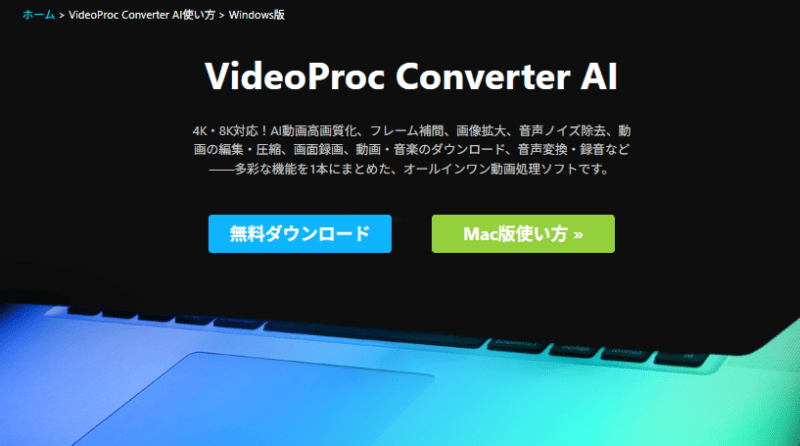
| サービス名 | VideoProc Converter AI |
| 料金 | 無料版あり 有料版:年間3,280円 |
| 機能 | 画面録画、動画・音楽の保存、動画変換、動画圧縮、AIツール |
| 評価・レビュー | ⭐⭐⭐⭐☆ 4.6 |
| 対応 OS | Windows Mac |
VideoProc Converter AI(旧名:VideoProc Converter)は、GPUアクセラレーションを活用した高速かつ高品質な動画処理ソフトです。
動画のカットやクロップ、結合、エフェクト追加など基本的な動画編集ができるうえ、AIを活用した画像・動画処理に対応しているため、大幅に作業効率の最適化が可能です。
手ブレ補正やノイズ除去、GIF作成、レンズ補正など高クオリティな動画を編集するために欠かせない、ツールボックスも豊富なので一つのソフトで複数の作業を進められます。
VideoProc Converter AIの口コミをみる
動画編集と同じ会社が出してる
— 魔力 (@s3maryoku) July 15, 2024
AI動画高画質化VideoProc Converter AI
充分高画質なんだけど、試しに実行中。
俺のPCそこそこ高性能なんだけど
あと4時間かかるらしい…
これは課金必須っぽいけど、良かったら買う。 pic.twitter.com/U7HmZwh7y3
大変重宝していた「VideoProc Converter(無償版)」が「VideoProc Converter AI」になり無償版が使えなくなったタイミングでアップデート版を買う。2アカウントで5,400円。ちょっとした動画の変換やトリミング、マニュアルはデスクトップを録画したのを渡してる。便利です。
— eclipso (@eclipso_design) December 15, 2023
VideoProc Converter AIのAI画像高画質化って機能が動画を高画質化するっていうもので、5分間だけ無料なので試してみたら俺のパソコンだと5分で2時間以上かかるみたいで購入は断念しました。
— 渡辺 賢 (@j6tga) November 3, 2023
画質は思ったより上がってたけど、グラボ変えて2時間の動画が4時間で処理終わるぐらいだったら買いたい
小船さんで動画練習
— 逆襲のひざかた20160617 (@hizakata999) February 11, 2024
編集ソフトを探してまして、課金か買ってもいい
VideoProc Converter AI 3.980円買い切り
無料でもロゴ無し、この動画のように切り取り回転、回転させた物との結合が簡単※無料は5分制限アリ
有料版、買い切りなのに永続アプデ対応
他に安くていいのあったら教えてくだし pic.twitter.com/CC1F849yRi

FlexClip
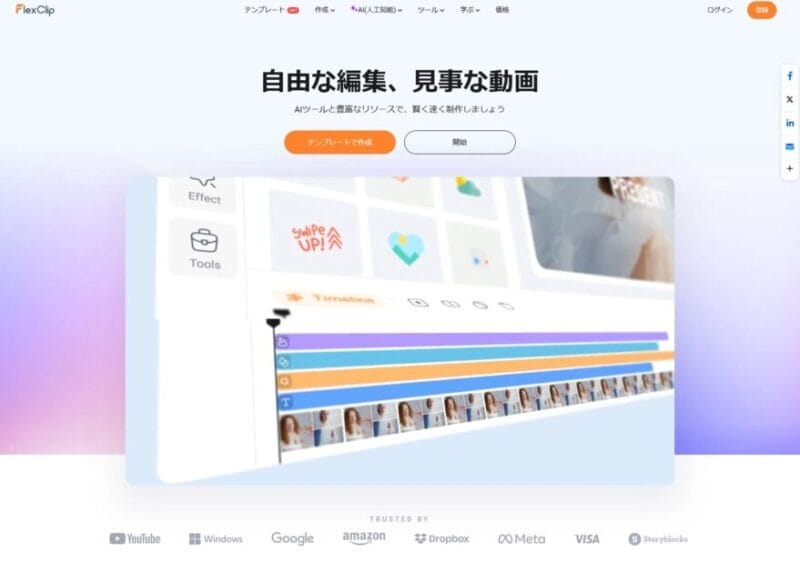
| サービス名 | FlexClip |
| 料金 | 無料版あり 有料版:月額約 US$11.99(約3,100円) |
| 機能 | ブラウザ上での動画編集、豊富なテンプレート、ロイヤリティフリーの音声・映像・写真素材利用可、ドラッグ&ドロップ編集、初心者向けの簡単操作 |
| 評価・レビュー | ⭐⭐⭐⭐☆ 4.66 |
| 対応 OS | Web(ブラウザ)、Windows / Mac |
「FlexClip(フレックスクリップ)」は、初心者でもすぐに使いこなせる直感的な操作性が魅力のオンライン動画編集ツールです。
ドラッグ&ドロップで素材を並べるだけで、SNS向けの短尺動画からビジネス用のPR映像まで幅広く作成できます。豊富なテンプレートや商用利用可能なストック素材、AI字幕生成など便利な機能が揃っており、パソコンにソフトをインストールする必要もありません。
複雑な操作を覚えずに高品質な動画を作りたい人にぴったりの編集ツールです。
FlexClipの口コミをみる

本格的な動画制作ソフトを使おうと思うと、相応の学習時間が必要です。かといって、簡単な動画制作ソフトでは本当に簡素なものしか作れません。FlexClipは、そのバランスがとても良いなと感じました。
公式サイトより

FlexClipはPremiere Proのような難しい操作が要らず、簡単にショートムービーを作成することができました。Facebook広告やYouTube広告、動画のイントロ・エンディングなど、短い動画を、手軽に作成したい方におすすめです!
公式サイトより

迷うほどに贅沢なテンプレ&素材とブラウザでの簡単操作で動画作成を身近にしてくれる楽しいツールです。SNSでのメディアや製品の紹介、拡散だけでなく、家族や友人など仲間内とちょっとした写真や動画を気軽にシェアできるのも楽しいです。
公式サイトより
100万超のサンプル素材を使って、あっという間に動画を作成できる夢のようなツールです。商品の写真しかなくても、ちゃんと見栄えのする紹介動画を作成できて驚きました。FlexClipは、これからの動画広告に最適です。
公式サイトより
FlexClipが登場してから、AIツールと使いやすい動画編集ツールの活用が、教育現場において大きな助けになることを実感しました。
FlexClipはシンプルで使いやすく、生徒たちもすぐに使い始めることができます。また、搭載されているAIツールも十分に機能的です。
公式サイトより
豊富な動画編集経験を持つ私にとって、FlexClipは使いやすく、とてもユーザーフレンドリーでした。経験の浅いクリエイターの方でも、豊富なアセットを活用することで制作効率が向上し、多彩なテンプレートはプロジェクトの構成を考える際のインスピレーションになると思います。
公式サイトより

Wondershare Filmora

| サービス名 | Wondershare Filmora |
| 料金 | 永続ライセンス: ¥8,980 年間プラン :¥6,980 |
| 機能 | 動画編集、オーディオ編集、カラー調整、テンプレート・ストックメディア多数、AIサポート編集、直感的なUI、初心者〜中級者向け |
| 評価・レビュー | ⭐⭐⭐☆☆ 3.6 |
| 対応 OS | Windows, Mac |
Wondershare Filmora は、初心者から中級者まで幅広く使える、操作性に優れた動画編集ソフトです。
直感的なタイムライン編集や豊富なエフェクトに加え、AI字幕生成・ノイズ除去などのAI機能も充実しており、YouTubeやSNS向けの動画制作をスムーズに行えます。テンプレートを活用すれば、素材を並べるだけでプロらしい映像を仕上げられるのも魅力です。
Wondershare Filmoraの口コミをみる
スクリーンレコーディング機能が組み込まれており、前回のプロジェクトで非常に役立ちました。インターフェイスは見た目が魅力的で、使いやすいです。高解像度で録画できることは、プロジェクトに非常に役立ちました。スクリーンレコーディング機能のダウンロードが無料な点もよかったです。
公式サイトより
Filmoraは、他の編集ツールと比較して、シンプルです。クリップの結合や分割、トリミング、グリーンスクリーン、オーディオミキサー、AI機能など基本的なツールはすべて簡単にアクセスできます。動画は任意の形式と解像度で保存できます。
公式サイトより
Filmora は、とてもお気に入りです。直感的なインターフェイスとドラッグ・アンド・ドロップ機能によりクリップを簡単につなぎ合わせることができるため、ソーシャル メディアの素早い編集に最適です。使いやすさと品質のバランスが完璧で、動画作成に最適です。
公式サイトより
このソフトは、手頃な価格ながらも頻繁なアップデートがあり、ユーザーフレンドリーなインターフェース、豊富なエフェクト、トランジションがあります。また、高速のレンダリングとテンプレートを備えたスマートショートクリップを提供しており、YouTube、Instagramなどその他のソーシャルメディア動画に最適です。
公式サイトより
ソフトのインターフェースがとても気に入っています。編集プロセスも楽しくて簡単です。出力品質も優れており、さまざまなテンプレートも簡単に操作できます。ドラッグ・アンド・ドロップも使いやすく、レンダリングも使いやすかったです。初心者の編集ニーズを満たし、手間をかけずにスムーズに編集できます。
公式サイトより

Movavi

| サービス名 | Movavi |
| 料金 | 1ヶ月ライセンス:5,990円 永久ライセンス:7,990円 Plus版永久ライセンス:9,990円 |
| 機能 | 基本的な動画編集、クロマキー合成(Plus版の場合)、動画安定化、モーショントラッキング、高度編集機能あり(バージョンに応じて) |
| 評価・レビュー | ⭐⭐⭐⭐☆ 4.3 |
| 対応 OS | Windows, Mac |
Movaviは、初心者でも使いやすいシンプルな操作性と、必要十分な編集機能を備えた動画編集ソフトです。
カット・テロップ・BGM追加など基本編集はもちろん、トランジションやアニメーション素材も豊富で、短時間で見栄えの良い動画を作れます。動作が軽く4K編集にも対応しているため、ミドルスペックのPCでも快適に作業できる点が魅力です。
YouTube動画から家族イベントの記念ムービーまで、手軽に高品質な動画を作りたい方にぴったりのツールです。

Final Cut Pro
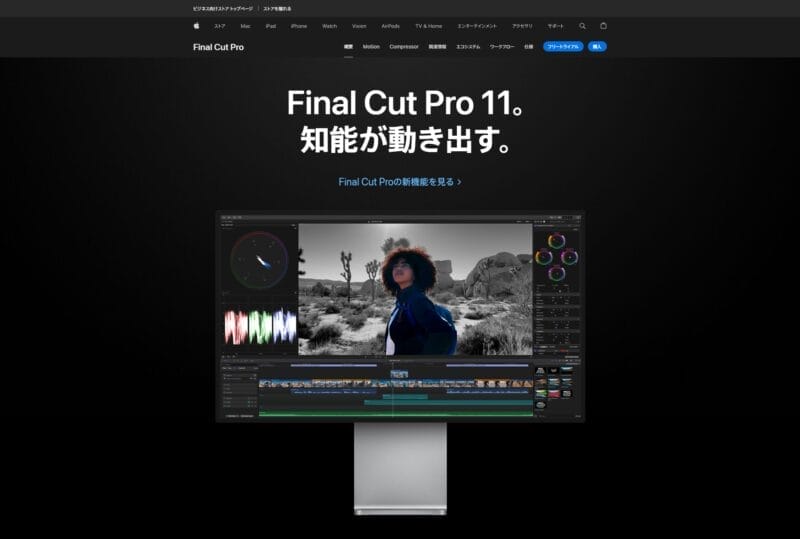
| サービス名 | Final Cut Pro |
| 料金 | 無料版あり 有料版:月額700円(買い切り:45,000円) |
| 機能 | 4K・HDR編集、AI文字起こし、マグネティックマスク、カラーグレーディング、オーディオ編集、360°動画対応など |
| 評価・レビュー | ⭐⭐⭐⭐⭐ 4.7 |
| 対応 OS | iPadOS、Mac |
Final Cut ProはAppleが開発したプロ向けの動画編集ソフトで、Mac専用に最適化されています。
高性能なAI機能を活用し、直感的な操作で高度な編集が可能です。
4Kや360°動画、HDR対応など最先端の映像技術に対応しており、MotionやLogic ProなどApple純正ツールとの連携も強力です。
Final Cut Proの口コミをみる
【衝撃】
— 二本柳亮 | AIと暮らす人 (@yanagi_shiftai) December 12, 2025
GPT-5.2でFinal Cut Proの動画編集ができることが判明
ChatGPTに動画素材を突っ込む
↓
カットする箇所を指定
(今回は無音部分をカット)
↓
カットした箇所をFinal Cut Pro用のXMLデータで書き出し
↓
XMLをFinal Cut Proに読み込み素材とリンク pic.twitter.com/g0MeS2MNv2
スタバ!
— くんよつ (@kunyotsu) February 7, 2025
今日はiPad Pro13inとMagic KeyboardでFinal Cut Pro
動画編集頑張ります pic.twitter.com/L70JOxgbQH
今まで Mac では iMovie で動画を編集していましたが、今回から Final Cut Pro に変更しました。
— キシイーヌ (@kishidog) January 20, 2021
この1週間、他の編集ソフトも試してみたのですが、とにかく何をするにも動作がキビキビしてて、とても気持ちよく使えたのが決定的でした。2画面でも使えて快適。
動画編集すごく楽しくなってきました。 pic.twitter.com/v1It5RIDOR
アニメ風ミュージックビデオ、AIで作ったので見てください〜!
— イケハヤ@アニメ作る人 (@IHayato) August 11, 2025
音楽:Suno(4.5+)
映像:Midjourney
編集:Final Cut Proで人力
割と根性が必要ですが、15時間くらい掛けるとこのくらいはできます。
作り方は、リプ欄に貼り付けてる無料セミナー動画で教えてます!みんなMV作ろうぜ! pic.twitter.com/IBdNLs20UR

Macの動画編集ツールを選ぶ5つのポイント
動画編集ソフトを選ぶ際に押さえておきたいポイントを5つ紹介します。
- 目的・用途に合った機能セット
- Macのスペックとの適合性
- 使いやすさ
- コストパフォーマンス
- 将来性・拡張性
自分に最適なツールを見極めるために、以下の点をチェックしてみてください。
①目的・用途に合った機能セット
動画編集の目的や用途をはっきりさせ、その目的に合った機能が備わっているソフトかどうかを確認しましょう。
何を作りたいかによって必要な機能は大きく異なります。
例えば、趣味で家族の思い出動画を作る程度であれば、カット編集・テロップ挿入・BGM追加など基本的な機能があれば十分です。
しかし、YouTubeで収益化を目指す凝った動画や企業プロモーション用の本格映像を制作するなら、カラーグレーディングや特殊効果、モーショングラフィックスといったプロレベルの機能が必要になるでしょう。
自分の「やりたいこと」に合致した機能セットを持つツールを選ぶことが、後悔しないソフト選びの第一歩です。
②Macのスペックとの適合性
お使いのMacの性能とソフトの要求スペックが釣り合っているか確認しましょう。
動画編集はCPU・GPU・メモリなどハードウェア資源を多く消費する作業です。
高機能な編集ソフトほどマシンへの負荷も大きくなります。
例えば最新の高性能Macなら4K動画や凝ったエフェクトの編集も快適にこなせますが、数年前のエントリーモデルやメモリ不足のMacではプレビューがカクついたり書き出しに時間がかかる可能性があります。
ソフト公式サイトの動作環境(必要スペック)は必ずチェックしましょう。
スペックを満たさない環境で無理に使うとフリーズやクラッシュの原因になります。
③使いやすさ
日常的に使うツールだからこそ、操作のしやすさも重要なポイントです。
初心者であれば、画面レイアウトが直感的で分かりやすく、基本操作に迷わないソフトを選ぶと良いでしょう。
プロ向けで機能が多いソフトほど画面構成が複雑で、

使いこなせない…
と挫折してしまうケースもあります。
可能であれば購入前に無料版や体験版で実際の使用感を試してみましょう。
自分にとって無理なく扱えるか、カット編集やテロップ挿入といった基本操作がスムーズに行えるか、といった点を確認できます。
④コストパフォーマンス
ソフトの価格と価値のバランスも見逃せません。
動画編集ソフトには無料のものから有料の本格ソフトまで様々あり、有料ソフトにも買い切り型とサブスクリプション型があります。
無料ソフトは0円で始められますが、機能が限定されていたりサポートが手薄な場合があります。
買い切りソフトは初期費用がかかるものの一度購入すれば長期間追加コストなく使えます。
サブスク型ソフトは月額などで導入しやすく常に最新機能を享受できますが、長く使うと支払いがかさむ点に注意が必要です。
⑤将来性・拡張性
ソフトの将来性や拡張性にも注目しましょう。
現在の用途に合うことはもちろんですが、将来的により高度な編集に挑戦したくなったとき、その成長にソフトが応えてくれるかも大切です。
例えば後から本格的なカラー編集や4K映像制作をしたくなっても、プラグイン追加や上位版への移行で対応できるソフトであれば乗り換えの手間が省けます。
また、アップデートが長期間行われていない古いソフトより、今も継続的に開発・サポートされているソフトの方が長く安心して使えるでしょう。
動画編集ツールを購入するなら、サブスク型と買い切り型のどちらがいい?
動画編集ソフトを本格的に使うなら、有料版の導入を検討する方も多いでしょう。
その際によく話題になるのがサブスクリプション(月額課金)型と買い切り(永続ライセンス)型のどちらを選ぶべきかという点です。
それぞれに利点・欠点があるため、ここで整理します。
サブスク型
サブスク型は、月額または年額で利用料金を支払う形態です。
Adobe Premiere Proなど多くのプロ向けソフトがこの方式を採用しており、常に最新の機能を使えるのが魅力です。
初期費用を抑えて導入でき、必要なくなれば解約してコストを止められる柔軟さもあります。
一方で、継続して使う場合は支払いがずっと発生するため、長期利用では総支出が高くなりがちです。
また、支払いを止めてしまうとソフト自体が使えなくなる点にも注意が必要です。
買い切り型
買い切り型は、ソフトのライセンスを一度購入すれば期限なく使い続けられる形態です。
Final Cut Proなど一部の動画編集ソフトは買い切りで提供されています。まとまった費用はかかりますが、その後追加料金なしで長期利用できるため、腰を据えて使う場合はコストパフォーマンスに優れます。
ただし、メジャーアップデート(大幅な機能追加)がある際には新バージョンを改めて購入しなければならないケースもあります。
また、一度にまとまった出費となるため、導入のハードルはやや高めです。
macの動画編集ツールを使う際の注意点5選
Macで動画編集ソフトを使う際の注意点を5つ紹介します。
- ストレージ容量不足による動作不良
- 編集ソフトによっては読み込みが重い
- GPU性能差による編集速度のばらつき
- フォルダ移動・外部SSD取り外しによる素材リンク切れ
- 書き出しフォーマットの誤り
事前に知っておけば不要なトラブルを避け、快適な編集環境を整えられます。
①ストレージ容量不足による動作不良
動画データは非常にサイズが大きくなりがちです。
そのため、ストレージ(ディスク)の空き容量が不足すると、編集ソフトの動作に支障をきたす恐れがあります。
編集前に少なくとも数十GBの空き容量を確保しておきましょう。
大容量の素材は外付けSSDに移して本体ストレージの負担を減らすのも効果的です。
②編集ソフトによっては読み込みが重い
高機能なソフトや素材数の多いプロジェクトでは、読み込みや起動に時間がかかることがあります。
フリーズしたように見えても内部で処理している場合があるため、少し待ってみましょう。
それでも重い場合は、プロジェクトを分割する、編集ソフトのプロキシ機能(低画質の仮素材で編集)を活用するといった方法で負荷軽減が図れます。
③GPU性能差による編集速度のばらつき
搭載されているGPU(グラフィック処理能力)の違いによって、動画編集時の快適さには大きな差が出ます。
最新の高性能Macなら重い映像効果を多用してもスムーズに再生できますが、旧型機や非力なMacでは同じ作業でもプレビュー再生がカクついたり、書き出しに長時間を要することがあります。
プレビュー画質を落とす、不要なエフェクトをオフにするといった工夫で多少の改善は可能です。
④フォルダ移動・外部SSD取り外しによる素材リンク切れ
編集ソフトは素材ファイルの保存場所を参照しているため、編集中に元ファイルを移動したり、素材が入った外付けドライブを取り外したりするとリンク切れを起こします。
すると「ファイルが見つかりません」というエラーが出て、タイムライン上の該当素材がオフライン表示になってしまいます。
多くのソフトには再リンク機能が備わっており、移動後のファイル位置を指定すれば復旧可能ですが、作業が中断されるのは避けたいところです。
対策として、編集中は素材の保存場所を動かさない・外部ディスクを外さないのが鉄則です。
⑤書き出しフォーマットの誤り
書き出し設定を誤ると「再生できない動画」になってしまうことがあります。
迷ったらMP4(H.264)形式を選んでおけばまず問題ありません。
MP4は互換性が高く、ほとんどの機器で再生できます。
一方、ProResなどプロ向けの特殊形式はファイルが巨大になり対応ソフトも限られるため一般用途には不向きです。
多くの編集ソフトには用途別の書き出しプリセットが用意されているので、活用すると適切な形式を簡単に選べます。
まとめ
目的に合ったツールを選び、Macの性能に見合った環境で活用すれば、初心者でも効率良く質の高い動画制作を行うことが可能です。
最初はMacに標準搭載されている無料ソフトiMovieから始め、慣れてきたらFinal Cut Proなど高機能ソフトにステップアップするのも一案です。
Macはクリエイティブ用途に優れ、動画編集にも強力なソフトが揃っています。
ぜひ自分に最適な一本を見つけて、動画制作を存分に楽しんでください。
macの動画編集ツールに関するよくある質問
- Macに標準で入っている「iMovie」は十分使えますか?
-
はい、iMovieは初心者が動画編集を始めるには十分優秀なソフトです。 Apple純正の無料アプリで、カット編集やテロップ挿入、音楽の追加といった基本機能がひと通り揃っており、シンプルで直感的な操作性で入門用に最適です。
ただし、プロ志向の高度な編集(色彩の細かな調整や凝ったエフェクト制作など)を行うには機能が限定的です。本格的に映像制作に取り組むのであれば、iMovieで基礎スキルを習得した後にFinal Cut ProやDaVinci Resolveといった上位ソフトへの移行を検討すると良いでしょう。
- 書き出し形式は何を選べば失敗しませんか?
-
迷った場合はMP4(H.264)形式を選ぶのが無難です。MP4は互換性が高く、ほとんどの機器で再生できます。H.264という映像コーデックは画質と圧縮率のバランスに優れており、YouTubeなど主要プラットフォームでも標準採用されています。
逆に、ProRes(MOV)などの特殊形式は用途が限定された上にファイルサイズも非常に大きいため、一般的な視聴用には適しません。書き出し設定に悩んだら、編集ソフトに用意されているプリセット(例:「Web用1080p」など)を活用するのも一つの手です。目的別に最適な設定がボタン一つで選べるため、初心者でも安心してエクスポートできます。
おすすめの動画編集スクール

デジハリ・オンライン
Adobeプラチナスクール認定でコスパ最強&信頼度が高い!オンライン動画編集スクール。

フリアカ
丁寧なマンツーマン授業と長期間の営業サポートを実施!累計受講者数1,900人以上の実績がある動画編集スクール。

HerTech
シンプルな料金設定と豊富なサポートプランで安心!女性向けの動画編集スクール。

ワナビーアカデミー
案件獲得保証サービスあり!ワナビーアカデミーは、動画編集スキルとマーケティング知識を学べるオンラインスクール。

Winスクール
Winスクールは、単体講座やセットコースなど豊富な受講体制を展開、全国各地に教室を展開している動画編集スクール。

Editor Camp
Editor Campは、1対1の完全個別指導と撮影スタジオ併設の教室を有している、1,000人以上の受講人数を誇る動画編集スクール。

動画の学び舎
動画の学び舎は、1コマから授業を受けられる、カスタマイズ性とコストパフォーマンスに優れている動画編集スクール。

クリエイターズジャパン
クリエイターズジャパンは、短い学習期間でも効率よく動画編集者のスキルを身に着けられるオンラインスクール。
特徴から探す

案件紹介あり
案件紹介付きのスクールなら、未経験からでも案件にチャレンジしやすく収益を上げることできやすいです。
Adobe Premiere Proが学べる
Adobe Premiere Proは、プロの現場ではほぼ標準的に使われている、Adobe社が提供する動画編集ソフトウェアです。

転職・就職に強い
転職・就職に強い動画編集スクールは、効率的なスキル習得と手厚いキャリア支援によって、動画編集を仕事にしたい方におすすめです。
通学・対面型
通学・対面型の学習スタイルは、講師との距離が近い、仲間と切磋琢磨しやすいなど、学習へのモチベーションが保ちやすいです。

ポートフォリオを作れる
実践的な制作経験を積み、ポートフォリオを持つことは、転職やフリーランス活動で大きな武器になります。ポートフォリオ作成までサポートしてくれるスクールで探したい方はこちら!

返金保証あり
「スクールの受講料が高くて失敗したらどうしよう…」と不安に思う方は、返金保証があるスクールから探すと安心です。
After Effectsが学べる
Adobe After Effects(After Effects)は、アドビ社が提供する映像制作ソフト。

マンツーマン指導で学べる
マンツーマン指導のスクールは講師と予定を調整しながら学習を進められるため、平日は忙しい社会人などにおすすめです。

無料サービスあり
無料サービスを活用すると、受講前に学習内容や環境を確認でき、安心して始められるため、未経験者はぜひ利用したいサービスです。
料金から探す


全国の動画編集スクール一覧!
-
![【[year]年最新】北海道の動画編集スクール7選 | 価格・サービスを表で徹底比較!](data:image/png;base64,iVBORw0KGgoAAAANSUhEUgAAAyAAAAI3AQAAAABLrwJSAAAAAnRSTlMAAHaTzTgAAABNSURBVHja7cEBAQAAAIIg/69uSEABAAAAAAAAAAAAAAAAAAAAAAAAAAAAAAAAAAAAAAAAAAAAAAAAAAAAAAAAAAAAAAAAAAAAAAAAcGrfswABIvEcmAAAAABJRU5ErkJggg==)
【2026年最新】北海道のおすすめ動画編集スクール | 価格・サービスを表で徹底比較!
-
【2026年最新】青森のおすすめ動画編集スクール | 価格・サービスを表で徹底比較!
-
【2026年最新】岩手のおすすめ動画編集スクール | 価格・サービスを表で徹底比較!
-
【2026年最新】宮城のおすすめ動画編集スクール | 価格・サービスを表で徹底比較!
-
【2026年最新】秋田のおすすめ動画編集スクール | 価格・サービスを表で徹底比較!
-
【2026年最新】山形のおすすめ動画編集スクール | 価格・サービスを表で徹底比較!
-
【2026年最新】福島のおすすめ動画編集スクール | 価格・サービスを表で徹底比較!
-
【2026年最新】茨城のおすすめ動画編集スクール| 価格・サービスを表で徹底比較!
-
【2026年最新】栃木のおすすめ動画編集スクール | 価格・サービスを表で徹底比較!
-
【2026年最新】群馬のおすすめ動画編集スクール| 価格・サービスを表で徹底比較!
-
【2026年最新】埼玉のおすすめ動画編集スクール | 価格・サービスを表で徹底比較!
-
【2026年最新】千葉のおすすめ動画編集スクール | 価格・サービスを表で徹底比較!
-
【2026年最新】東京のおすすめ動画編集スクール | 価格・サービスを表で徹底比較!
-
【2026年最新】新潟のおすすめ動画編集スクール | 価格・サービスを表で徹底比較!
-
【2026年最新】富山のおすすめ動画編集スクール | 価格・サービスを表で徹底比較!
-
【2026年最新】石川のおすすめ動画編集スクール | 価格・サービスを表で徹底比較!
-
【2026年最新】福井のおすすめ動画編集スクール| 価格・サービスを表で徹底比較!
-
【2026年最新】山梨のおすすめ動画編集スクール | 価格・サービスを表で徹底比較!
-
【2026年最新】長野のおすすめ動画編集スクール | 価格・サービスを表で徹底比較!
-
【2026年最新】岐阜のおすすめ動画編集スクール | 価格・サービスを表で徹底比較!
-
【2026年最新】静岡のおすすめ動画編集スクール | 価格・サービスを表で徹底比較!
-
【2026年最新】おすすめ愛知の動画編集スクール | 価格・サービスを表で徹底比較!
-
【2026年最新】三重のおすすめ動画編集スクール | 価格・サービスを表で徹底比較!
-
【2026年最新】滋賀のおすすめ動画編集スクール | 価格・サービスを表で徹底比較!
-
【2026年最新】京都のおすすめ動画編集スクール | 価格・サービスを表で徹底比較!
-
【2026年最新】大阪のおすすめ動画編集スクール | 価格・サービスを表で徹底比較!
-
【2026年最新】兵庫のおすすめ動画編集スクール | 価格・サービスを表で徹底比較!
-
【2026年最新】奈良のおすすめ動画編集スクール | 価格・サービスを表で徹底比較!
-
【2026年最新】和歌山のおすすめ動画編集スクール | 価格・サービスを表で徹底比較!
-
【2026年最新】鳥取のおすすめ動画編集スクール | 価格・サービスを表で徹底比較!
-
【2026年最新】島根のおすすめ動画編集スクール | 価格・サービスを表で徹底比較!
-
【2026年最新】岡山のおすすめ動画編集スクール | 価格・サービスを表で徹底比較!
-
【2026年最新】広島のおすすめ動画編集スクール | 価格・サービスを表で徹底比較!
-
【2026年最新】山口のおすすめ動画編集スクール | 価格・サービスを表で徹底比較!
-
【2026年最新】徳島のおすすめ動画編集スクール | 価格・サービスを表で徹底比較!
-
【2026年最新】香川のおすすめ動画編集スクール | 価格・サービスを表で徹底比較!
-
【2026年最新】愛媛のおすすめ動画編集スクール | 価格・サービスを表で徹底比較!
-
【2026年最新】高知のおすすめ動画編集スクール | 価格・サービスを表で徹底比較!
-
【2026年最新】福岡のおすすめ動画編集スクール | 価格・サービスを表で徹底比較!
-
【2026年最新】佐賀のおすすめ動画編集スクール| 価格・サービスを表で徹底比較!
-
【2026年最新】長崎のおすすめ動画編集スクール | 価格・サービスを表で徹底比較!
-
【2026年最新】熊本のおすすめ動画編集スクール | 価格・サービスを表で徹底比較!
-
【2026年最新】大分のおすすめ動画編集スクール | 価格・サービスを表で徹底比較!
-
【2026年最新】宮崎のおすすめ動画編集スクール | 価格・サービスを表で徹底比較!
-
【2026年最新】鹿児島のおすすめ動画編集スクール | 価格・サービスを表で徹底比較!
-
【2026年最新】沖縄のおすすめ動画編集スクール | 価格・サービスを表で徹底比較!
![【[year]年最新】北海道の動画編集スクール7選 | 価格・サービスを表で徹底比較!](https://e4iu2fsybfh.exactdn.com/wp-content/uploads/2025/03/Frame-971-2.png?strip=all)
![【[year]年最新】青森の動画編集スクール7選 | 価格・サービスを表で徹底比較!](https://e4iu2fsybfh.exactdn.com/wp-content/uploads/2025/03/Frame-972-2.png?strip=all)
![【[year]年最新】岩手の動画編集スクール7選 | 価格・サービスを表で徹底比較!](https://e4iu2fsybfh.exactdn.com/wp-content/uploads/2025/03/Frame-973.png?strip=all)
![【[year]年最新】宮城の動画編集スクール7選 | 価格・サービスを表で徹底比較!](https://e4iu2fsybfh.exactdn.com/wp-content/uploads/2025/03/Frame-974-2.png?strip=all)
![【[year]年最新】秋田の動画編集スクール7選 | 価格・サービスを表で徹底比較!](https://e4iu2fsybfh.exactdn.com/wp-content/uploads/2025/03/Frame-975.png?strip=all)
![【[year]年最新】山形の動画編集スクール7選 | 価格・サービスを表で徹底比較!](https://e4iu2fsybfh.exactdn.com/wp-content/uploads/2025/03/Frame-976.png?strip=all)
![【[year]年最新】福島の動画編集スクール7選 | 価格・サービスを表で徹底比較!](https://e4iu2fsybfh.exactdn.com/wp-content/uploads/2025/03/Frame-977.png?strip=all)
![【[year]年最新】茨城の動画編集スクール7選 | 価格・サービスを表で徹底比較!](https://e4iu2fsybfh.exactdn.com/wp-content/uploads/2025/03/Frame-978.png?strip=all)
![【[year]年最新】栃木の動画編集スクール7選 | 価格・サービスを表で徹底比較!](https://e4iu2fsybfh.exactdn.com/wp-content/uploads/2025/03/Frame-979.png?strip=all)
![【[year]年最新】群馬の動画編集スクール7選 | 価格・サービスを表で徹底比較!](https://e4iu2fsybfh.exactdn.com/wp-content/uploads/2025/03/Frame-980.png?strip=all)
![【[year]年最新】埼玉の動画編集スクール7選 | 価格・サービスを表で徹底比較!](https://e4iu2fsybfh.exactdn.com/wp-content/uploads/2025/03/Frame-981.png?strip=all)
![【[year]年最新】千葉の動画編集スクール7選 | 価格・サービスを表で徹底比較!](https://e4iu2fsybfh.exactdn.com/wp-content/uploads/2025/03/Frame-982.png?strip=all)
![【[year]年最新】東京の動画編集スクール7選 | 価格・サービスを表で徹底比較!](https://e4iu2fsybfh.exactdn.com/wp-content/uploads/2025/03/Frame-983.png?strip=all)
![【[year]年最新】新潟の動画編集スクール7選 | 価格・サービスを表で徹底比較!](https://e4iu2fsybfh.exactdn.com/wp-content/uploads/2025/03/Frame-985.png?strip=all)
![【[year]年最新】富山の動画編集スクール7選 | 価格・サービスを表で徹底比較!](https://e4iu2fsybfh.exactdn.com/wp-content/uploads/2025/03/Frame-986.png?strip=all)
![【[year]年最新】石川の動画編集スクール7選 | 価格・サービスを表で徹底比較!](https://e4iu2fsybfh.exactdn.com/wp-content/uploads/2025/03/Frame-987.png?strip=all)
![【[year]年最新】福井の動画編集スクール7選 | 価格・サービスを表で徹底比較!](https://e4iu2fsybfh.exactdn.com/wp-content/uploads/2025/03/Frame-988.png?strip=all)
![【[year]年最新】山梨の動画編集スクール7選 | 価格・サービスを表で徹底比較!](https://e4iu2fsybfh.exactdn.com/wp-content/uploads/2025/03/Frame-989.png?strip=all)
![【[year]年最新】長野の動画編集スクール7選 | 価格・サービスを表で徹底比較!](https://e4iu2fsybfh.exactdn.com/wp-content/uploads/2025/03/Frame-990.png?strip=all)
![【[year]年最新】岐阜の動画編集スクール7選 | 価格・サービスを表で徹底比較!](https://e4iu2fsybfh.exactdn.com/wp-content/uploads/2025/03/Frame-991.png?strip=all)
![【[year]年最新】静岡の動画編集スクール7選 | 価格・サービスを表で徹底比較!](https://e4iu2fsybfh.exactdn.com/wp-content/uploads/2025/03/Frame-992.png?strip=all)
![【[year]年最新】愛知の動画編集スクール7選 | 価格・サービスを表で徹底比較!](https://e4iu2fsybfh.exactdn.com/wp-content/uploads/2025/03/Frame-993.png?strip=all)
![【[year]年最新】三重の動画編集スクール7選 | 価格・サービスを表で徹底比較!](https://e4iu2fsybfh.exactdn.com/wp-content/uploads/2025/03/Frame-994.png?strip=all)
![【[year]年最新】滋賀の動画編集スクール7選 | 価格・サービスを表で徹底比較!](https://e4iu2fsybfh.exactdn.com/wp-content/uploads/2025/03/Frame-995.png?strip=all)
![【[year]年最新】京都の動画編集スクール7選 | 価格・サービスを表で徹底比較!](https://e4iu2fsybfh.exactdn.com/wp-content/uploads/2025/03/Frame-996.png?strip=all)
![【[year]年最新】大阪の動画編集スクール7選 | 価格・サービスを表で徹底比較!](https://e4iu2fsybfh.exactdn.com/wp-content/uploads/2025/03/Frame-997.png?strip=all)
![【[year]年最新】兵庫の動画編集スクール7選 | 価格・サービスを表で徹底比較!](https://e4iu2fsybfh.exactdn.com/wp-content/uploads/2025/03/Frame-998.png?strip=all)
![【[year]年最新】奈良の動画編集スクール7選 | 価格・サービスを表で徹底比較!](https://e4iu2fsybfh.exactdn.com/wp-content/uploads/2025/03/Frame-999.png?strip=all)
![【[year]年最新】和歌山の動画編集スクール7選 | 価格・サービスを表で徹底比較!](https://e4iu2fsybfh.exactdn.com/wp-content/uploads/2025/03/Frame-1000.png?strip=all)
![【[year]年最新】鳥取の動画編集スクール7選 | 価格・サービスを表で徹底比較!](https://e4iu2fsybfh.exactdn.com/wp-content/uploads/2025/03/Frame-1001.png?strip=all)
![【[year]年最新】島根の動画編集スクール7選 | 価格・サービスを表で徹底比較!](https://e4iu2fsybfh.exactdn.com/wp-content/uploads/2025/03/Frame-1017.png?strip=all)
![【[year]年最新】岡山の動画編集スクール7選 | 価格・サービスを表で徹底比較!](https://e4iu2fsybfh.exactdn.com/wp-content/uploads/2025/03/Frame-1002.png?strip=all)
![【[year]年最新】広島の動画編集スクール7選 | 価格・サービスを表で徹底比較!](https://e4iu2fsybfh.exactdn.com/wp-content/uploads/2025/03/Frame-1003.png?strip=all)
![【[year]年最新】山口の動画編集スクール7選 | 価格・サービスを表で徹底比較!](https://e4iu2fsybfh.exactdn.com/wp-content/uploads/2025/03/Frame-1004.png?strip=all)
![【[year]年最新】徳島の動画編集スクール7選 | 価格・サービスを表で徹底比較!](https://e4iu2fsybfh.exactdn.com/wp-content/uploads/2025/03/Frame-1005.png?strip=all)
![【[year]年最新】香川の動画編集スクール7選 | 価格・サービスを表で徹底比較!](https://e4iu2fsybfh.exactdn.com/wp-content/uploads/2025/03/Frame-1006.png?strip=all)
![【[year]年最新】愛媛の動画編集スクール7選 | 価格・サービスを表で徹底比較!](https://e4iu2fsybfh.exactdn.com/wp-content/uploads/2025/03/Frame-1007.png?strip=all)
![【[year]年最新】高知の動画編集スクール7選 | 価格・サービスを表で徹底比較!](https://e4iu2fsybfh.exactdn.com/wp-content/uploads/2025/03/Frame-1008.png?strip=all)
![【[year]年最新】福岡の動画編集スクール7選 | 価格・サービスを表で徹底比較!](https://e4iu2fsybfh.exactdn.com/wp-content/uploads/2025/03/Frame-1009.png?strip=all)
![【[year]年最新】佐賀の動画編集スクール7選 | 価格・サービスを表で徹底比較!](https://e4iu2fsybfh.exactdn.com/wp-content/uploads/2025/03/Frame-1010.png?strip=all)
![【[year]年最新】長崎の動画編集スクール7選 | 価格・サービスを表で徹底比較!](https://e4iu2fsybfh.exactdn.com/wp-content/uploads/2025/03/Frame-1011.png?strip=all)
![【[year]年最新】熊本の動画編集スクール7選 | 価格・サービスを表で徹底比較!](https://e4iu2fsybfh.exactdn.com/wp-content/uploads/2025/03/Frame-1012.png?strip=all)
![【[year]年最新】大分の動画編集スクール7選 | 価格・サービスを表で徹底比較!](https://e4iu2fsybfh.exactdn.com/wp-content/uploads/2025/03/Frame-1013.png?strip=all)
![【[year]年最新】宮崎の動画編集スクール7選 | 価格・サービスを表で徹底比較!](https://e4iu2fsybfh.exactdn.com/wp-content/uploads/2025/03/Frame-1014.png?strip=all)
![【[year]年最新】鹿児島の動画編集スクール7選 | 価格・サービスを表で徹底比較!](https://e4iu2fsybfh.exactdn.com/wp-content/uploads/2025/03/Frame-1015.png?strip=all)
![【[year]年最新】沖縄の動画編集スクール7選 | 価格・サービスを表で徹底比較!](https://e4iu2fsybfh.exactdn.com/wp-content/uploads/2025/03/Frame-1016.png?strip=all)