

iPadの性能向上に伴い、動画編集をiPadで行うユーザーが増えています。
タブレットならではの直感的なタッチ操作や高い携帯性を活かして、外出先でも手軽に動画編集ができる点が魅力です。
一方で、初めてiPadで動画編集に挑戦する際には

iPadだけで本格的な編集が可能なのかな?
など、疑問に思う方も多いでしょう。
この記事では、iPadでおすすめの動画編集ツールを紹介します!
ツールの選び方や注意点も合わせて紹介しているので、ぜひ自分にぴったりなツールを見つけてみてください!
iPadの動画編集ツールとは
iPadの動画編集ツールとは、iPad上で動画のカット編集やエフェクト追加、テロップ挿入などの作業を行うためのアプリケーションのことです。
従来はパソコンで行うのが一般的だった動画編集も、近年のiPadはハード性能が飛躍的に向上し、高度な編集にも対応できるようになりました。
その結果、YouTubeやSNS向けの動画をiPadだけで制作するケースも増えています。
iPad用の動画編集アプリには、初心者向けのシンプルなものから、プロ志向の高度な機能を備えたものまで様々な種類があります。
そのため、自分にぴったりな動画編集ツールを探すことが大切です。
iPadでおすすめの動画編集ツール
GOM Mix
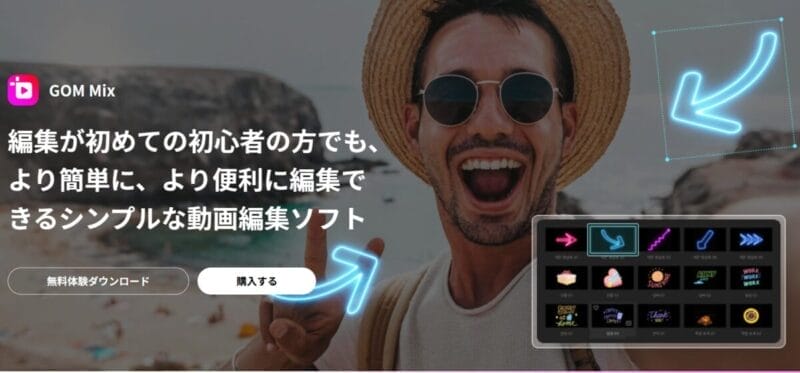
| サービス名 | GOM Mix |
| 料金 | 無料版あり 有料版:永久ライセンス4,300円 |
| 機能 | 画面録画、動画・音楽のトリミング、カット、結合、テキスト挿入、字幕挿入、BGM追加、音量調整、トランジション、フィルター、動画書き出し |
| 評価・レビュー | ⭐⭐⭐☆☆ 3.3 |
| 対応 OS | Windows |
「GOM Mix(ゴムミックス)」は、初心者でも迷わず使える直感的な操作性が特徴の動画編集ソフトです。
カット編集やテキスト挿入、BGM追加などの基本機能に加え、エフェクト・テンプレート・フィルターが豊富に揃っており、素材を並べるだけでプロ風の動画が完成します。
無料版で基本編集を試せるほか、買い切りの有料版は低価格でコスパ抜群なので、複雑な操作を覚えずに「とにかく簡単に動画を作りたい」という人にぴったりの編集ツールです。
GOM Mixの口コミをみる

初めての動画編集で一番簡単そうなものを選んだが、使いやすかったです。
Microsoft storeレビューより

つかいやすいです!動画編集が初心者な人でも、プロの人でも、幅広く多くの人が利用できる、平等なものだと思います!
Microsoft storeレビューより

サクッと使えるのがいいですね。
GooglePlay storeレビューより
編集ソフト
— 詩音【誰でも楽にゲーム攻略】 (@shion7588) November 21, 2023
GOMMIX買ったんやけど
filmoraのWondershareも欲しい
単純に良かった
GOMMIX良いんやけど
ナレーション録音無いのが
やっぱりそこは欲しい
CapCutからGOM Mixに乗り換えることにした。
— 50代から始めるレトロゲームヘボヘボ日記 (@50hebo) April 24, 2024
安いのでまあいいかと機能などはろくに確認せずに申し込んでしまった。 #gommix
FlexClip
| サービス名 | FlexClip |
| 料金 | 無料版あり 有料版:月額約 US$11.99(約3,100円) |
| 機能 | ブラウザ上での動画編集、豊富なテンプレート、ロイヤリティフリーの音声・映像・写真素材利用可、ドラッグ&ドロップ編集、初心者向けの簡単操作 |
| 評価・レビュー | ⭐⭐⭐⭐☆ 4.66 |
| 対応 OS | Web(ブラウザ)、Windows / Mac |
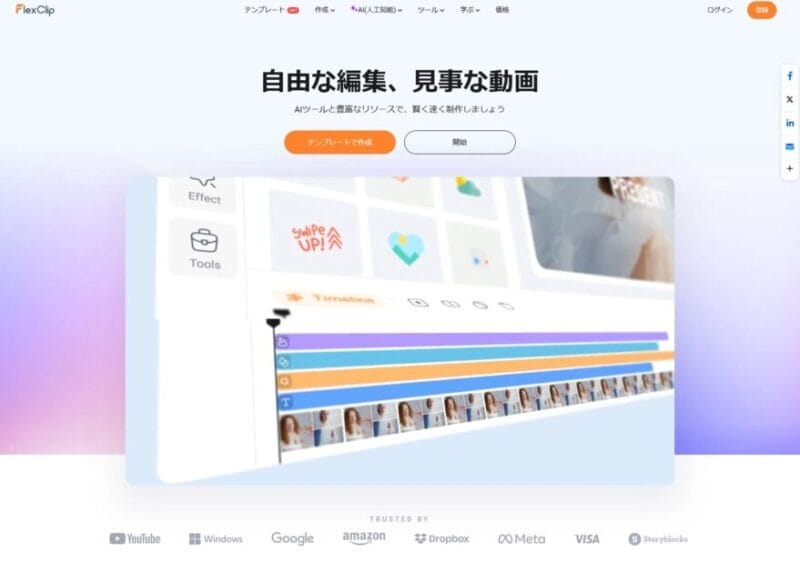
「FlexClip(フレックスクリップ)」は、初心者でもすぐに使いこなせる直感的な操作性が魅力のオンライン動画編集ツールです。
ドラッグ&ドロップで素材を並べるだけで、SNS向けの短尺動画からビジネス用のPR映像まで幅広く作成できます。豊富なテンプレートや商用利用可能なストック素材、AI字幕生成など便利な機能が揃っており、パソコンにソフトをインストールする必要もありません。
複雑な操作を覚えずに高品質な動画を作りたい人にぴったりの編集ツールです。
FlexClipの口コミをみる
本格的な動画制作ソフトを使おうと思うと、相応の学習時間が必要です。かといって、簡単な動画制作ソフトでは本当に簡素なものしか作れません。FlexClipは、そのバランスがとても良いなと感じました。
公式サイトより
FlexClipはPremiere Proのような難しい操作が要らず、簡単にショートムービーを作成することができました。Facebook広告やYouTube広告、動画のイントロ・エンディングなど、短い動画を、手軽に作成したい方におすすめです!
公式サイトより
迷うほどに贅沢なテンプレ&素材とブラウザでの簡単操作で動画作成を身近にしてくれる楽しいツールです。SNSでのメディアや製品の紹介、拡散だけでなく、家族や友人など仲間内とちょっとした写真や動画を気軽にシェアできるのも楽しいです。
公式サイトより
100万超のサンプル素材を使って、あっという間に動画を作成できる夢のようなツールです。商品の写真しかなくても、ちゃんと見栄えのする紹介動画を作成できて驚きました。FlexClipは、これからの動画広告に最適です。
公式サイトより
FlexClipが登場してから、AIツールと使いやすい動画編集ツールの活用が、教育現場において大きな助けになることを実感しました。
FlexClipはシンプルで使いやすく、生徒たちもすぐに使い始めることができます。また、搭載されているAIツールも十分に機能的です。
公式サイトより
豊富な動画編集経験を持つ私にとって、FlexClipは使いやすく、とてもユーザーフレンドリーでした。経験の浅いクリエイターの方でも、豊富なアセットを活用することで制作効率が向上し、多彩なテンプレートはプロジェクトの構成を考える際のインスピレーションになると思います。
公式サイトより

Wondershare Filmora

| サービス名 | Wondershare Filmora |
| 料金 | 永続ライセンス: ¥8,980 年間プラン :¥6,980 |
| 機能 | 動画編集、オーディオ編集、カラー調整、テンプレート・ストックメディア多数、AIサポート編集、直感的なUI、初心者〜中級者向け |
| 評価・レビュー | ⭐⭐⭐☆☆ 3.6 |
| 対応 OS | Windows, Mac |
Wondershare Filmora は、初心者から中級者まで幅広く使える、操作性に優れた動画編集ソフトです。
直感的なタイムライン編集や豊富なエフェクトに加え、AI字幕生成・ノイズ除去などのAI機能も充実しており、YouTubeやSNS向けの動画制作をスムーズに行えます。テンプレートを活用すれば、素材を並べるだけでプロらしい映像を仕上げられるのも魅力です。
Wondershare Filmoraの口コミをみる
スクリーンレコーディング機能が組み込まれており、前回のプロジェクトで非常に役立ちました。インターフェイスは見た目が魅力的で、使いやすいです。高解像度で録画できることは、プロジェクトに非常に役立ちました。スクリーンレコーディング機能のダウンロードが無料な点もよかったです。
公式サイトより
Filmoraは、他の編集ツールと比較して、シンプルです。クリップの結合や分割、トリミング、グリーンスクリーン、オーディオミキサー、AI機能など基本的なツールはすべて簡単にアクセスできます。動画は任意の形式と解像度で保存できます。
公式サイトより
Filmora は、とてもお気に入りです。直感的なインターフェイスとドラッグ・アンド・ドロップ機能によりクリップを簡単につなぎ合わせることができるため、ソーシャル メディアの素早い編集に最適です。使いやすさと品質のバランスが完璧で、動画作成に最適です。
公式サイトより
このソフトは、手頃な価格ながらも頻繁なアップデートがあり、ユーザーフレンドリーなインターフェース、豊富なエフェクト、トランジションがあります。また、高速のレンダリングとテンプレートを備えたスマートショートクリップを提供しており、YouTube、Instagramなどその他のソーシャルメディア動画に最適です。
公式サイトより
ソフトのインターフェースがとても気に入っています。編集プロセスも楽しくて簡単です。出力品質も優れており、さまざまなテンプレートも簡単に操作できます。ドラッグ・アンド・ドロップも使いやすく、レンダリングも使いやすかったです。初心者の編集ニーズを満たし、手間をかけずにスムーズに編集できます。
公式サイトより

Movavi

| サービス名 | Movavi |
| 料金 | 1ヶ月ライセンス:5,990円 永久ライセンス:7,990円 Plus版永久ライセンス:9,990円 |
| 機能 | 基本的な動画編集、クロマキー合成(Plus版の場合)、動画安定化、モーショントラッキング、高度編集機能あり(バージョンに応じて) |
| 評価・レビュー | ⭐⭐⭐⭐☆ 4.3 |
| 対応 OS | Windows, Mac |
Movaviは、初心者でも使いやすいシンプルな操作性と、必要十分な編集機能を備えた動画編集ソフトです。
カット・テロップ・BGM追加など基本編集はもちろん、トランジションやアニメーション素材も豊富で、短時間で見栄えの良い動画を作れます。動作が軽く4K編集にも対応しているため、ミドルスペックのPCでも快適に作業できる点が魅力です。
YouTube動画から家族イベントの記念ムービーまで、手軽に高品質な動画を作りたい方にぴったりのツールです。

LumaFusion
| サービス名 | LumaFusion |
| 料金 | 買い切り:3,200円 |
| 機能 | カット編集、BGM挿入、トランジション、テロップ、クロマキー、色補正など |
| 評価・レビュー | ⭐⭐⭐⭐⭐ 4.7 |
| 対応 OS | iOS、Android、Macなど |
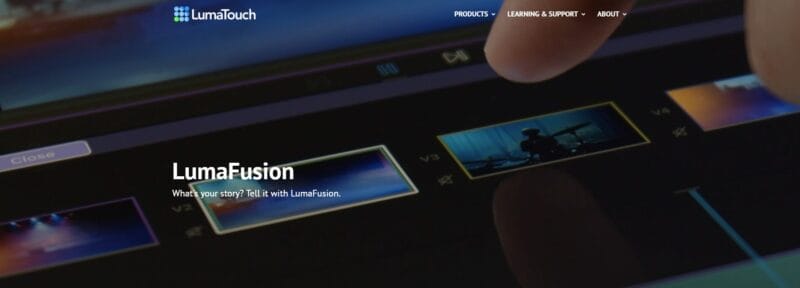
LumaFusionは、iPadやiPhone向けに提供される高機能な動画編集アプリで、プロ仕様の多機能を搭載しながらも、タッチ操作に最適化された直感的なUIが魅力です。
マルチトラック編集、色補正、クロマキー合成などの高度な編集機能を備え、買い切り型でコストパフォーマンスにも優れています。
スマートフォンやタブレットでも本格的な編集が可能なため、モバイル動画編集の定番アプリとして人気です。
LumaFusionの口コミをみる
動画編集短い物は全部携帯でこの #Lumafusion… pic.twitter.com/2ni9K7WWMl
— 広東語スラング先生 (@cantonese_slang) October 18, 2023
ぼくが毎日使っているiPad用本格動画編集アプリLumaFusion。
— 平岡 雄太『はかどる神iPad』2万部突破! (@yuta_hiraoka) April 30, 2023
今回はこのLumaFusionの【徹底解説】ということで、アプリの使い方を2時間の動画にまとめました!
これだけ見れば絶対に動画編集できます!!
iPad用動画編集アプリLumaFusionの使い方完全解説ガイド【総集編】https://t.co/oFjdUyXWBG pic.twitter.com/x2ETPp9ssV
iPhone 16e用に動画編集アプリ「LumaFusion
— ヴィタミン™ (@rokuumooon) April 18, 2025
」購入。買切り型なのとYouTubeに解説動画多いのが決めてになった。
ついでにクリスタ年間契約したけどサブスクって嫌いなんですよね… まるで自分の女にできないのに貢いでるみたいで(笑) pic.twitter.com/MDzE5CGZL1
うわ、LumaFusionが1000円以上値上がりしてる…
— うしまん(日常的な) (@ushigami) April 13, 2023
Ipadで動画編集するのにおすすめのアプリとかないでしょうか?
Luma一択!ってしかないなら買うです pic.twitter.com/hZqUzsFzm6
iPadの動画編集ツールを選ぶ5つのポイント
動画編集ソフトを選ぶ際に押さえておきたいポイントを5つ紹介します。
- 目的・用途に合っているか
- ストレージ容量・iPad本体のスペック
- 書き出し・共有の柔軟性
- 操作のしやすさ
- 将来的な拡張性
自分に最適なツールを見極めるために、以下の点をチェックしてみてください。
①目的・用途に合っているか
自分の動画制作の目的に合った機能を持つアプリかどうかを確認しましょう。
家族の思い出動画やSNS投稿用の短い動画であれば、カット編集やテロップ入れなど最低限の機能を備えたシンプルなアプリで十分です。
一方、YouTubeへの本格的な投稿や仕事で映像を扱う場合は、色調補正やクロマキー合成など高度な編集機能を備えたアプリが求められます。
自分の用途に見合った機能性のツールを選ぶことで、無駄なく快適に編集できるでしょう。
②ストレージ容量・iPad本体のスペック
iPad本体のストレージ容量や処理性能も、どの編集ツールを選ぶかに影響します。
動画ファイルは高画質になるほど容量が大きく、4K映像を数本取り込めば数十GBに達することもあります。
iPadの空き容量が少ないと、素材取り込み時にストレージ不足に陥ったり、編集中に動作が重くなるリスクが高まります。
必要に応じて素材データ自体をクラウドや外部ストレージから読み込む運用も視野に入れましょう。
また、iPadのCPUやメモリなどハード性能も重要です。最新世代のiPad ProやiPad Airなら、複数の4K動画を用いた凝った編集でも快適に動作します。
一方、数年前の無印iPadやiPad miniでは、フルHDの短い動画を繋ぐ程度は可能でも、長時間の4K編集や凝った演出は難しいでしょう。
③書き出し・共有の柔軟性
作成した動画をどのように出力できるか、また他者と共有しやすいかといったエクスポート機能の柔軟性もアプリ選びの重要ポイントです。
動画を完成させても希望の形式で書き出せなかったり、SNSにアップロードできないと意味がありません。
事前に以下の点をチェックしましょう。
- 対応解像度・フォーマット:アプリがフルHDや4K、60fpsなど高画質の書き出しに対応しているか。MP4やMOV形式など汎用的な形式でエクスポート可能か。
- 共有機能:YouTubeやInstagramなど主要SNSへの直接アップロード機能や、他デバイスとのプロジェクト共有機能があるか。
必要に応じてPC用ソフトとデータ連携できるかも確認しておくと安心です。
④操作のしやすさ
動画編集は凝り始めると長時間の作業になりがちです。
そのため、操作性の良さは快適に作業を続ける上で重要なポイントです。
特にiPadはタッチ操作が基本になるため、ユーザーインターフェースが直感的で分かりやすいアプリを選ぶとストレスが少なくなります。
例えば、タイムライン上での細かなカットやクリップの移動が指先で正確に行えるか、メニューやボタン配置は誤操作を招きにくいデザインか、といった点に注目しましょう。
初心者ならチュートリアルやテンプレートが充実したアプリの方が取り組みやすいでしょう。
多機能でもUIが複雑すぎると感じるアプリより、自分にとって扱いやすいアプリの方が結果的に作業効率は上がります。
可能であれば複数の候補アプリを実際にインストールして試し、操作感を比較してみましょう。
⑤将来的な拡張性
動画編集を続けていくうちに、「もっと凝った編集をしたい」「他のデバイスとも連携したい」といったニーズが出てくることがあります。
選んだツールが将来的に自分のニーズに応え続けられるかも、長く使う上で重要な視点です。
将来的にパソコン用の専門ソフトへ移行する可能性があるなら、iPadアプリからプロジェクトデータをエクスポートできるかも確認しましょう。
互換性があれば、iPadで編集した素材をPCで仕上げるといった柔軟なワークフローも可能になります。
動画編集ツールを購入するなら、サブスク型と買い切り型のどちらがいい?
iPad用の動画編集アプリには、サブスクリプション(月額・年額課金)型と買い切り(都度購入)型の2種類の提供形態があります。
それぞれにメリット・デメリットがあるため、どちらが自分に合っているかを理解しておきましょう。
サブスク型
サブスク型は、月額や年額で利用料金を支払い、その期間アプリを利用できる方式です。
初期費用が抑えられるうえ、契約中は常に最新バージョンの機能やアップデートを利用できます。
必要なときだけ契約して使い、不要になったら解約できる柔軟さも魅力です。
一方で、長期的に見ると支払総額が高くなりがちというデメリットもあります。
数年にわたり使い続ける場合、買い切りアプリの購入費用を上回ってしまうことも珍しくありません。
また、支払いを止めるとアプリが使えなくなるため、常に費用が発生し続ける点にも注意が必要です。
短期間だけプロ仕様の機能が必要なケースや、常に最新機能を使いたいユーザーには向いていますが、長期利用ではコスト面をよく検討しましょう。
買い切り型
買い切り型は、一度アプリを購入すれば以後追加料金なしで使い続けられる方式です。
初回にある程度まとまった支払いが必要ですが、その後はサブスク料金を気にせず利用できるため、長期的には経済的なメリットがあります。
買い切り型は購入したバージョンをずっと使い続けられる安心感があります。
追加の支出なく使えるため、長期利用するほど経済的と言えます。
ただし、買い切り型アプリでも今後のメジャーアップデート時には有料アップグレード版が提供されるケースがあり、新機能を使いたい場合は改めて購入が必要になる可能性がある点は留意しましょう。
iPadの動画編集ツールを使う際の注意点5選
iPadは動画編集に便利な反面、注意すべき点もあります。
- ストレージ容量不足リスク
- 端末スペックが編集できる範囲を左右する
- タッチ操作の限界
- 外部ストレージとクラウドとの併用がほぼ前提
- iPadの利便性と限界を理解する
ここでは5つのポイントを紹介します。
①ストレージ容量不足リスク
iPad本体のストレージ容量が小さい場合、容量不足による支障が生じやすいことに注意しましょう。
編集途中で「保存できない」「動作が重い」といった問題の多くは、ストレージ残量の逼迫に起因します。
動画編集中に不足を感じたら以下の対策も検討してください。
- 不要データの整理
- 外部ストレージの活用
- クラウドサービスの活用
②端末スペックが編集できる範囲を左右する
Padの処理能力が編集作業の内容に大きく影響する点にも注意が必要です。
一般に、性能が高いiPadほど重たい動画編集もスムーズに行えます。
逆に低スペックの端末では、できる編集の範囲や快適さが限定されてしまいます。
編集中にプレビューがカクついたり動作が不安定になる場合は、端末性能が限界に近いサインです。
解像度を下げる、エフェクトの数を減らす、クリップを短く分割して作業するなど負荷を下げる工夫をしつつ、必要に応じてより高性能なモデルへの買い替えも検討しましょう。
③タッチ操作の限界
タブレットならではのタッチ操作は直感的ですが、動画編集の細かい作業では指先だけでは限界を感じる場面もあります。
1フレーム単位の微調整や精密な配置など、指では思うように操作できない場合はApple Pencilやマウス・キーボードを併用するのが有効です。
これらを活用すればパソコンに近い感覚で細かな編集ができ、効率アップにつながります。
タッチ操作にこだわりすぎず、必要に応じ入力デバイスを使い分ける柔軟さを持ちましょう。
④外部ストレージとクラウドとの併用がほぼ前提
iPadで本格的に動画編集を行うなら、外部ストレージデバイスやクラウドサービスの併用を前提にしておくことをおすすめします。
膨大な動画素材をすべてiPad本体だけで管理するのは現実的ではなく、データ紛失のリスクも高まります。
iPad単体で完結させようとせず、外部ストレージ・クラウドを含めた環境全体で動画データを管理する意識が大切です。
⑤iPadの利便性と限界を理解する
iPadの利点は、何と言ってもその手軽さと機動力です。
撮影したその場でサッと編集し、すぐにSNSへ投稿できるフットワークの軽さは、パソコンにはない大きな魅力と言えます。
一方で、8Kなど超高精細な動画編集や、プロ仕様の高度な特殊効果の作り込みなど一部の作業はiPadでは難しい場合があります。
動画編集を本格的に突き詰めたい場合、適宜パソコン用ソフトを併用するなど、iPadの限界を補う姿勢も大切です。
まとめ
Padの動画編集ツールは年々進化し、多くの作品をiPadのみで完結できる時代になっています。
ツール選びの際は、自分の目的に合った機能を持ち、手持ちのiPadで快適に動作するアプリを選ぶことがポイントです。
また、サブスク型か買い切り型かといった料金面の検討や、実際に使う上でのストレージ・操作性などの注意点も踏まえておけば、失敗のない選択ができるでしょう。
適切なツールと工夫次第で、iPadだけでも驚くほど本格的な動画制作が実現できます。
ぜひ創意工夫しながら、iPadでの動画編集を楽しんでください。
iPadの動画編集ツールに関するよくある質問
- iPadだけで本格的な動画編集はできますか?
-
はい、可能です。近年のiPadは処理能力が飛躍的に向上し、4K動画の多層編集や高度なエフェクト処理もこなせるモデルが登場しています。実際、YouTube向けの凝った動画をすべてiPad上で制作しているクリエイターもいます。LumaFusionやFinal Cut Pro for iPadなどプロ志向のアプリを使えば、PC用ソフトに迫るクオリティの編集も十分行えるでしょう。
- iPadのストレージ容量はどれくらい必要ですか?
-
動画編集用途であれば、できるだけ大容量のモデルを選ぶのがおすすめです。4K映像を扱うなら256GB以上、フルHDの短い動画中心でも最低128GBは欲しいところです。動画ファイルは非常に容量を食うため、容量が大きいほど余裕を持って作業できます。
とはいえ、外部ストレージやクラウドを活用すれば128GB程度でも運用は可能です。ただ64GB以下のモデルでは動画数本で一杯になってしまう恐れが高く、おすすめできません。将来的なことも考え、できるだけ余裕のある容量を選ぶに越したことはありません。
おすすめの動画編集スクール

デジハリ・オンライン
Adobeプラチナスクール認定でコスパ最強&信頼度が高い!オンライン動画編集スクール。

フリアカ
丁寧なマンツーマン授業と長期間の営業サポートを実施!累計受講者数1,900人以上の実績がある動画編集スクール。

HerTech
シンプルな料金設定と豊富なサポートプランで安心!女性向けの動画編集スクール。
ワナビーアカデミー
案件獲得保証サービスあり!ワナビーアカデミーは、動画編集スキルとマーケティング知識を学べるオンラインスクール。

Winスクール
Winスクールは、単体講座やセットコースなど豊富な受講体制を展開、全国各地に教室を展開している動画編集スクール。
Editor Camp
Editor Campは、1対1の完全個別指導と撮影スタジオ併設の教室を有している、1,000人以上の受講人数を誇る動画編集スクール。

動画の学び舎
動画の学び舎は、1コマから授業を受けられる、カスタマイズ性とコストパフォーマンスに優れている動画編集スクール。

クリエイターズジャパン
クリエイターズジャパンは、短い学習期間でも効率よく動画編集者のスキルを身に着けられるオンラインスクール。
特徴から探す

案件紹介あり
案件紹介付きのスクールなら、未経験からでも案件にチャレンジしやすく収益を上げることできやすいです。
Adobe Premiere Proが学べる
Adobe Premiere Proは、プロの現場ではほぼ標準的に使われている、Adobe社が提供する動画編集ソフトウェアです。

転職・就職に強い
転職・就職に強い動画編集スクールは、効率的なスキル習得と手厚いキャリア支援によって、動画編集を仕事にしたい方におすすめです。
通学・対面型
通学・対面型の学習スタイルは、講師との距離が近い、仲間と切磋琢磨しやすいなど、学習へのモチベーションが保ちやすいです。
ポートフォリオを作れる
実践的な制作経験を積み、ポートフォリオを持つことは、転職やフリーランス活動で大きな武器になります。ポートフォリオ作成までサポートしてくれるスクールで探したい方はこちら!
返金保証あり
「スクールの受講料が高くて失敗したらどうしよう…」と不安に思う方は、返金保証があるスクールから探すと安心です。
After Effectsが学べる
Adobe After Effects(After Effects)は、アドビ社が提供する映像制作ソフト。
マンツーマン指導で学べる
マンツーマン指導のスクールは講師と予定を調整しながら学習を進められるため、平日は忙しい社会人などにおすすめです。
無料サービスあり
無料サービスを活用すると、受講前に学習内容や環境を確認でき、安心して始められるため、未経験者はぜひ利用したいサービスです。
料金から探す

全国の動画編集スクール一覧!
-
![【[year]年最新】北海道の動画編集スクール7選 | 価格・サービスを表で徹底比較!](data:image/png;base64,iVBORw0KGgoAAAANSUhEUgAAAyAAAAI3AQAAAABLrwJSAAAAAnRSTlMAAHaTzTgAAABNSURBVHja7cEBAQAAAIIg/69uSEABAAAAAAAAAAAAAAAAAAAAAAAAAAAAAAAAAAAAAAAAAAAAAAAAAAAAAAAAAAAAAAAAAAAAAAAAcGrfswABIvEcmAAAAABJRU5ErkJggg==)
【2026年最新】北海道のおすすめ動画編集スクール | 価格・サービスを表で徹底比較!
-
【2026年最新】青森のおすすめ動画編集スクール | 価格・サービスを表で徹底比較!
-
【2026年最新】岩手のおすすめ動画編集スクール | 価格・サービスを表で徹底比較!
-
【2026年最新】宮城のおすすめ動画編集スクール | 価格・サービスを表で徹底比較!
-
【2026年最新】秋田のおすすめ動画編集スクール | 価格・サービスを表で徹底比較!
-
【2026年最新】山形のおすすめ動画編集スクール | 価格・サービスを表で徹底比較!
-
【2026年最新】福島のおすすめ動画編集スクール | 価格・サービスを表で徹底比較!
-
【2026年最新】茨城のおすすめ動画編集スクール| 価格・サービスを表で徹底比較!
-
【2026年最新】栃木のおすすめ動画編集スクール | 価格・サービスを表で徹底比較!
-
【2026年最新】群馬のおすすめ動画編集スクール| 価格・サービスを表で徹底比較!
-
【2026年最新】埼玉のおすすめ動画編集スクール | 価格・サービスを表で徹底比較!
-
【2026年最新】千葉のおすすめ動画編集スクール | 価格・サービスを表で徹底比較!
-
【2026年最新】東京のおすすめ動画編集スクール | 価格・サービスを表で徹底比較!
-
【2026年最新】新潟のおすすめ動画編集スクール | 価格・サービスを表で徹底比較!
-
【2026年最新】富山のおすすめ動画編集スクール | 価格・サービスを表で徹底比較!
-
【2026年最新】石川のおすすめ動画編集スクール | 価格・サービスを表で徹底比較!
-
【2026年最新】福井のおすすめ動画編集スクール| 価格・サービスを表で徹底比較!
-
【2026年最新】山梨のおすすめ動画編集スクール | 価格・サービスを表で徹底比較!
-
【2026年最新】長野のおすすめ動画編集スクール | 価格・サービスを表で徹底比較!
-
【2026年最新】岐阜のおすすめ動画編集スクール | 価格・サービスを表で徹底比較!
-
【2026年最新】静岡のおすすめ動画編集スクール | 価格・サービスを表で徹底比較!
-
【2026年最新】おすすめ愛知の動画編集スクール | 価格・サービスを表で徹底比較!
-
【2026年最新】三重のおすすめ動画編集スクール | 価格・サービスを表で徹底比較!
-
【2026年最新】滋賀のおすすめ動画編集スクール | 価格・サービスを表で徹底比較!
-
【2026年最新】京都のおすすめ動画編集スクール | 価格・サービスを表で徹底比較!
-
【2026年最新】大阪のおすすめ動画編集スクール | 価格・サービスを表で徹底比較!
-
【2026年最新】兵庫のおすすめ動画編集スクール | 価格・サービスを表で徹底比較!
-
【2026年最新】奈良のおすすめ動画編集スクール | 価格・サービスを表で徹底比較!
-
【2026年最新】和歌山のおすすめ動画編集スクール | 価格・サービスを表で徹底比較!
-
【2026年最新】鳥取のおすすめ動画編集スクール | 価格・サービスを表で徹底比較!
-
【2026年最新】島根のおすすめ動画編集スクール | 価格・サービスを表で徹底比較!
-
【2026年最新】岡山のおすすめ動画編集スクール | 価格・サービスを表で徹底比較!
-
【2026年最新】広島のおすすめ動画編集スクール | 価格・サービスを表で徹底比較!
-
【2026年最新】山口のおすすめ動画編集スクール | 価格・サービスを表で徹底比較!
-
【2026年最新】徳島のおすすめ動画編集スクール | 価格・サービスを表で徹底比較!
-
【2026年最新】香川のおすすめ動画編集スクール | 価格・サービスを表で徹底比較!
-
【2026年最新】愛媛のおすすめ動画編集スクール | 価格・サービスを表で徹底比較!
-
【2026年最新】高知のおすすめ動画編集スクール | 価格・サービスを表で徹底比較!
-
【2026年最新】福岡のおすすめ動画編集スクール | 価格・サービスを表で徹底比較!
-
【2026年最新】佐賀のおすすめ動画編集スクール| 価格・サービスを表で徹底比較!
-
【2026年最新】長崎のおすすめ動画編集スクール | 価格・サービスを表で徹底比較!
-
【2026年最新】熊本のおすすめ動画編集スクール | 価格・サービスを表で徹底比較!
-
【2026年最新】大分のおすすめ動画編集スクール | 価格・サービスを表で徹底比較!
-
【2026年最新】宮崎のおすすめ動画編集スクール | 価格・サービスを表で徹底比較!
-
【2026年最新】鹿児島のおすすめ動画編集スクール | 価格・サービスを表で徹底比較!
-
【2026年最新】沖縄のおすすめ動画編集スクール | 価格・サービスを表で徹底比較!
![【[year]年最新】北海道の動画編集スクール7選 | 価格・サービスを表で徹底比較!](https://e4iu2fsybfh.exactdn.com/wp-content/uploads/2025/03/Frame-971-2.png?strip=all)
![【[year]年最新】青森の動画編集スクール7選 | 価格・サービスを表で徹底比較!](https://e4iu2fsybfh.exactdn.com/wp-content/uploads/2025/03/Frame-972-2.png?strip=all)
![【[year]年最新】岩手の動画編集スクール7選 | 価格・サービスを表で徹底比較!](https://e4iu2fsybfh.exactdn.com/wp-content/uploads/2025/03/Frame-973.png?strip=all)
![【[year]年最新】宮城の動画編集スクール7選 | 価格・サービスを表で徹底比較!](https://e4iu2fsybfh.exactdn.com/wp-content/uploads/2025/03/Frame-974-2.png?strip=all)
![【[year]年最新】秋田の動画編集スクール7選 | 価格・サービスを表で徹底比較!](https://e4iu2fsybfh.exactdn.com/wp-content/uploads/2025/03/Frame-975.png?strip=all)
![【[year]年最新】山形の動画編集スクール7選 | 価格・サービスを表で徹底比較!](https://e4iu2fsybfh.exactdn.com/wp-content/uploads/2025/03/Frame-976.png?strip=all)
![【[year]年最新】福島の動画編集スクール7選 | 価格・サービスを表で徹底比較!](https://e4iu2fsybfh.exactdn.com/wp-content/uploads/2025/03/Frame-977.png?strip=all)
![【[year]年最新】茨城の動画編集スクール7選 | 価格・サービスを表で徹底比較!](https://e4iu2fsybfh.exactdn.com/wp-content/uploads/2025/03/Frame-978.png?strip=all)
![【[year]年最新】栃木の動画編集スクール7選 | 価格・サービスを表で徹底比較!](https://e4iu2fsybfh.exactdn.com/wp-content/uploads/2025/03/Frame-979.png?strip=all)
![【[year]年最新】群馬の動画編集スクール7選 | 価格・サービスを表で徹底比較!](https://e4iu2fsybfh.exactdn.com/wp-content/uploads/2025/03/Frame-980.png?strip=all)
![【[year]年最新】埼玉の動画編集スクール7選 | 価格・サービスを表で徹底比較!](https://e4iu2fsybfh.exactdn.com/wp-content/uploads/2025/03/Frame-981.png?strip=all)
![【[year]年最新】千葉の動画編集スクール7選 | 価格・サービスを表で徹底比較!](https://e4iu2fsybfh.exactdn.com/wp-content/uploads/2025/03/Frame-982.png?strip=all)
![【[year]年最新】東京の動画編集スクール7選 | 価格・サービスを表で徹底比較!](https://e4iu2fsybfh.exactdn.com/wp-content/uploads/2025/03/Frame-983.png?strip=all)
![【[year]年最新】新潟の動画編集スクール7選 | 価格・サービスを表で徹底比較!](https://e4iu2fsybfh.exactdn.com/wp-content/uploads/2025/03/Frame-985.png?strip=all)
![【[year]年最新】富山の動画編集スクール7選 | 価格・サービスを表で徹底比較!](https://e4iu2fsybfh.exactdn.com/wp-content/uploads/2025/03/Frame-986.png?strip=all)
![【[year]年最新】石川の動画編集スクール7選 | 価格・サービスを表で徹底比較!](https://e4iu2fsybfh.exactdn.com/wp-content/uploads/2025/03/Frame-987.png?strip=all)
![【[year]年最新】福井の動画編集スクール7選 | 価格・サービスを表で徹底比較!](https://e4iu2fsybfh.exactdn.com/wp-content/uploads/2025/03/Frame-988.png?strip=all)
![【[year]年最新】山梨の動画編集スクール7選 | 価格・サービスを表で徹底比較!](https://e4iu2fsybfh.exactdn.com/wp-content/uploads/2025/03/Frame-989.png?strip=all)
![【[year]年最新】長野の動画編集スクール7選 | 価格・サービスを表で徹底比較!](https://e4iu2fsybfh.exactdn.com/wp-content/uploads/2025/03/Frame-990.png?strip=all)
![【[year]年最新】岐阜の動画編集スクール7選 | 価格・サービスを表で徹底比較!](https://e4iu2fsybfh.exactdn.com/wp-content/uploads/2025/03/Frame-991.png?strip=all)
![【[year]年最新】静岡の動画編集スクール7選 | 価格・サービスを表で徹底比較!](https://e4iu2fsybfh.exactdn.com/wp-content/uploads/2025/03/Frame-992.png?strip=all)
![【[year]年最新】愛知の動画編集スクール7選 | 価格・サービスを表で徹底比較!](https://e4iu2fsybfh.exactdn.com/wp-content/uploads/2025/03/Frame-993.png?strip=all)
![【[year]年最新】三重の動画編集スクール7選 | 価格・サービスを表で徹底比較!](https://e4iu2fsybfh.exactdn.com/wp-content/uploads/2025/03/Frame-994.png?strip=all)
![【[year]年最新】滋賀の動画編集スクール7選 | 価格・サービスを表で徹底比較!](https://e4iu2fsybfh.exactdn.com/wp-content/uploads/2025/03/Frame-995.png?strip=all)
![【[year]年最新】京都の動画編集スクール7選 | 価格・サービスを表で徹底比較!](https://e4iu2fsybfh.exactdn.com/wp-content/uploads/2025/03/Frame-996.png?strip=all)
![【[year]年最新】大阪の動画編集スクール7選 | 価格・サービスを表で徹底比較!](https://e4iu2fsybfh.exactdn.com/wp-content/uploads/2025/03/Frame-997.png?strip=all)
![【[year]年最新】兵庫の動画編集スクール7選 | 価格・サービスを表で徹底比較!](https://e4iu2fsybfh.exactdn.com/wp-content/uploads/2025/03/Frame-998.png?strip=all)
![【[year]年最新】奈良の動画編集スクール7選 | 価格・サービスを表で徹底比較!](https://e4iu2fsybfh.exactdn.com/wp-content/uploads/2025/03/Frame-999.png?strip=all)
![【[year]年最新】和歌山の動画編集スクール7選 | 価格・サービスを表で徹底比較!](https://e4iu2fsybfh.exactdn.com/wp-content/uploads/2025/03/Frame-1000.png?strip=all)
![【[year]年最新】鳥取の動画編集スクール7選 | 価格・サービスを表で徹底比較!](https://e4iu2fsybfh.exactdn.com/wp-content/uploads/2025/03/Frame-1001.png?strip=all)
![【[year]年最新】島根の動画編集スクール7選 | 価格・サービスを表で徹底比較!](https://e4iu2fsybfh.exactdn.com/wp-content/uploads/2025/03/Frame-1017.png?strip=all)
![【[year]年最新】岡山の動画編集スクール7選 | 価格・サービスを表で徹底比較!](https://e4iu2fsybfh.exactdn.com/wp-content/uploads/2025/03/Frame-1002.png?strip=all)
![【[year]年最新】広島の動画編集スクール7選 | 価格・サービスを表で徹底比較!](https://e4iu2fsybfh.exactdn.com/wp-content/uploads/2025/03/Frame-1003.png?strip=all)
![【[year]年最新】山口の動画編集スクール7選 | 価格・サービスを表で徹底比較!](https://e4iu2fsybfh.exactdn.com/wp-content/uploads/2025/03/Frame-1004.png?strip=all)
![【[year]年最新】徳島の動画編集スクール7選 | 価格・サービスを表で徹底比較!](https://e4iu2fsybfh.exactdn.com/wp-content/uploads/2025/03/Frame-1005.png?strip=all)
![【[year]年最新】香川の動画編集スクール7選 | 価格・サービスを表で徹底比較!](https://e4iu2fsybfh.exactdn.com/wp-content/uploads/2025/03/Frame-1006.png?strip=all)
![【[year]年最新】愛媛の動画編集スクール7選 | 価格・サービスを表で徹底比較!](https://e4iu2fsybfh.exactdn.com/wp-content/uploads/2025/03/Frame-1007.png?strip=all)
![【[year]年最新】高知の動画編集スクール7選 | 価格・サービスを表で徹底比較!](https://e4iu2fsybfh.exactdn.com/wp-content/uploads/2025/03/Frame-1008.png?strip=all)
![【[year]年最新】福岡の動画編集スクール7選 | 価格・サービスを表で徹底比較!](https://e4iu2fsybfh.exactdn.com/wp-content/uploads/2025/03/Frame-1009.png?strip=all)
![【[year]年最新】佐賀の動画編集スクール7選 | 価格・サービスを表で徹底比較!](https://e4iu2fsybfh.exactdn.com/wp-content/uploads/2025/03/Frame-1010.png?strip=all)
![【[year]年最新】長崎の動画編集スクール7選 | 価格・サービスを表で徹底比較!](https://e4iu2fsybfh.exactdn.com/wp-content/uploads/2025/03/Frame-1011.png?strip=all)
![【[year]年最新】熊本の動画編集スクール7選 | 価格・サービスを表で徹底比較!](https://e4iu2fsybfh.exactdn.com/wp-content/uploads/2025/03/Frame-1012.png?strip=all)
![【[year]年最新】大分の動画編集スクール7選 | 価格・サービスを表で徹底比較!](https://e4iu2fsybfh.exactdn.com/wp-content/uploads/2025/03/Frame-1013.png?strip=all)
![【[year]年最新】宮崎の動画編集スクール7選 | 価格・サービスを表で徹底比較!](https://e4iu2fsybfh.exactdn.com/wp-content/uploads/2025/03/Frame-1014.png?strip=all)
![【[year]年最新】鹿児島の動画編集スクール7選 | 価格・サービスを表で徹底比較!](https://e4iu2fsybfh.exactdn.com/wp-content/uploads/2025/03/Frame-1015.png?strip=all)
![【[year]年最新】沖縄の動画編集スクール7選 | 価格・サービスを表で徹底比較!](https://e4iu2fsybfh.exactdn.com/wp-content/uploads/2025/03/Frame-1016.png?strip=all)