
Androidには初心者向けからプロ仕様まで多彩な動画編集アプリが存在します。
この記事では、Androidでおすすめの動画編集ツールを紹介します!
ツールの選び方や注意点も合わせて紹介しているので、ぜひ自分にぴったりなツールを見つけてみてください!
Androidの動画編集アプリとは
Androidスマホ向けの動画編集ツールは、スマホ上で動画を加工・編集するためのアプリです。
最近のスマホは性能が高く、撮影から編集まで一台でこなせるようになっています。
機能や操作性にはアプリごとに違いがあるため、選ぶ際には自分のニーズに合うかどうか使い勝手をしっかり確認することが大切です。
Androidでおすすめの動画編集アプリ
GOM Mix
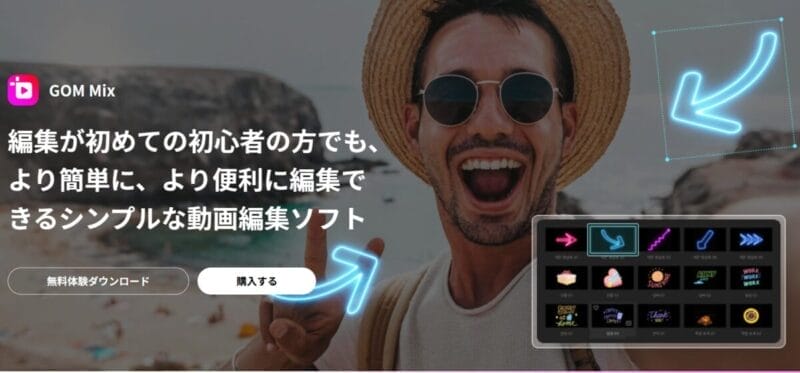
| サービス名 | GOM Mix |
| 料金 | 無料版あり 有料版:永久ライセンス4,300円 |
| 機能 | 画面録画、動画・音楽のトリミング、カット、結合、テキスト挿入、字幕挿入、BGM追加、音量調整、トランジション、フィルター、動画書き出し |
| 評価・レビュー | ⭐⭐⭐☆☆ 3.3 |
| 対応 OS | Windows |
「GOM Mix(ゴムミックス)」は、初心者でも迷わず使える直感的な操作性が特徴の動画編集ソフトです。
カット編集やテキスト挿入、BGM追加などの基本機能に加え、エフェクト・テンプレート・フィルターが豊富に揃っており、素材を並べるだけでプロ風の動画が完成します。
無料版で基本編集を試せるほか、買い切りの有料版は低価格でコスパ抜群なので、複雑な操作を覚えずに「とにかく簡単に動画を作りたい」という人にぴったりの編集ツールです。
GOM Mixの口コミをみる

初めての動画編集で一番簡単そうなものを選んだが、使いやすかったです。
Microsoft storeレビューより

つかいやすいです!動画編集が初心者な人でも、プロの人でも、幅広く多くの人が利用できる、平等なものだと思います!
Microsoft storeレビューより

サクッと使えるのがいいですね。
GooglePlay storeレビューより
編集ソフト
— 詩音【誰でも楽にゲーム攻略】 (@shion7588) November 21, 2023
GOMMIX買ったんやけど
filmoraのWondershareも欲しい
単純に良かった
GOMMIX良いんやけど
ナレーション録音無いのが
やっぱりそこは欲しい
CapCutからGOM Mixに乗り換えることにした。
— 50代から始めるレトロゲームヘボヘボ日記 (@50hebo) April 24, 2024
安いのでまあいいかと機能などはろくに確認せずに申し込んでしまった。 #gommix
FlexClip
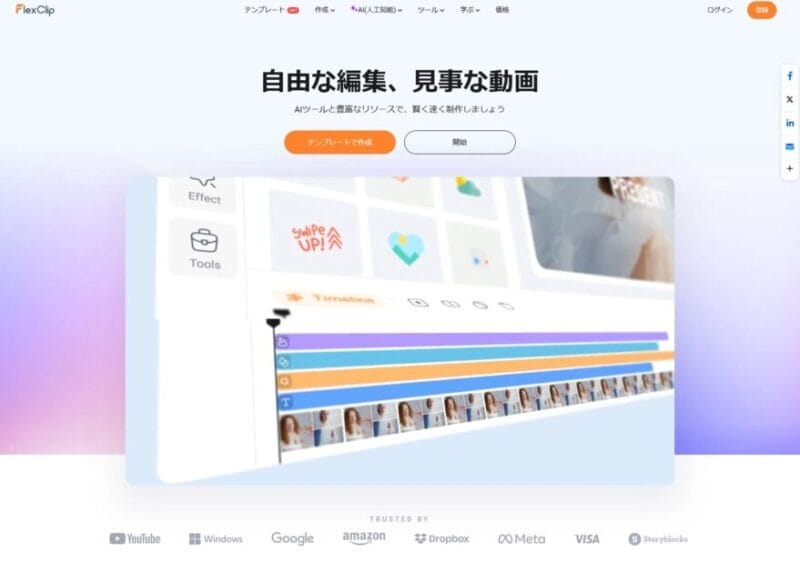
| サービス名 | FlexClip |
| 料金 | 無料版あり 有料版:月額約 US$11.99(約3,100円) |
| 機能 | ブラウザ上での動画編集、豊富なテンプレート、ロイヤリティフリーの音声・映像・写真素材利用可、ドラッグ&ドロップ編集、初心者向けの簡単操作 |
| 評価・レビュー | ⭐⭐⭐⭐☆ 4.66 |
| 対応 OS | Web(ブラウザ)、Windows / Mac |
「FlexClip(フレックスクリップ)」は、初心者でもすぐに使いこなせる直感的な操作性が魅力のオンライン動画編集ツールです。
ドラッグ&ドロップで素材を並べるだけで、SNS向けの短尺動画からビジネス用のPR映像まで幅広く作成できます。豊富なテンプレートや商用利用可能なストック素材、AI字幕生成など便利な機能が揃っており、パソコンにソフトをインストールする必要もありません。
複雑な操作を覚えずに高品質な動画を作りたい人にぴったりの編集ツールです。
FlexClipの口コミをみる
本格的な動画制作ソフトを使おうと思うと、相応の学習時間が必要です。かといって、簡単な動画制作ソフトでは本当に簡素なものしか作れません。FlexClipは、そのバランスがとても良いなと感じました。
公式サイトより
FlexClipはPremiere Proのような難しい操作が要らず、簡単にショートムービーを作成することができました。Facebook広告やYouTube広告、動画のイントロ・エンディングなど、短い動画を、手軽に作成したい方におすすめです!
公式サイトより
迷うほどに贅沢なテンプレ&素材とブラウザでの簡単操作で動画作成を身近にしてくれる楽しいツールです。SNSでのメディアや製品の紹介、拡散だけでなく、家族や友人など仲間内とちょっとした写真や動画を気軽にシェアできるのも楽しいです。
公式サイトより
100万超のサンプル素材を使って、あっという間に動画を作成できる夢のようなツールです。商品の写真しかなくても、ちゃんと見栄えのする紹介動画を作成できて驚きました。FlexClipは、これからの動画広告に最適です。
公式サイトより
FlexClipが登場してから、AIツールと使いやすい動画編集ツールの活用が、教育現場において大きな助けになることを実感しました。
FlexClipはシンプルで使いやすく、生徒たちもすぐに使い始めることができます。また、搭載されているAIツールも十分に機能的です。
公式サイトより
豊富な動画編集経験を持つ私にとって、FlexClipは使いやすく、とてもユーザーフレンドリーでした。経験の浅いクリエイターの方でも、豊富なアセットを活用することで制作効率が向上し、多彩なテンプレートはプロジェクトの構成を考える際のインスピレーションになると思います。
公式サイトより

Wondershare Filmora

| サービス名 | Wondershare Filmora |
| 料金 | 永続ライセンス: ¥8,980 年間プラン :¥6,980 |
| 機能 | 動画編集、オーディオ編集、カラー調整、テンプレート・ストックメディア多数、AIサポート編集、直感的なUI、初心者〜中級者向け |
| 評価・レビュー | ⭐⭐⭐☆☆ 3.6 |
| 対応 OS | Windows, Mac |
Wondershare Filmora は、初心者から中級者まで幅広く使える、操作性に優れた動画編集ソフトです。
直感的なタイムライン編集や豊富なエフェクトに加え、AI字幕生成・ノイズ除去などのAI機能も充実しており、YouTubeやSNS向けの動画制作をスムーズに行えます。テンプレートを活用すれば、素材を並べるだけでプロらしい映像を仕上げられるのも魅力です。
Wondershare Filmoraの口コミをみる
スクリーンレコーディング機能が組み込まれており、前回のプロジェクトで非常に役立ちました。インターフェイスは見た目が魅力的で、使いやすいです。高解像度で録画できることは、プロジェクトに非常に役立ちました。スクリーンレコーディング機能のダウンロードが無料な点もよかったです。
公式サイトより
Filmoraは、他の編集ツールと比較して、シンプルです。クリップの結合や分割、トリミング、グリーンスクリーン、オーディオミキサー、AI機能など基本的なツールはすべて簡単にアクセスできます。動画は任意の形式と解像度で保存できます。
公式サイトより
Filmora は、とてもお気に入りです。直感的なインターフェイスとドラッグ・アンド・ドロップ機能によりクリップを簡単につなぎ合わせることができるため、ソーシャル メディアの素早い編集に最適です。使いやすさと品質のバランスが完璧で、動画作成に最適です。
公式サイトより
このソフトは、手頃な価格ながらも頻繁なアップデートがあり、ユーザーフレンドリーなインターフェース、豊富なエフェクト、トランジションがあります。また、高速のレンダリングとテンプレートを備えたスマートショートクリップを提供しており、YouTube、Instagramなどその他のソーシャルメディア動画に最適です。
公式サイトより
ソフトのインターフェースがとても気に入っています。編集プロセスも楽しくて簡単です。出力品質も優れており、さまざまなテンプレートも簡単に操作できます。ドラッグ・アンド・ドロップも使いやすく、レンダリングも使いやすかったです。初心者の編集ニーズを満たし、手間をかけずにスムーズに編集できます。
公式サイトより

PowerDirector 365
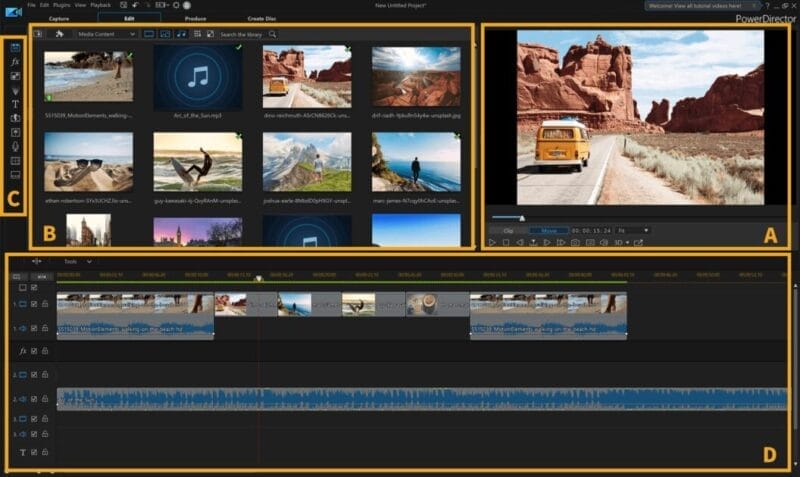
PowerDirector 365 は、誰でも簡単にハリウッド級の映像作品を作成できる高度な動画編集ソフトです。
AI背景除去やAIボディエフェクト、AIモーショントラッキングなどのAI技術を駆使し、ビデオコラージュやクロマキー合成、ブレンドモードなど豊富なエフェクトや編集ツールを搭載しています。
さらに、字幕自動生成や手ぶれ補正、カラーエンハンスメント機能で、映像の質を大幅に向上させます。初心者からプロまで幅広く対応する強力なソフトウェアです。
PowerDirectorの口コミをみる
#動画編集 #AWS #EC2
— yu→kky (@rinchin2698563y) January 2, 2026
動画編集やっと終わった
徹夜で8時間
AWS EC2 構築環境、RDP接続、PowerDirectorで、動画編集してるけど、重い
回線速度か、又は接続元PC(Intel 第6世代)が6年前だからスペックが追いつかないのかも
いい加減、ケチらず、PC買い換えたがいいかも https://t.co/ooE6sKqx5k pic.twitter.com/EmkHixHgla
n番煎じ
— ぢゃん (@like_a_56skn) November 14, 2025
既視感あるからどなたかがやってんじゃないかな
動画作成・編集で使ってるPowerDirectorにブチ込んでみただけ…カッコよかったので…ついつい
(あかんかったら消します) pic.twitter.com/APZCCrgBiL
入れないといけないソフトはまだまだ有るんですよね~
— カク (@kakuzatou600) December 30, 2025
長くPC使ってると手放せないソフトがいっぱいできるんです。
動画の編集はPowerDirector使ってます。
あと解凍ソフトとビューアソフトかな、
解凍ソフトは「Explzh」
ビューアは「ImageGlass」がおすすめですよ! pic.twitter.com/WsAj0bBySs
動画編集ソフトの個人的レビューでも書いてみる。
— 孤独なロビン (@usapaaan) December 2, 2025
PowerDirector‥とにかく生成AI動画に強い!
CapCut‥エフェクト豊富、AIによる動画修正は魅力的!
AfterEffect‥難しい・使えない・理系
CapCut
| サービス名 | CapCut |
| 料金 | 無料版あり 有料版:月額750円~ |
| 機能 | カット、トリミング、結合、分割、再生速度調整など |
| 評価・レビュー | ⭐⭐⭐⭐☆ 4.4 |
| 対応 OS | iOS, Android, Mac, Windowsなど |
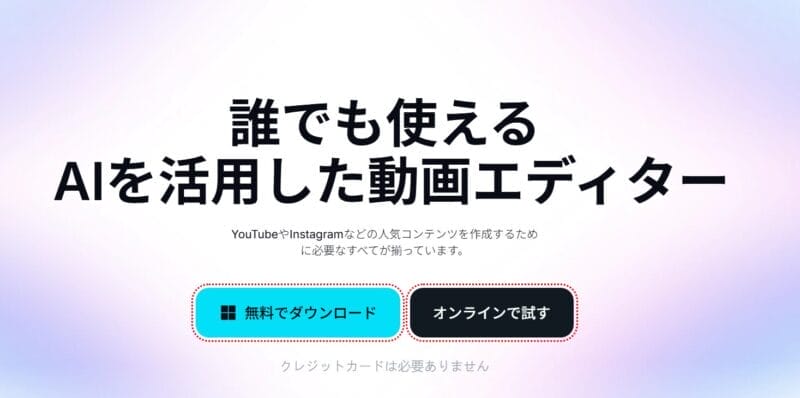
CapCutは、基本的な編集機能を直感的な操作で使える動画編集アプリです。
カット・トリミング・結合、再生速度調整、テキストやBGM追加、エフェクト/フィルター適用など、基本的な編集機能を直感的な操作で誰でも扱えます。
さらに、テンプレート利用や AI による自動字幕生成・音声変換・背景リムーバーなど高度な編集機能もあり、SNS 向けの短尺動画から本格映像制作まで幅広く対応できます。
CapCutの口コミをみる
動画編集講座を受けてくれた方々からいただく感想が私の元気の源本当にありがとう
— さくら元美容ナース(rrるい) (@sakura_biyons) November 12, 2025
・動画編集やりたいけど何も分からない
・すぐアプリやソフトに課金してまではできる自信がない
なら、無料で本格的な編集ができてしかも楽しい!コツを掴めば誰でもできるcapcutが入口としてとてもおすすめ pic.twitter.com/J1WVx85xjb
【衝撃のご報告】
— うると@パソコンスキルなし50代会社員×AI副業 (@uruto_ai_01) December 18, 2025
無限再生される「AI×空の映像」だけで、
45歳専業主婦が月収32万円を突破しました
たった3つのツールで実現
・ChatGPT(構成)
・Runway(映像生成)
・CapCut(編集)
この組み合わせなら、
1本のショート動画が最速20分で完成します。… pic.twitter.com/casMd1jWCr
CapCutとVrewの、音声→自動字幕の性能差の比較してみた。個人的には、CapCutの方が文脈読み取って改行してくれる感じするし、軽いし編集しやすくて好き。
— usutaku (@usutaku_channel) October 13, 2025
一方でショート動画ではなく、1時間くらいのセミナーで喋ってないところを自動カットするのはVrewにしかできないから、使い分けが大事かな。… pic.twitter.com/4IIwPFW4dM
ColorOS16あんまり好きくない~と思ってたけど純正フォトアプリが動画編集にめちゃくちゃ向いていて最高 CAPCUTより使いやすいしウォーターマークもつかない pic.twitter.com/BPfGLa0bfD
— からあげさん㌨@2/22コミティア155 (@midoriba_king) December 12, 2025
Androidの動画編集アプリを選ぶ5つのポイント
Android向けの動画編集アプリを選ぶ際には、以下の5つのポイントを確認するとよいでしょう。
- 目的・用途に合っているか
- 編集機能の豊富さ
- 操作性・UIのわかりやすさ
- 書き出し形式の種類
- 商用利用の可否
自分に最適なアプリを見極めるために、ぜひ活用してみてください!
①目的・用途に合っているか
動画編集アプリを選ぶ際は、まず「何のために使うのか」を明確にしましょう。
SNS投稿向けの短い縦型動画であれば縦画面編集に強いアプリが適していますし、長時間の動画や複雑な作品制作にはマルチトラック編集が可能なアプリが便利です。
ビジネス用資料やプレゼン用動画を作成する場合は、テキストやグラフ挿入などに対応したアプリが役立ちます。
目的が定まっていない初心者は、まずは簡単な編集機能のみ備えたアプリから試すとよいでしょう。
②編集機能の豊富さ
動画編集で使いたい機能が揃っているか確認しましょう。
ほとんどのアプリには映像のカット・トリミング、BGMや音声の追加、テキスト挿入、フィルターやエフェクトなどの基本機能があります。
よりこだわりたい場合は、カラー補正(明るさやコントラスト調整)やスローモーション、逆再生、グリーンバック合成(クロマキー)などの応用機能があるかをチェックします。
最近はAIを使った自動編集機能を搭載するアプリも増えており、うまく活用すると編集作業を効率化できます。
初めて使うときは、アプリ内のメニューやボタン配置を確認し、必要な機能が簡単に操作できるか確かめておくと安心です。
③操作性・UIのわかりやすさ
スマホは画面が小さいため、操作性が特に重要です。
ボタンやアイコンの配置が分かりやすく、迷わず操作できるかどうかを確認しましょう。初心者向けアプリはシンプルなUIで直感的に扱いやすい傾向があります。
一方、多機能アプリではメニューが複雑になりがちなので、チュートリアルやヘルプ機能の有無もチェックしておくと安心です。
気になるアプリは実際にインストールして操作感を試してみるのがおすすめです。
④書き出し形式の種類
編集後の動画をどの形式で保存できるかも重要です。
一般的にMP4(H.264)で出力可能ですが、4K画質や高フレームレート、MOV形式などに対応するアプリもあります。
書き出し時に解像度やアスペクト比(16:9、9:16、1:1など)を指定できるか、SNS向けのプリセットがあるかも確認しましょう。
高画質動画を作成したい場合は、4K/60fpsまで対応しているかどうかもチェックが必要です。
なお、無料版のアプリでは書き出し解像度に制限がある場合も多いので、必要な形式が有料機能になっていないか事前に確認しておくと安心です。
⑤商用利用の可否
作成した動画をビジネスや収益化に使う場合は、商用利用が可能か確認しましょう。
動画編集アプリの中には、無料版を個人利用に限定しているものが多く、商用利用には有料プランへの加入が必要です。
特に無料版や体験版では、出力動画にウォーターマーク(ロゴ)が入ることが一般的で、商用利用不可の条件となっています。
利用規約やプラン内容を事前にチェックし、必要なら有料プランに切り替えておきましょう。
動画編集アプリを購入するなら、サブスク型と買い切り型のどちらがいい?
動画編集ツールを有料で導入する際は、サブスクリプション型(月額・年額制)と買い切り型(永続ライセンス)の違いを理解しておきましょう。
サブスク型
サブスクリプション型は月額・年額制の契約方式です。
月々の支払いは発生しますが、初期費用を抑えられる点がメリットです。
また、契約中は常に最新の機能やアップデートが提供され、新機能やテンプレートも追加されやすいです。
一方で、契約を続けないと使えなくなるため、長期間の利用では合計コストが高くなる可能性があります。
買い切り型
買い切り型はソフトを一度購入すれば、追加料金なしで使い続けられる方式です。
長期的な利用を予定している場合に適しています。
ただし、新機能や大幅アップデートが有料になる場合や、アップデートが止まって旧バージョンのままになるリスクもあります。
Androidの動画編集アプリを使う際の注意点5選
Androidスマホで動画編集を行う際には、機能以外にも以下の注意点を押さえておきましょう。
- 機種ごとの性能差が大きく、動作が重くなることがある
- ストレージ容量不足が書き出し失敗の原因に
- アプリによっては「ウォーターマーク」が付くことがある
- Android特有の互換性問題が起きることがある
- タッチ操作だけでは細かい編集が難しいことがある
①機種ごとの性能差が大きく、動作が重くなることがある
スマホ機種によりCPUやメモリ性能が異なります。
高解像度や複雑なエフェクトは負荷が大きく、低性能機種では動作が重くなることがあります。
特に4Kや60fpsではハイスペック端末が望ましいです。
対策として他アプリを終了したり解像度を下げるなどして動作を安定させましょう。
②ストレージ容量不足が書き出し失敗の原因に
動画ファイルは容量が大きくなりやすく、ストレージ空き不足は編集中や書き出し時のエラー原因になります。
特にアプリは一時ファイルにも空きが必要なので、保存先の空き容量を事前に確認しておきましょう。
不要なファイルを削除したり外部ストレージやクラウドに移すなどして、十分な空きスペースを確保することが大切です。
③アプリによっては「ウォーターマーク」が付くことがある
無料版や体験版の動画編集アプリでは、出力動画にロゴや透かし(ウォーターマーク)が入ることがあります。
商用利用や本格的な動画ではウォーターマークは避けたいので、有料プランにアップグレードするか、ウォーターマークなしで使えるアプリを選びましょう。
④Android特有の互換性問題が起きることがある
Androidは機種やOSバージョンが多様なため、アプリが正常に動作しないことがあります。
対応OSや対応機種、レビューで動作報告を確認しておくと安心です。
⑤タッチ操作だけでは細かい編集が難しいことがある
スマホは画面が小さいため、タイムラインの細かい編集や数値入力が難しい場合があります。
例えば、ミリ秒単位のトリミングや小さな音量調整はタップ操作で正確にできないことがあります。
必要に応じてタブレットやスタイラスペンを使う、一部作業をPCで行うなど、編集環境を工夫しましょう。
まとめ
Android向け動画編集ツールは多彩な機能が魅力ですが、用途に合わないアプリ選びは不便につながります。
この記事で紹介したポイントを参考に、各要素を総合的に判断してアプリを選びましょう。
また、サブスク型と買い切り型の違いを把握し、最適な購入形態を選ぶことも大切です。
機種性能やストレージ容量にも注意し、快適な編集環境を整えましょう。
適切なツール選びで、Androidでも高品質な動画制作が可能になります。
Androidの動画編集アプリに関するよくある質問
- Androidだけで本格的な動画編集はできますか?
-
近年のAndroidスマホは処理能力が高く、多くの編集アプリでテキストや音声の挿入、エフェクト追加など本格的な編集が可能です。複雑な合成や重い処理はPCが有利な場合がありますが、一般的な動画制作やSNS用であればAndroidだけで十分なクオリティを実現できます。
- 動画編集するとスマホが重くなる・落ちるのはなぜ?
-
動画編集はCPUやメモリ、GPUなどスマホのリソースを多く消費します。特に高解像度の動画や長時間のファイルを扱うと処理負荷が大きくなり、動作が重くなったりアプリが落ちることがあります。
おすすめの動画編集スクール

デジハリ・オンライン
Adobeプラチナスクール認定でコスパ最強&信頼度が高い!オンライン動画編集スクール。

フリアカ
丁寧なマンツーマン授業と長期間の営業サポートを実施!累計受講者数1,900人以上の実績がある動画編集スクール。

HerTech
シンプルな料金設定と豊富なサポートプランで安心!女性向けの動画編集スクール。
ワナビーアカデミー
案件獲得保証サービスあり!ワナビーアカデミーは、動画編集スキルとマーケティング知識を学べるオンラインスクール。

Winスクール
Winスクールは、単体講座やセットコースなど豊富な受講体制を展開、全国各地に教室を展開している動画編集スクール。
Editor Camp
Editor Campは、1対1の完全個別指導と撮影スタジオ併設の教室を有している、1,000人以上の受講人数を誇る動画編集スクール。

動画の学び舎
動画の学び舎は、1コマから授業を受けられる、カスタマイズ性とコストパフォーマンスに優れている動画編集スクール。

クリエイターズジャパン
クリエイターズジャパンは、短い学習期間でも効率よく動画編集者のスキルを身に着けられるオンラインスクール。
特徴から探す

案件紹介あり
案件紹介付きのスクールなら、未経験からでも案件にチャレンジしやすく収益を上げることできやすいです。
Adobe Premiere Proが学べる
Adobe Premiere Proは、プロの現場ではほぼ標準的に使われている、Adobe社が提供する動画編集ソフトウェアです。

転職・就職に強い
転職・就職に強い動画編集スクールは、効率的なスキル習得と手厚いキャリア支援によって、動画編集を仕事にしたい方におすすめです。
通学・対面型
通学・対面型の学習スタイルは、講師との距離が近い、仲間と切磋琢磨しやすいなど、学習へのモチベーションが保ちやすいです。

ポートフォリオを作れる
実践的な制作経験を積み、ポートフォリオを持つことは、転職やフリーランス活動で大きな武器になります。ポートフォリオ作成までサポートしてくれるスクールで探したい方はこちら!

返金保証あり
「スクールの受講料が高くて失敗したらどうしよう…」と不安に思う方は、返金保証があるスクールから探すと安心です。
After Effectsが学べる
Adobe After Effects(After Effects)は、アドビ社が提供する映像制作ソフト。
マンツーマン指導で学べる
マンツーマン指導のスクールは講師と予定を調整しながら学習を進められるため、平日は忙しい社会人などにおすすめです。
無料サービスあり
無料サービスを活用すると、受講前に学習内容や環境を確認でき、安心して始められるため、未経験者はぜひ利用したいサービスです。
料金から探す


全国の動画編集スクール一覧!
-
![【[year]年最新】北海道の動画編集スクール7選 | 価格・サービスを表で徹底比較!](data:image/png;base64,iVBORw0KGgoAAAANSUhEUgAAAyAAAAI3AQAAAABLrwJSAAAAAnRSTlMAAHaTzTgAAABNSURBVHja7cEBAQAAAIIg/69uSEABAAAAAAAAAAAAAAAAAAAAAAAAAAAAAAAAAAAAAAAAAAAAAAAAAAAAAAAAAAAAAAAAAAAAAAAAcGrfswABIvEcmAAAAABJRU5ErkJggg==)
【2026年最新】北海道のおすすめ動画編集スクール | 価格・サービスを表で徹底比較!
-
【2026年最新】青森のおすすめ動画編集スクール | 価格・サービスを表で徹底比較!
-
【2026年最新】岩手のおすすめ動画編集スクール | 価格・サービスを表で徹底比較!
-
【2026年最新】宮城のおすすめ動画編集スクール | 価格・サービスを表で徹底比較!
-
【2026年最新】秋田のおすすめ動画編集スクール | 価格・サービスを表で徹底比較!
-
【2026年最新】山形のおすすめ動画編集スクール | 価格・サービスを表で徹底比較!
-
【2026年最新】福島のおすすめ動画編集スクール | 価格・サービスを表で徹底比較!
-
【2026年最新】茨城のおすすめ動画編集スクール| 価格・サービスを表で徹底比較!
-
【2026年最新】栃木のおすすめ動画編集スクール | 価格・サービスを表で徹底比較!
-
【2026年最新】群馬のおすすめ動画編集スクール| 価格・サービスを表で徹底比較!
-
【2026年最新】埼玉のおすすめ動画編集スクール | 価格・サービスを表で徹底比較!
-
【2026年最新】千葉のおすすめ動画編集スクール | 価格・サービスを表で徹底比較!
-
【2026年最新】東京のおすすめ動画編集スクール | 価格・サービスを表で徹底比較!
-
【2026年最新】新潟のおすすめ動画編集スクール | 価格・サービスを表で徹底比較!
-
【2026年最新】富山のおすすめ動画編集スクール | 価格・サービスを表で徹底比較!
-
【2026年最新】石川のおすすめ動画編集スクール | 価格・サービスを表で徹底比較!
-
【2026年最新】福井のおすすめ動画編集スクール| 価格・サービスを表で徹底比較!
-
【2026年最新】山梨のおすすめ動画編集スクール | 価格・サービスを表で徹底比較!
-
【2026年最新】長野のおすすめ動画編集スクール | 価格・サービスを表で徹底比較!
-
【2026年最新】岐阜のおすすめ動画編集スクール | 価格・サービスを表で徹底比較!
-
【2026年最新】静岡のおすすめ動画編集スクール | 価格・サービスを表で徹底比較!
-
【2026年最新】おすすめ愛知の動画編集スクール | 価格・サービスを表で徹底比較!
-
【2026年最新】三重のおすすめ動画編集スクール | 価格・サービスを表で徹底比較!
-
【2026年最新】滋賀のおすすめ動画編集スクール | 価格・サービスを表で徹底比較!
-
【2026年最新】京都のおすすめ動画編集スクール | 価格・サービスを表で徹底比較!
-
【2026年最新】大阪のおすすめ動画編集スクール | 価格・サービスを表で徹底比較!
-
【2026年最新】兵庫のおすすめ動画編集スクール | 価格・サービスを表で徹底比較!
-
【2026年最新】奈良のおすすめ動画編集スクール | 価格・サービスを表で徹底比較!
-
【2026年最新】和歌山のおすすめ動画編集スクール | 価格・サービスを表で徹底比較!
-
【2026年最新】鳥取のおすすめ動画編集スクール | 価格・サービスを表で徹底比較!
-
【2026年最新】島根のおすすめ動画編集スクール | 価格・サービスを表で徹底比較!
-
【2026年最新】岡山のおすすめ動画編集スクール | 価格・サービスを表で徹底比較!
-
【2026年最新】広島のおすすめ動画編集スクール | 価格・サービスを表で徹底比較!
-
【2026年最新】山口のおすすめ動画編集スクール | 価格・サービスを表で徹底比較!
-
【2026年最新】徳島のおすすめ動画編集スクール | 価格・サービスを表で徹底比較!
-
【2026年最新】香川のおすすめ動画編集スクール | 価格・サービスを表で徹底比較!
-
【2026年最新】愛媛のおすすめ動画編集スクール | 価格・サービスを表で徹底比較!
-
【2026年最新】高知のおすすめ動画編集スクール | 価格・サービスを表で徹底比較!
-
【2026年最新】福岡のおすすめ動画編集スクール | 価格・サービスを表で徹底比較!
-
【2026年最新】佐賀のおすすめ動画編集スクール| 価格・サービスを表で徹底比較!
-
【2026年最新】長崎のおすすめ動画編集スクール | 価格・サービスを表で徹底比較!
-
【2026年最新】熊本のおすすめ動画編集スクール | 価格・サービスを表で徹底比較!
-
【2026年最新】大分のおすすめ動画編集スクール | 価格・サービスを表で徹底比較!
-
【2026年最新】宮崎のおすすめ動画編集スクール | 価格・サービスを表で徹底比較!
-
【2026年最新】鹿児島のおすすめ動画編集スクール | 価格・サービスを表で徹底比較!
-
【2026年最新】沖縄のおすすめ動画編集スクール | 価格・サービスを表で徹底比較!
![【[year]年最新】北海道の動画編集スクール7選 | 価格・サービスを表で徹底比較!](https://e4iu2fsybfh.exactdn.com/wp-content/uploads/2025/03/Frame-971-2.png?strip=all)
![【[year]年最新】青森の動画編集スクール7選 | 価格・サービスを表で徹底比較!](https://e4iu2fsybfh.exactdn.com/wp-content/uploads/2025/03/Frame-972-2.png?strip=all)
![【[year]年最新】岩手の動画編集スクール7選 | 価格・サービスを表で徹底比較!](https://e4iu2fsybfh.exactdn.com/wp-content/uploads/2025/03/Frame-973.png?strip=all)
![【[year]年最新】宮城の動画編集スクール7選 | 価格・サービスを表で徹底比較!](https://e4iu2fsybfh.exactdn.com/wp-content/uploads/2025/03/Frame-974-2.png?strip=all)
![【[year]年最新】秋田の動画編集スクール7選 | 価格・サービスを表で徹底比較!](https://e4iu2fsybfh.exactdn.com/wp-content/uploads/2025/03/Frame-975.png?strip=all)
![【[year]年最新】山形の動画編集スクール7選 | 価格・サービスを表で徹底比較!](https://e4iu2fsybfh.exactdn.com/wp-content/uploads/2025/03/Frame-976.png?strip=all)
![【[year]年最新】福島の動画編集スクール7選 | 価格・サービスを表で徹底比較!](https://e4iu2fsybfh.exactdn.com/wp-content/uploads/2025/03/Frame-977.png?strip=all)
![【[year]年最新】茨城の動画編集スクール7選 | 価格・サービスを表で徹底比較!](https://e4iu2fsybfh.exactdn.com/wp-content/uploads/2025/03/Frame-978.png?strip=all)
![【[year]年最新】栃木の動画編集スクール7選 | 価格・サービスを表で徹底比較!](https://e4iu2fsybfh.exactdn.com/wp-content/uploads/2025/03/Frame-979.png?strip=all)
![【[year]年最新】群馬の動画編集スクール7選 | 価格・サービスを表で徹底比較!](https://e4iu2fsybfh.exactdn.com/wp-content/uploads/2025/03/Frame-980.png?strip=all)
![【[year]年最新】埼玉の動画編集スクール7選 | 価格・サービスを表で徹底比較!](https://e4iu2fsybfh.exactdn.com/wp-content/uploads/2025/03/Frame-981.png?strip=all)
![【[year]年最新】千葉の動画編集スクール7選 | 価格・サービスを表で徹底比較!](https://e4iu2fsybfh.exactdn.com/wp-content/uploads/2025/03/Frame-982.png?strip=all)
![【[year]年最新】東京の動画編集スクール7選 | 価格・サービスを表で徹底比較!](https://e4iu2fsybfh.exactdn.com/wp-content/uploads/2025/03/Frame-983.png?strip=all)
![【[year]年最新】新潟の動画編集スクール7選 | 価格・サービスを表で徹底比較!](https://e4iu2fsybfh.exactdn.com/wp-content/uploads/2025/03/Frame-985.png?strip=all)
![【[year]年最新】富山の動画編集スクール7選 | 価格・サービスを表で徹底比較!](https://e4iu2fsybfh.exactdn.com/wp-content/uploads/2025/03/Frame-986.png?strip=all)
![【[year]年最新】石川の動画編集スクール7選 | 価格・サービスを表で徹底比較!](https://e4iu2fsybfh.exactdn.com/wp-content/uploads/2025/03/Frame-987.png?strip=all)
![【[year]年最新】福井の動画編集スクール7選 | 価格・サービスを表で徹底比較!](https://e4iu2fsybfh.exactdn.com/wp-content/uploads/2025/03/Frame-988.png?strip=all)
![【[year]年最新】山梨の動画編集スクール7選 | 価格・サービスを表で徹底比較!](https://e4iu2fsybfh.exactdn.com/wp-content/uploads/2025/03/Frame-989.png?strip=all)
![【[year]年最新】長野の動画編集スクール7選 | 価格・サービスを表で徹底比較!](https://e4iu2fsybfh.exactdn.com/wp-content/uploads/2025/03/Frame-990.png?strip=all)
![【[year]年最新】岐阜の動画編集スクール7選 | 価格・サービスを表で徹底比較!](https://e4iu2fsybfh.exactdn.com/wp-content/uploads/2025/03/Frame-991.png?strip=all)
![【[year]年最新】静岡の動画編集スクール7選 | 価格・サービスを表で徹底比較!](https://e4iu2fsybfh.exactdn.com/wp-content/uploads/2025/03/Frame-992.png?strip=all)
![【[year]年最新】愛知の動画編集スクール7選 | 価格・サービスを表で徹底比較!](https://e4iu2fsybfh.exactdn.com/wp-content/uploads/2025/03/Frame-993.png?strip=all)
![【[year]年最新】三重の動画編集スクール7選 | 価格・サービスを表で徹底比較!](https://e4iu2fsybfh.exactdn.com/wp-content/uploads/2025/03/Frame-994.png?strip=all)
![【[year]年最新】滋賀の動画編集スクール7選 | 価格・サービスを表で徹底比較!](https://e4iu2fsybfh.exactdn.com/wp-content/uploads/2025/03/Frame-995.png?strip=all)
![【[year]年最新】京都の動画編集スクール7選 | 価格・サービスを表で徹底比較!](https://e4iu2fsybfh.exactdn.com/wp-content/uploads/2025/03/Frame-996.png?strip=all)
![【[year]年最新】大阪の動画編集スクール7選 | 価格・サービスを表で徹底比較!](https://e4iu2fsybfh.exactdn.com/wp-content/uploads/2025/03/Frame-997.png?strip=all)
![【[year]年最新】兵庫の動画編集スクール7選 | 価格・サービスを表で徹底比較!](https://e4iu2fsybfh.exactdn.com/wp-content/uploads/2025/03/Frame-998.png?strip=all)
![【[year]年最新】奈良の動画編集スクール7選 | 価格・サービスを表で徹底比較!](https://e4iu2fsybfh.exactdn.com/wp-content/uploads/2025/03/Frame-999.png?strip=all)
![【[year]年最新】和歌山の動画編集スクール7選 | 価格・サービスを表で徹底比較!](https://e4iu2fsybfh.exactdn.com/wp-content/uploads/2025/03/Frame-1000.png?strip=all)
![【[year]年最新】鳥取の動画編集スクール7選 | 価格・サービスを表で徹底比較!](https://e4iu2fsybfh.exactdn.com/wp-content/uploads/2025/03/Frame-1001.png?strip=all)
![【[year]年最新】島根の動画編集スクール7選 | 価格・サービスを表で徹底比較!](https://e4iu2fsybfh.exactdn.com/wp-content/uploads/2025/03/Frame-1017.png?strip=all)
![【[year]年最新】岡山の動画編集スクール7選 | 価格・サービスを表で徹底比較!](https://e4iu2fsybfh.exactdn.com/wp-content/uploads/2025/03/Frame-1002.png?strip=all)
![【[year]年最新】広島の動画編集スクール7選 | 価格・サービスを表で徹底比較!](https://e4iu2fsybfh.exactdn.com/wp-content/uploads/2025/03/Frame-1003.png?strip=all)
![【[year]年最新】山口の動画編集スクール7選 | 価格・サービスを表で徹底比較!](https://e4iu2fsybfh.exactdn.com/wp-content/uploads/2025/03/Frame-1004.png?strip=all)
![【[year]年最新】徳島の動画編集スクール7選 | 価格・サービスを表で徹底比較!](https://e4iu2fsybfh.exactdn.com/wp-content/uploads/2025/03/Frame-1005.png?strip=all)
![【[year]年最新】香川の動画編集スクール7選 | 価格・サービスを表で徹底比較!](https://e4iu2fsybfh.exactdn.com/wp-content/uploads/2025/03/Frame-1006.png?strip=all)
![【[year]年最新】愛媛の動画編集スクール7選 | 価格・サービスを表で徹底比較!](https://e4iu2fsybfh.exactdn.com/wp-content/uploads/2025/03/Frame-1007.png?strip=all)
![【[year]年最新】高知の動画編集スクール7選 | 価格・サービスを表で徹底比較!](https://e4iu2fsybfh.exactdn.com/wp-content/uploads/2025/03/Frame-1008.png?strip=all)
![【[year]年最新】福岡の動画編集スクール7選 | 価格・サービスを表で徹底比較!](https://e4iu2fsybfh.exactdn.com/wp-content/uploads/2025/03/Frame-1009.png?strip=all)
![【[year]年最新】佐賀の動画編集スクール7選 | 価格・サービスを表で徹底比較!](https://e4iu2fsybfh.exactdn.com/wp-content/uploads/2025/03/Frame-1010.png?strip=all)
![【[year]年最新】長崎の動画編集スクール7選 | 価格・サービスを表で徹底比較!](https://e4iu2fsybfh.exactdn.com/wp-content/uploads/2025/03/Frame-1011.png?strip=all)
![【[year]年最新】熊本の動画編集スクール7選 | 価格・サービスを表で徹底比較!](https://e4iu2fsybfh.exactdn.com/wp-content/uploads/2025/03/Frame-1012.png?strip=all)
![【[year]年最新】大分の動画編集スクール7選 | 価格・サービスを表で徹底比較!](https://e4iu2fsybfh.exactdn.com/wp-content/uploads/2025/03/Frame-1013.png?strip=all)
![【[year]年最新】宮崎の動画編集スクール7選 | 価格・サービスを表で徹底比較!](https://e4iu2fsybfh.exactdn.com/wp-content/uploads/2025/03/Frame-1014.png?strip=all)
![【[year]年最新】鹿児島の動画編集スクール7選 | 価格・サービスを表で徹底比較!](https://e4iu2fsybfh.exactdn.com/wp-content/uploads/2025/03/Frame-1015.png?strip=all)
![【[year]年最新】沖縄の動画編集スクール7選 | 価格・サービスを表で徹底比較!](https://e4iu2fsybfh.exactdn.com/wp-content/uploads/2025/03/Frame-1016.png?strip=all)