

ロゴなしで書き出せる無料の動画編集ツールは、コストを抑えながら高品質な動画を制作したい方に最適です。
本記事では、ロゴの有無を見極めるポイント、無料ツールならではの注意点、仕事やSNSで使える編集のコツを初心者向けに丁寧に解説します。
ツールの選び方や注意点も合わせて紹介しているので、ぜひ自分にぴったりなツールを見つけてみてください!
ロゴ無し(無料)動画編集ツールとは
動画編集には有料ソフトも多いですが、無料で利用できるソフトも数多く存在します。
無料版では編集後の動画に企業やソフトのロゴ(ウォーターマーク)が挿入されることが一般的です。
一方、「ロゴなし無料動画編集ツール」とは、無料でありながら編集後の動画にロゴや透かしが表示されないツールを指します。
動画制作の目的によっては、完成した動画に余計なロゴが入ると見栄えが悪くなってしまいます。
多くの編集ソフトでは無料版にウォーターマーク(ロゴ)が入ることがありますが、ロゴなしツールならその心配がありません。
さらに、無料版と有料版には機能面でも違いがあり、有料版では高解像度や豊富なエフェクト、無制限の書き出し機能などが使える一方、無料版では機能や出力時間に制限が設けられている場合が多い点に留意が必要です。
そのため、目的に合ったツールを選ぶことが重要です。
おすすめのロゴなし無料動画編集ツール
iMovie

iMovieは、誰でも簡単にプロ並みのムービーを作成できるビデオ編集アプリです。
マジックムービー機能でビデオを自動的に編集し、シネマティックモードで映画のようなエフェクトを追加できます。
ストーリーボード機能では、テンプレートに従ってストーリーを組み立てることができ、簡単に共有可能です。
4Kビデオにも対応しており、Mac、iPhone、iPad間でシームレスにプロジェクトを連携させることができます。
iMovieであなたのビジョンを形にしましょう。
iMovieの口コミをみる
夜分ですが動画できました。
— 高菜 (@tkn_ch) August 30, 2025
今日か明日に上がります~
ちなみに編集ソフトは8年間ずっとimovie。(mac付属)
ただのvlogだし編集にはあまり拘らない主義。ただし釣りの雰囲気が伝わるようなテロップ作り、BGM選曲だけは拘ってます。
僕には充分すぎる優秀なソフトです! pic.twitter.com/PJweBkbebX
ごめんなさい、プレミアプロ使えないどころか
— メルおじ | AI × YouTube (@mercarioji) November 4, 2025
インストールすらできないポンコツぶりです
それでもiMovieで5分で動画編集して
月300万円の売上が出るので
AI×YouTubeは夢しかないです https://t.co/2AYt61MVjH pic.twitter.com/yPlBbf3H6q
助けてください〜
— 地下籠りのさめえってぃZEEKの人 (@sametar00Agni) November 26, 2025
iMovieで頑張って編集したけど
オススメの無料動画編集アプリ無いですか?
フルサイズで表示されないのがなんか嫌だな〜
脳筋なんで難しいのはダメですよ pic.twitter.com/pLmX8nL0pE
iMovieでの動画編集、「もっとこうしたいのに…」と感じる瞬間が増えていませんか?
— 福士 航平(Kohei Fukushi) (@X004e89) December 15, 2025
やりたいことがiMovieでは実現できない
編集や書き出しが重くてストレス
プロっぽい動画を作りたい
一つでも当てはまったらFinal Cut Proへのステップアップを考えるサインかも。https://t.co/c5glbRa4jg pic.twitter.com/Nh5UgqLRo1

Canva
トプ画.jpg?strip=all)
| サービス名 | Canva |
| 料金 | 無料版あり 有料版:月額1500円~ |
| 機能 | デザイン作成(画像・動画・印刷物)、テンプレート、AI生成、共同作業など |
| 評価・レビュー | ⭐⭐⭐⭐⭐ 4.6 |
| 対応 OS | Windows、Mac、iOS、Androidなど |
DaVinci Resolve Studioは、映像編集・カラーグレーディング・VFX・音声編集を統合したプロ向けのオールインワンソフト。
最大32K解像度や120fps対応、AI搭載のNeural Engine、40種以上の高品質エフェクト、Dolby Vision/HDR対応など、業界最高峰の機能を備えています。
買い切り型で長く使えるのも魅力です。
Canvaの口コミをみる
なんとなくCanvaで動画作ってみました✌︎︎( ◜▿◝ )
— ケロ (@kerokerokerowww) December 29, 2025
美味しそうなマロン烏龍をより美味しく味わえそうです
Canvaも使いこなせるようになったら楽しいだろうなぁ pic.twitter.com/t70QyKD2Zm
\Canvaで動画編集を始めよう/
— mikimiki webスクール/ Canva•AI最新トレンド発信中 (@Mikimiki10211) November 15, 2025
Canvaは画像デザインだけじゃないんです
実は“動画編集”も簡単ににできちゃいます
動画サイズの選び方
カット・トランジションの入れ方
テキストのタイミング表示方法
まずは一つづつマスターしていきましょう
リール作りに挑戦したい人にもぴったり… pic.twitter.com/FKGSPUhrbi
明けましておめでとうございます
— れいこ|バナー専門デザイナー (@reiko_work) January 2, 2026
Canvaのマジックスタジオに
「画像から動画を生成」機能が追加されてました!
3秒動画だけど
生成し直しもできるのが嬉しい
Canvaの進化も早くてすごい
ChatGPTで生成した画像を動画にしてみました。 pic.twitter.com/y12f5St2p8
#ハクノリ _スカイライン
— 清水智| Canva認定教育アンバサダー | GEG白馬|HAKUBA EdTech (@DaysHakuba) January 3, 2026
Canva 動画編集。
1024MB以上動画ファイルはアップ不可なので、短め動画を繋いでBGMを添えるだけ。
Canva素材「オーディオ」が有能#CanvaEdu #Canva #Canvassador pic.twitter.com/Ll8skID0IA

AviUtl

| サービス名 | AviUtl |
| 料金 | 無料版のみ |
| 機能 | 動画カット、エフェクト、音声編集、テキスト合成、プラグインによる拡張可など |
| 評価・レビュー | ⭐⭐⭐⭐☆ 3.6 |
| 対応 OS | Windowsなど |
AviUtlは、個人開発者「KENくん」による無料の高機能動画編集ソフトで、軽快な動作と豊富なプラグインによる拡張性が特徴です。
シンプルながらも、「カット・結合・文字入れ・アニメーション・音声編集」などプロ並みの編集が可能で、YouTubeやニコニコ動画の「ゆっくり動画」作成に多く利用されています。
Windows向けに最適化されており、使いこなすことで商用レベルの動画制作も可能です。
AviUtlの口コミをみる
AviUtl2、動画の長さが可変長なの革命的すぎない???
— まさドゥ (@MasaDo_MMTNU) December 31, 2025
僕が初代使ってた3年前は少なくともできなかった気がするが、プラグイン情弱だっただけかもしれん pic.twitter.com/DOFS1EZO27
動画編集無理すぎるな〜ってのを前回で痛感したので、もっと直感的にできるものが欲しい けれど所持しているのは何故かMacBookなので手書き動画でよく名前を聞くAviUtlが使えないのであった 完
— 長靴 (@nagagutu0919) January 3, 2026
動画編集始めてだいたい5年が経ちました
— ぺるふ (@perufu_yukkuri) December 20, 2025
5年前にAviUtlの出力ボタンを押したのがまるで昨日のように感じます
凡才なりにこれからも地道に細く長く続けていきたいですね
画像は当時作ったサムネ
構図がまとまりなさすぎるし、テロップの色が0-255-0なのバケモンすぎる pic.twitter.com/nZ3WoCcWHo
本当はAviUtlに代わる、フリーで拡張性の高い動画編集・加工ソフトの登場を心から望んでいるんですよ
— たゆる (@ta_yu_ru) March 26, 2025
でも一生現れないから魔改造してサイボーグと化したAviUtlを使い続けているんですよ…

Shotcut

| サービス名 | Shotcut |
| 料金 | 無料版のみ |
| 機能 | 動画カット・トリミング、字幕挿入、トランジション、音声編集、4K対応など |
| 評価・レビュー | ⭐⭐⭐☆☆ 3.0 |
| 対応 OS | Windows、Macなど |
Shotcutは無料で使えるオープンソースの動画編集ソフトです。
豊富なファイル形式をサポートし、基本的なカットやトリミング、字幕追加、トランジション、色調補正まで対応。
直感的な操作には慣れが必要ですが、ロゴなしで高品質な編集が可能。
軽量で低スペックPCでも動作します。
Shotcutの口コミをみる
Twitter用の動画編集は基本Shotcut、複雑なやつはAdobe Premiere Proを使ってたがCapCutを検討してみる。
— Parusak (@Parusak3) January 25, 2024
無料バージョンでも機能は多いし動作は軽いしPremiere不要になる予感。
無料バージョンだと商用利用不可みたいだけど、私がTwitterで商用利用とか永遠に無いと思うので問題なし。 pic.twitter.com/CGaOyx3rzy
今日も一日ヘラヘラと
— 十才 (@nen09519683) June 21, 2025
動画編集ソフトshotcutの勉強も兼ねて北海道in北海道を作ったり
こういうどうでも良い時間が、本当は一番大事なんだよね
それにしてもクセあるけど、shotcutって完全無料なのにここまでできるのね
もっと宣伝されて良いと思う#ヘラヘラ#ALS pic.twitter.com/7tiXcGN9cv
今までDaVinci Resolveを使って動画編集をしていたのですが、今のロースペックパソコンでは厳しいかと思い最近は無料動画編集ソフト「Shotcut」で編集しています。
— 夢野千春 (@monosuki_tech) April 18, 2024
少し編集方法に癖があるのですが、エフェクト豊富だし、なんせ動作が軽いので、慣れれば普通に編集できます。 pic.twitter.com/9ySGvxHzMe
オープンソースな動画編集ソフト「Shotcut」
— あお (@AO2324) February 1, 2023
少し使ってみたけど、無料で4K動画の編集やキーフレームアニメーションが作れて凄く良さそう! pic.twitter.com/X4xBrZ2qzf
OpenShot Video Editor
| サービス名 | OpenShot Video Editor |
| 料金 | 無料版のみ |
| 機能 | カット編集、トランジション、3Dタイトル、音声調整、字幕、色補正など |
| 評価・レビュー | 情報なし |
| 対応 OS | Windows、Macなど |
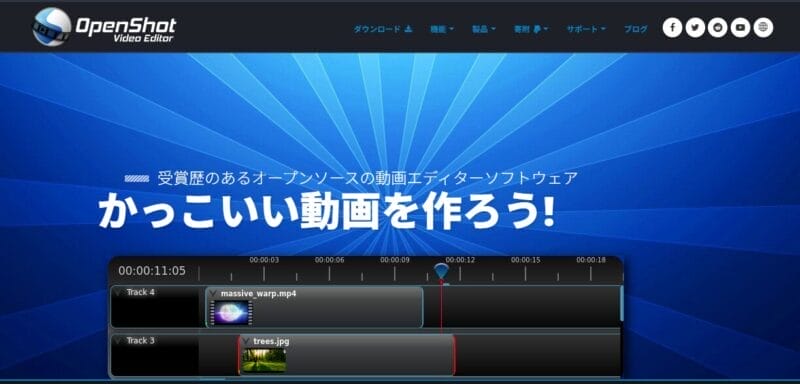
OpenShot Video Editorは、完全無料で使えるオープンソースの動画編集ソフトです。
Windows、Mac、Linuxの全主要OSに対応しており、初心者にも扱いやすい直感的なインターフェースを備えています。
動画のカット、音声調整、テキスト挿入、3Dアニメーション、ビデオエフェクトなど豊富な機能を備えつつ、商用利用も可能。
ロゴ透かしなしで動画を書き出せるのも大きな魅力です。
OpenShot Video Editorの口コミをみる
[OpenShot Video Editor | Free, Open, and Award-Winning Video Editor for Linux, Mac, and Windows!](https://t.co/MC1sln95QZ)
— だこつ (@dacotu) December 18, 2025
ということで仕方ない、これは使いやすそうだ。 pic.twitter.com/umo0SPHcbn
OpenShot Video Editorだと怠け者になるGPUくん。それにしてもCPUが100%にならないのが凄い。まぁパフォーマンス抑えてるからだけどね。 pic.twitter.com/5PjWXGxfbi
— ⊂('ω'⊂ (@smiura3000) April 5, 2023
動画編集チェック終わって最終エンコ中。13FPSぐらい出てる。OpenShot Video EditorのNVENC GPUエンコ再調査してみたんだけど、ソース上は対応しようとしてる感じなんだけど不完全みたいね。 pic.twitter.com/FkUtz8TkKS
— ⊂('ω'⊂ (@smiura3000) April 2, 2023
videostudio使ってたの何年も前だし、インストしても
— カゼクロア (@Kazekuroa1) May 10, 2025
使えないよね。
とりあえずOpenShot Video Editor使ってみるか。
macXvideo
| サービス名 | macXvideo |
| 料金 | 無料版のみ |
| 機能 | 動画編集(カット/結合/回転/字幕/エフェクト)、動画変換・圧縮・音声抽出など |
| 評価・レビュー | ⭐⭐⭐⭐⭐ 4.5 |
| 対応 OS | Macなど |
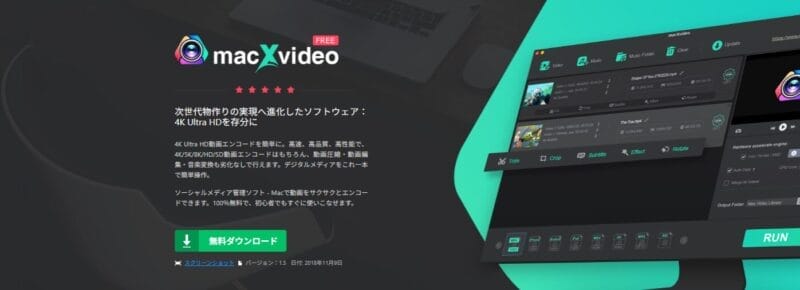
macXvideoは、Mac専用の無料4K動画編集・変換・圧縮ソフトで、ハードウェアアクセラレーションにより高速度かつ高画質な処理が可能です。
90%の圧縮率を誇りながら、画質劣化が少なく、カット・字幕・フィルター・回転などの編集も直感的に操作できます。
プロ級の機能を完全無料で利用可能です。
macXvideoの口コミをみる
めちゃくちゃ久しぶり。イベント用にさすがに小さいけど、会場で垂れ流し用にAmazon fireタブレットで無理なく流せるように、4Kで編集したデータをMacアプリmacXvideoを使ってHD画質にダウングレード#僕と台湾 https://t.co/rX46vDYdxF
— @1/4は新年はり始め@Moon Gallery & Studio 月画廊 (@KEN3TV) June 27, 2022
macXvideo converter(無料版あり)というのを使えば.aviで保存した後でも圧縮できるそうです!
— みさきち (@misakiChi_bcS) January 9, 2016

DaVinci Resolve Studio

| サービス名 | DaVinci Resolve Studio |
| 料金 | 無料版あり(DaVinci Resolve) 買い切り:48,980円 |
| 機能 | AIノイズ除去、120fps対応、複数GPU対応、Dolby Vision、HDR10+、3D編集、ResolveFXなど |
| 評価・レビュー | ⭐⭐⭐⭐⭐ 4.8 |
| 対応 OS | Windows、Macなど |
DaVinci Resolve Studioは、映像編集・カラーグレーディング・VFX・音声編集を統合したプロ向けのオールインワンソフト。
最大32K解像度や120fps対応、AI搭載のNeural Engine、40種以上の高品質エフェクト、Dolby Vision/HDR対応など、業界最高峰の機能を備えています。
DaVinci Resolve Studioの口コミをみる
動画編集を本格的に始めます。
— ミナミのAi自作アニメ作成チャンネル (@Punihaneko7321) December 2, 2025
DaVinci Resolve Studio ドングル版を
購入しました♪
こんなに小さいUSBの中に、
とんでもない価値が詰まってる。
ここから本気で勝負します。
I’m stepping into serious video editing.
This tiny USB holds unbelievable value — DaVinci Resolve Studio (dongle).… pic.twitter.com/RynlwoPVPl
最近はiPhoneで撮ってます
— Tatsuki Ito|樹 (@takky840911) November 29, 2025
カメラ iPhoen15 Pro
アプリ Blackmagic Cam
色編集 DaVinci Resolve Studio pic.twitter.com/4xoHFvcTTx
年を跨いで隙間時間を盗んでのレビュー動画制作。簡単な色調整とカット編+αくらいなんで複雑な事はやってませんが、久しぶりのDaVinci Resolveがやはり使いやすいかも。 pic.twitter.com/R2LPaMoKx3
— 鈴木健治ギタリスト (@kenjisuzuki_) January 2, 2026
今年は動画編集ソフトをDavinci Resolve Studioに切り替えていきたいので、23.8inch + 23.8 inch環境から 27inch +23.8inchに置き換える。
— ただし(@brfronts) January 4, 2026
Davinciで24inchは厳しいので、今後のための必要経費。早いほうがよい_φ(・_・ ぽち pic.twitter.com/5bYuASXOeE
Promeo

| サービス名 | Promeo |
| 料金 | 無料版あり 有料版:月額475円~ |
| 機能 | AIによる画像分析、キャッチコピー提案、背景生成、動画化、PRキット作成など |
| 評価・レビュー | ⭐⭐⭐⭐⭐ 4.7 |
| 対応 OS | Windows、iOS、Androidなど |
Promeoは、SNS投稿や広告向けの画像・動画を簡単かつ高品質に作成できるAI搭載クリエイティブアプリです。
テンプレート20,000点以上、BGMやスタンプなどの豊富な素材を活用して、誰でも直感的にデザイン可能。
AIが商品の魅力分析やコピー提案、背景生成、広告デザインまで自動化し、初心者でもプロ級の仕上がりが実現できます。
無料でも十分使え、有料版ではさらに高度な編集や素材が利用可能です。
Promeoの口コミをみる
【#Promeo】
— nonono (@nonono53555520) January 12, 2023
テンプレからの動画作成テスト
Oh…… pic.twitter.com/GY9KgL1PAQ
皆様、動画のサムネイルを作るのに何のアプリを使ってらっしゃるのかしら
— ロベリア (@M_K_4869_) January 28, 2024
わたくしもPC買い換えたいし、その前に色々と試してみようかと...
「Promeo」「Canva」などお使いの方おられましたら、わたくしでも使いこなせるか教えてほしいです
調べて見たらオシャレな例がたくさんありました!
ショート動画編集の色々な場面で使える見せ方をPremiere Proで作ってみました!
— だいき|ショート動画編集会社の代表|ショート動画編集のプロ (@RADIATE_CEO) July 3, 2025
これは汎用性高いと思うので
ぜひ真似してみて欲しいです
真似して作る時間ないから
このプロマネ欲しいって方は
ちょうだい!ってリプくださいd(^_^o)
反応よかったら
今度無料でプロマネ配布します pic.twitter.com/bn2Tx3226F
③ Promeo
— れいわハックAI (@ai_hack_reiwa) September 2, 2023
・動画テンプレートを多数搭載
・Getty Image の動画、写真フリー素材画像の使用可能
・それぞれの SNS 向けに適した形式で動画を出力
3ステップで簡単おしゃれにショート動画が作成可能 テンプレートがなんと1万種類以上も用意されており、クオリティの高い作品が作成可能です
Clipchamp
| サービス名 | Clipchamp |
| 料金 | 無料版あり 有料版:月額1,284円 |
| 機能 | カット、字幕、BGM追加、AIナレーション、画面録画、音声録音、トランジション、テキスト追加、テンプレート利用など |
| 評価・レビュー | ⭐⭐⭐⭐☆ 4.4 |
| 対応 OS | Windows、Mac、iOS |
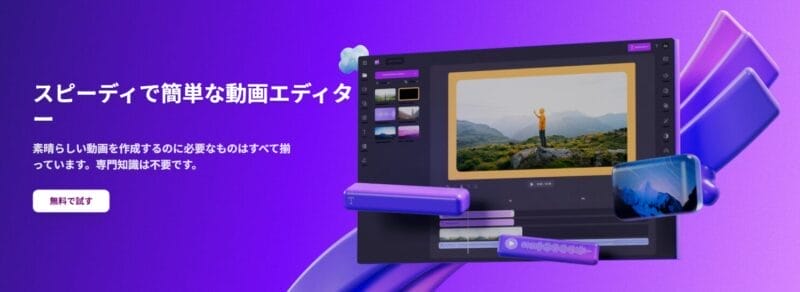
ClipchampはMicrosoft傘下の無料動画編集ツールで、ブラウザやアプリで簡単に使えるのが魅力です。
初心者でも扱いやすい直感的な操作性を持ち、トリミング・字幕・BGM追加・AIナレーションなど多彩な機能を搭載。
無料でも高機能で、SNS投稿やYouTube動画の編集にも対応しています。
Windows 11には標準搭載、iOSアプリもあり、どこでも動画編集が可能です。
Clipchampの口コミをみる
Clipchampで作成
— +gallery manabu (@gallery53247057) October 29, 2025
訂正 Windowsメディアプレーヤーじゃなくて
Windowsムービーメーカーからの
win11に付属する動画編集ソフト Clipchampを完全攻略に成功しました
それがこの動画でズームもできて多機能です
動画途中でスローズームしていきます
よかったら見て pic.twitter.com/o4CJmyVeOi
そういえばWindows11にClipchampなる動画編集ソフトがあるということを教えてもらってちょっと触ってみたら直感でそれっぽく動画ができた。X68000ウルフチーム1990年作品オープニング集。
— Gyusyabu (@Gyusyabu2001) June 26, 2025
大したことしないなら抜群に使いやすいなあ。 pic.twitter.com/AyF0UOWOqZ
Windows 11 標準搭載の動画編集ソフト Microsoft Clipchamp (クリップチャンプ)を
— ちょまどITエンジニア(育休明け) (@chomado) September 11, 2023
初めて使ったけど、
自動キャプション生成(編集可)など、めちゃ使いやすかった!
カットや編集も簡単にできてマジで最高。
もともと有料だったものが、2021 年マイクロソフトにより買収され、現在無料で使えます pic.twitter.com/lJP1iAZUfX
凝ったことをする気は無いけどパソコンに移動した動画の切り取りとかサイズ変えたりタイトル入れたりってどうやるのかわからないからClipchampってアプリ入れてやってみた
— タクサン (@takusan62music) January 1, 2026
使い方も調べずしたからこのくらいかな pic.twitter.com/Hi4FoJURmi

ロゴ無し(無料)動画編集ツールを選ぶ5つのポイント
動画編集ソフトを選ぶ際に押さえておきたいポイントを5つ紹介します。
- 本当に「ロゴなし」で書き出せるか
- 必要な編集機能が揃っているか
- 自分の作業環境との相性に問題ないか
- ユーザーのレベルに合っているか
- 情報が入手しやすいか
自分に最適なツールを見極めるために、以下の点をチェックしてみてください。
①本当に「ロゴなし」で書き出せるか
動画編集ツールを選ぶ際、最も基本となるのは出力時に本当にロゴが入らないかどうかを確認することです。
無料版ツールには、設定で透かしを消せるものや、特定の条件下でのみロゴが表示されないものがあります。
本当に「ロゴなし」で書き出せるか以下の項目をチェックすることが大切です。
- 実際に短い動画を書き出して、ロゴが表示されないか確かめる
- 公式サイトやヘルプで「ロゴなし」機能の有無や条件を確認する
- 口コミやレビューを参考にして、他のユーザーの使用結果をチェックする
とくに完全無料を謳うツールであっても、実際の書き出し結果でロゴが入るケースもあるため注意が必要です。
②必要な編集機能が揃っているか
ロゴ無しであっても、編集機能が不足していては思い通りの動画を作ることはできません。
まず、自身が必要とする基本的な編集機能が揃っているか、以下の項目を参考に確認しましょう。
- 動画のカット・トリミング、複数クリップの結合・分割機能
- テキスト挿入や字幕機能(文字のデザイン変更など)
- トランジション・エフェクトの追加
- 音声編集(音量調整、BGM挿入など)
- カラー補正やフィルター機能
- クロマキー(背景透過)やスローモーションなどの高度機能
③自分の作業環境との相性に問題ないか
使用するパソコンやスマートフォンとの相性も大切です。
以下の項目を参考に、対応OSやハードウェアの要求スペックを確認しましょう。
- 対応OS: Windows、Mac、Linux、iOS、Androidなど、自身の端末で動作するかを確認する
- CPU/GPUやメモリ: 高解像度や複数トラックの編集には高い性能が必要な場合がある
- ストレージ容量: 編集用の大容量ファイル保存に対応できるか
- オンライン・オフライン: ネット回線を使うクラウド型ツールか、インストール型かを考慮する
④ユーザーのレベルに合っているか
編集ツールの操作性は初心者向けからプロ向けまでさまざまです。
以下はユーザーのレベルごとの目安です。
- 初心者向け:シンプルで直感的なインターフェース
- 中級者向け:基本機能が豊富で、少し複雑な機能も使えるもの
- 上級者向け: 多機能で細かい設定が可能だが、学習コストが高い
自身のスキルや目的に合ったツールを選びましょう。
⑤情報が入手しやすいか
ツールの選定後も、使い方を学ぶ際に情報が必要です。
以下の項目を参考に、学習リソースが充実しているか確認しましょう。
- 公式サイトのマニュアルやヘルプページが日本語で提供されているか
- YouTubeやブログで使い方を解説した情報が豊富にあるか
- ユーザーフォーラムやQ&Aサイトで質問・相談できるコミュニティが存在するか
ロゴ無し(無料)動画編集ツールを使う際の注意点5選
ロゴ無し(無料)動画編集ソフトを活用する際によく直面しがちな注意点を5つ紹介します。
- 無料版は「機能制限」がある場合が多い
- 動作が重くなりやすい
- 商用利用がNGの場合がある
- サポート体制が弱い
- アップデートや開発終了のリスクがある
初心者がつまずきやすいポイントや、事前に知っておくとトラブルを防げるポイントをまとめました。
無料版は「機能制限」がある場合が多い
無料版ツールは基本的にプロモーション用や試用版としての位置づけのため、多くの場合機能制限が付加されています。
具体的には以下のような制限例があります。
- 動画の書き出し時間が短いまたは保存可能な長さに制限がある
- 出力解像度が720pなど低めに制限されている
- 利用可能なテンプレートやエフェクトの種類が少ない
- 一部の高度機能(4K出力、マルチトラック編集など)が有料版のみとなっている
②動作が重くなりやすい
無料の動画編集ツールは有料ソフトほど最適化されていない場合が多く、特に高解像度動画や長尺動画の編集で動作が重くなることがあります。
さらに、処理が遅くなったり、プレビューが固まったりすることがあるため注意が必要です。
また、パソコンやスマホの性能によっては途中でクラッシュするリスクも考えられます。
③商用利用がNGの場合がある
無料版ツールの中には、個人利用のみを許可し商用利用を禁止しているものがあります。
企業や副業で制作した動画に使用する場合には、ライセンス条件を確認することが重要です。
違反すると著作権や利用規約の問題になる可能性があるため、商用利用が可能かどうか公式情報で必ずチェックしましょう。
④サポート体制が弱い
無料ツールはメーカーのサポート対象外であったり、サポート体制が十分でないことが多い点も考慮しましょう。
公式マニュアルやFAQが充実していない場合や、トラブル対応がフォーラムやコミュニティ頼みになることがあります。
不明点が生じたとき自力で解決する覚悟が必要です。
⑤アップデートや開発終了のリスクがある
無料の動画編集ソフトは開発が中断されたり、アップデートが止まるリスクがあります。
特に個人開発や小規模ベンダーのツールは、一度人気が出ないと開発が終了してしまう場合があります。
新しいOSへの対応が遅れたり、バグが放置されたりする可能性もあるため、信頼性の高いツールを選ぶことが大切です。
定期的にアップデートされているか、開発者の公式サイト等で確認しておく必要があります。
まとめ
パソコン性能や編集目的に合ったソフトを選べば、初心者でも快適に動画編集を楽しめます。
導入後も本記事で紹介した注意点を意識すれば、トラブルを避けながら編集作業を進められるでしょう。
自分にぴったりの編集ソフトを見つけて、動画制作にチャレンジしてみましょう。
ロゴ無し(無料)動画編集ツールに関するよくある質問
- 無料版なのにロゴが付くツールがあるのはなぜですか?
-
無料版の動画編集ツールでもロゴが付く理由は、主に広告宣伝や製品誘導のためです。開発者や提供企業は、無料ユーザーにも自社製品を使ってもらう代わりに、完成動画にロゴを入れてツール名をアピールします。これによりユーザーがツール名を認識し、必要に応じて有料版にアップグレードしてもらえることを期待しています。
- 無料ツールは安全に使えますか?
-
公式サイトや信頼できる配信元から入手したツールであれば、基本的に安全に使用できます。オープンソースや大手企業提供のソフトはソースコードが公開されていたりセキュリティ対策が明示されているため、安心して使えます。ただし、知らないサイトからダウンロードしたソフトや、不審なリンクを介して取得したものはウイルスや不要なソフトが混入しているリスクがあるので注意が必要です。必ず公式ページや正規のアプリストアからダウンロードするようにしましょう。
おすすめの動画編集スクール

デジハリ・オンライン
Adobeプラチナスクール認定でコスパ最強&信頼度が高い!オンライン動画編集スクール。

フリアカ
丁寧なマンツーマン授業と長期間の営業サポートを実施!累計受講者数1,900人以上の実績がある動画編集スクール。

HerTech
シンプルな料金設定と豊富なサポートプランで安心!女性向けの動画編集スクール。
ワナビーアカデミー
案件獲得保証サービスあり!ワナビーアカデミーは、動画編集スキルとマーケティング知識を学べるオンラインスクール。

Winスクール
Winスクールは、単体講座やセットコースなど豊富な受講体制を展開、全国各地に教室を展開している動画編集スクール。

Editor Camp
Editor Campは、1対1の完全個別指導と撮影スタジオ併設の教室を有している、1,000人以上の受講人数を誇る動画編集スクール。

動画の学び舎
動画の学び舎は、1コマから授業を受けられる、カスタマイズ性とコストパフォーマンスに優れている動画編集スクール。

クリエイターズジャパン
クリエイターズジャパンは、短い学習期間でも効率よく動画編集者のスキルを身に着けられるオンラインスクール。
特徴から探す

案件紹介あり
案件紹介付きのスクールなら、未経験からでも案件にチャレンジしやすく収益を上げることできやすいです。
Adobe Premiere Proが学べる
Adobe Premiere Proは、プロの現場ではほぼ標準的に使われている、Adobe社が提供する動画編集ソフトウェアです。

転職・就職に強い
転職・就職に強い動画編集スクールは、効率的なスキル習得と手厚いキャリア支援によって、動画編集を仕事にしたい方におすすめです。
通学・対面型
通学・対面型の学習スタイルは、講師との距離が近い、仲間と切磋琢磨しやすいなど、学習へのモチベーションが保ちやすいです。

ポートフォリオを作れる
実践的な制作経験を積み、ポートフォリオを持つことは、転職やフリーランス活動で大きな武器になります。ポートフォリオ作成までサポートしてくれるスクールで探したい方はこちら!

返金保証あり
「スクールの受講料が高くて失敗したらどうしよう…」と不安に思う方は、返金保証があるスクールから探すと安心です。
After Effectsが学べる
Adobe After Effects(After Effects)は、アドビ社が提供する映像制作ソフト。
マンツーマン指導で学べる
マンツーマン指導のスクールは講師と予定を調整しながら学習を進められるため、平日は忙しい社会人などにおすすめです。
無料サービスあり
無料サービスを活用すると、受講前に学習内容や環境を確認でき、安心して始められるため、未経験者はぜひ利用したいサービスです。
料金から探す


全国の動画編集スクール一覧!
-
![【[year]年最新】北海道の動画編集スクール7選 | 価格・サービスを表で徹底比較!](data:image/png;base64,iVBORw0KGgoAAAANSUhEUgAAAyAAAAI3AQAAAABLrwJSAAAAAnRSTlMAAHaTzTgAAABNSURBVHja7cEBAQAAAIIg/69uSEABAAAAAAAAAAAAAAAAAAAAAAAAAAAAAAAAAAAAAAAAAAAAAAAAAAAAAAAAAAAAAAAAAAAAAAAAcGrfswABIvEcmAAAAABJRU5ErkJggg==)
【2026年最新】北海道のおすすめ動画編集スクール | 価格・サービスを表で徹底比較!
-
【2026年最新】青森のおすすめ動画編集スクール | 価格・サービスを表で徹底比較!
-
【2026年最新】岩手のおすすめ動画編集スクール | 価格・サービスを表で徹底比較!
-
【2026年最新】宮城のおすすめ動画編集スクール | 価格・サービスを表で徹底比較!
-
【2026年最新】秋田のおすすめ動画編集スクール | 価格・サービスを表で徹底比較!
-
【2026年最新】山形のおすすめ動画編集スクール | 価格・サービスを表で徹底比較!
-
【2026年最新】福島のおすすめ動画編集スクール | 価格・サービスを表で徹底比較!
-
【2026年最新】茨城のおすすめ動画編集スクール| 価格・サービスを表で徹底比較!
-
【2026年最新】栃木のおすすめ動画編集スクール | 価格・サービスを表で徹底比較!
-
【2026年最新】群馬のおすすめ動画編集スクール| 価格・サービスを表で徹底比較!
-
【2026年最新】埼玉のおすすめ動画編集スクール | 価格・サービスを表で徹底比較!
-
【2026年最新】千葉のおすすめ動画編集スクール | 価格・サービスを表で徹底比較!
-
【2026年最新】東京のおすすめ動画編集スクール | 価格・サービスを表で徹底比較!
-
【2026年最新】新潟のおすすめ動画編集スクール | 価格・サービスを表で徹底比較!
-
【2026年最新】富山のおすすめ動画編集スクール | 価格・サービスを表で徹底比較!
-
【2026年最新】石川のおすすめ動画編集スクール | 価格・サービスを表で徹底比較!
-
【2026年最新】福井のおすすめ動画編集スクール| 価格・サービスを表で徹底比較!
-
【2026年最新】山梨のおすすめ動画編集スクール | 価格・サービスを表で徹底比較!
-
【2026年最新】長野のおすすめ動画編集スクール | 価格・サービスを表で徹底比較!
-
【2026年最新】岐阜のおすすめ動画編集スクール | 価格・サービスを表で徹底比較!
-
【2026年最新】静岡のおすすめ動画編集スクール | 価格・サービスを表で徹底比較!
-
【2026年最新】おすすめ愛知の動画編集スクール | 価格・サービスを表で徹底比較!
-
【2026年最新】三重のおすすめ動画編集スクール | 価格・サービスを表で徹底比較!
-
【2026年最新】滋賀のおすすめ動画編集スクール | 価格・サービスを表で徹底比較!
-
【2026年最新】京都のおすすめ動画編集スクール | 価格・サービスを表で徹底比較!
-
【2026年最新】大阪のおすすめ動画編集スクール | 価格・サービスを表で徹底比較!
-
【2026年最新】兵庫のおすすめ動画編集スクール | 価格・サービスを表で徹底比較!
-
【2026年最新】奈良のおすすめ動画編集スクール | 価格・サービスを表で徹底比較!
-
【2026年最新】和歌山のおすすめ動画編集スクール | 価格・サービスを表で徹底比較!
-
【2026年最新】鳥取のおすすめ動画編集スクール | 価格・サービスを表で徹底比較!
-
【2026年最新】島根のおすすめ動画編集スクール | 価格・サービスを表で徹底比較!
-
【2026年最新】岡山のおすすめ動画編集スクール | 価格・サービスを表で徹底比較!
-
【2026年最新】広島のおすすめ動画編集スクール | 価格・サービスを表で徹底比較!
-
【2026年最新】山口のおすすめ動画編集スクール | 価格・サービスを表で徹底比較!
-
【2026年最新】徳島のおすすめ動画編集スクール | 価格・サービスを表で徹底比較!
-
【2026年最新】香川のおすすめ動画編集スクール | 価格・サービスを表で徹底比較!
-
【2026年最新】愛媛のおすすめ動画編集スクール | 価格・サービスを表で徹底比較!
-
【2026年最新】高知のおすすめ動画編集スクール | 価格・サービスを表で徹底比較!
-
【2026年最新】福岡のおすすめ動画編集スクール | 価格・サービスを表で徹底比較!
-
【2026年最新】佐賀のおすすめ動画編集スクール| 価格・サービスを表で徹底比較!
-
【2026年最新】長崎のおすすめ動画編集スクール | 価格・サービスを表で徹底比較!
-
【2026年最新】熊本のおすすめ動画編集スクール | 価格・サービスを表で徹底比較!
-
【2026年最新】大分のおすすめ動画編集スクール | 価格・サービスを表で徹底比較!
-
【2026年最新】宮崎のおすすめ動画編集スクール | 価格・サービスを表で徹底比較!
-
【2026年最新】鹿児島のおすすめ動画編集スクール | 価格・サービスを表で徹底比較!
-
【2026年最新】沖縄のおすすめ動画編集スクール | 価格・サービスを表で徹底比較!
![【[year]年最新】北海道の動画編集スクール7選 | 価格・サービスを表で徹底比較!](https://e4iu2fsybfh.exactdn.com/wp-content/uploads/2025/03/Frame-971-2.png?strip=all)
![【[year]年最新】青森の動画編集スクール7選 | 価格・サービスを表で徹底比較!](https://e4iu2fsybfh.exactdn.com/wp-content/uploads/2025/03/Frame-972-2.png?strip=all)
![【[year]年最新】岩手の動画編集スクール7選 | 価格・サービスを表で徹底比較!](https://e4iu2fsybfh.exactdn.com/wp-content/uploads/2025/03/Frame-973.png?strip=all)
![【[year]年最新】宮城の動画編集スクール7選 | 価格・サービスを表で徹底比較!](https://e4iu2fsybfh.exactdn.com/wp-content/uploads/2025/03/Frame-974-2.png?strip=all)
![【[year]年最新】秋田の動画編集スクール7選 | 価格・サービスを表で徹底比較!](https://e4iu2fsybfh.exactdn.com/wp-content/uploads/2025/03/Frame-975.png?strip=all)
![【[year]年最新】山形の動画編集スクール7選 | 価格・サービスを表で徹底比較!](https://e4iu2fsybfh.exactdn.com/wp-content/uploads/2025/03/Frame-976.png?strip=all)
![【[year]年最新】福島の動画編集スクール7選 | 価格・サービスを表で徹底比較!](https://e4iu2fsybfh.exactdn.com/wp-content/uploads/2025/03/Frame-977.png?strip=all)
![【[year]年最新】茨城の動画編集スクール7選 | 価格・サービスを表で徹底比較!](https://e4iu2fsybfh.exactdn.com/wp-content/uploads/2025/03/Frame-978.png?strip=all)
![【[year]年最新】栃木の動画編集スクール7選 | 価格・サービスを表で徹底比較!](https://e4iu2fsybfh.exactdn.com/wp-content/uploads/2025/03/Frame-979.png?strip=all)
![【[year]年最新】群馬の動画編集スクール7選 | 価格・サービスを表で徹底比較!](https://e4iu2fsybfh.exactdn.com/wp-content/uploads/2025/03/Frame-980.png?strip=all)
![【[year]年最新】埼玉の動画編集スクール7選 | 価格・サービスを表で徹底比較!](https://e4iu2fsybfh.exactdn.com/wp-content/uploads/2025/03/Frame-981.png?strip=all)
![【[year]年最新】千葉の動画編集スクール7選 | 価格・サービスを表で徹底比較!](https://e4iu2fsybfh.exactdn.com/wp-content/uploads/2025/03/Frame-982.png?strip=all)
![【[year]年最新】東京の動画編集スクール7選 | 価格・サービスを表で徹底比較!](https://e4iu2fsybfh.exactdn.com/wp-content/uploads/2025/03/Frame-983.png?strip=all)
![【[year]年最新】新潟の動画編集スクール7選 | 価格・サービスを表で徹底比較!](https://e4iu2fsybfh.exactdn.com/wp-content/uploads/2025/03/Frame-985.png?strip=all)
![【[year]年最新】富山の動画編集スクール7選 | 価格・サービスを表で徹底比較!](https://e4iu2fsybfh.exactdn.com/wp-content/uploads/2025/03/Frame-986.png?strip=all)
![【[year]年最新】石川の動画編集スクール7選 | 価格・サービスを表で徹底比較!](https://e4iu2fsybfh.exactdn.com/wp-content/uploads/2025/03/Frame-987.png?strip=all)
![【[year]年最新】福井の動画編集スクール7選 | 価格・サービスを表で徹底比較!](https://e4iu2fsybfh.exactdn.com/wp-content/uploads/2025/03/Frame-988.png?strip=all)
![【[year]年最新】山梨の動画編集スクール7選 | 価格・サービスを表で徹底比較!](https://e4iu2fsybfh.exactdn.com/wp-content/uploads/2025/03/Frame-989.png?strip=all)
![【[year]年最新】長野の動画編集スクール7選 | 価格・サービスを表で徹底比較!](https://e4iu2fsybfh.exactdn.com/wp-content/uploads/2025/03/Frame-990.png?strip=all)
![【[year]年最新】岐阜の動画編集スクール7選 | 価格・サービスを表で徹底比較!](https://e4iu2fsybfh.exactdn.com/wp-content/uploads/2025/03/Frame-991.png?strip=all)
![【[year]年最新】静岡の動画編集スクール7選 | 価格・サービスを表で徹底比較!](https://e4iu2fsybfh.exactdn.com/wp-content/uploads/2025/03/Frame-992.png?strip=all)
![【[year]年最新】愛知の動画編集スクール7選 | 価格・サービスを表で徹底比較!](https://e4iu2fsybfh.exactdn.com/wp-content/uploads/2025/03/Frame-993.png?strip=all)
![【[year]年最新】三重の動画編集スクール7選 | 価格・サービスを表で徹底比較!](https://e4iu2fsybfh.exactdn.com/wp-content/uploads/2025/03/Frame-994.png?strip=all)
![【[year]年最新】滋賀の動画編集スクール7選 | 価格・サービスを表で徹底比較!](https://e4iu2fsybfh.exactdn.com/wp-content/uploads/2025/03/Frame-995.png?strip=all)
![【[year]年最新】京都の動画編集スクール7選 | 価格・サービスを表で徹底比較!](https://e4iu2fsybfh.exactdn.com/wp-content/uploads/2025/03/Frame-996.png?strip=all)
![【[year]年最新】大阪の動画編集スクール7選 | 価格・サービスを表で徹底比較!](https://e4iu2fsybfh.exactdn.com/wp-content/uploads/2025/03/Frame-997.png?strip=all)
![【[year]年最新】兵庫の動画編集スクール7選 | 価格・サービスを表で徹底比較!](https://e4iu2fsybfh.exactdn.com/wp-content/uploads/2025/03/Frame-998.png?strip=all)
![【[year]年最新】奈良の動画編集スクール7選 | 価格・サービスを表で徹底比較!](https://e4iu2fsybfh.exactdn.com/wp-content/uploads/2025/03/Frame-999.png?strip=all)
![【[year]年最新】和歌山の動画編集スクール7選 | 価格・サービスを表で徹底比較!](https://e4iu2fsybfh.exactdn.com/wp-content/uploads/2025/03/Frame-1000.png?strip=all)
![【[year]年最新】鳥取の動画編集スクール7選 | 価格・サービスを表で徹底比較!](https://e4iu2fsybfh.exactdn.com/wp-content/uploads/2025/03/Frame-1001.png?strip=all)
![【[year]年最新】島根の動画編集スクール7選 | 価格・サービスを表で徹底比較!](https://e4iu2fsybfh.exactdn.com/wp-content/uploads/2025/03/Frame-1017.png?strip=all)
![【[year]年最新】岡山の動画編集スクール7選 | 価格・サービスを表で徹底比較!](https://e4iu2fsybfh.exactdn.com/wp-content/uploads/2025/03/Frame-1002.png?strip=all)
![【[year]年最新】広島の動画編集スクール7選 | 価格・サービスを表で徹底比較!](https://e4iu2fsybfh.exactdn.com/wp-content/uploads/2025/03/Frame-1003.png?strip=all)
![【[year]年最新】山口の動画編集スクール7選 | 価格・サービスを表で徹底比較!](https://e4iu2fsybfh.exactdn.com/wp-content/uploads/2025/03/Frame-1004.png?strip=all)
![【[year]年最新】徳島の動画編集スクール7選 | 価格・サービスを表で徹底比較!](https://e4iu2fsybfh.exactdn.com/wp-content/uploads/2025/03/Frame-1005.png?strip=all)
![【[year]年最新】香川の動画編集スクール7選 | 価格・サービスを表で徹底比較!](https://e4iu2fsybfh.exactdn.com/wp-content/uploads/2025/03/Frame-1006.png?strip=all)
![【[year]年最新】愛媛の動画編集スクール7選 | 価格・サービスを表で徹底比較!](https://e4iu2fsybfh.exactdn.com/wp-content/uploads/2025/03/Frame-1007.png?strip=all)
![【[year]年最新】高知の動画編集スクール7選 | 価格・サービスを表で徹底比較!](https://e4iu2fsybfh.exactdn.com/wp-content/uploads/2025/03/Frame-1008.png?strip=all)
![【[year]年最新】福岡の動画編集スクール7選 | 価格・サービスを表で徹底比較!](https://e4iu2fsybfh.exactdn.com/wp-content/uploads/2025/03/Frame-1009.png?strip=all)
![【[year]年最新】佐賀の動画編集スクール7選 | 価格・サービスを表で徹底比較!](https://e4iu2fsybfh.exactdn.com/wp-content/uploads/2025/03/Frame-1010.png?strip=all)
![【[year]年最新】長崎の動画編集スクール7選 | 価格・サービスを表で徹底比較!](https://e4iu2fsybfh.exactdn.com/wp-content/uploads/2025/03/Frame-1011.png?strip=all)
![【[year]年最新】熊本の動画編集スクール7選 | 価格・サービスを表で徹底比較!](https://e4iu2fsybfh.exactdn.com/wp-content/uploads/2025/03/Frame-1012.png?strip=all)
![【[year]年最新】大分の動画編集スクール7選 | 価格・サービスを表で徹底比較!](https://e4iu2fsybfh.exactdn.com/wp-content/uploads/2025/03/Frame-1013.png?strip=all)
![【[year]年最新】宮崎の動画編集スクール7選 | 価格・サービスを表で徹底比較!](https://e4iu2fsybfh.exactdn.com/wp-content/uploads/2025/03/Frame-1014.png?strip=all)
![【[year]年最新】鹿児島の動画編集スクール7選 | 価格・サービスを表で徹底比較!](https://e4iu2fsybfh.exactdn.com/wp-content/uploads/2025/03/Frame-1015.png?strip=all)
![【[year]年最新】沖縄の動画編集スクール7選 | 価格・サービスを表で徹底比較!](https://e4iu2fsybfh.exactdn.com/wp-content/uploads/2025/03/Frame-1016.png?strip=all)