

買い切り型の動画編集ツールは、継続課金を避けつつ高機能な編集環境を整えたい人に人気です。
この記事では、おすすめの買い切り動画編集ツールを紹介します。
ツールの選び方や注意点も合わせて紹介しているので、ぜひ自分にぴったりなツールを見つけてみてください!
買い切り動画編集ツールとは
買い切りの動画編集ツールは、一度購入すれば追加費用なしで長期間利用できるソフトウェアです。
サブスクリプション型(定額制)の月額契約型ツールとは対照的に、初期費用だけで永続的に使える点が大きな特徴です。
利用したい機能が限定されている場合や、長期的に動画編集を続ける予定がある場合はコストを抑えられるメリットがあります。
初心者から中級者向けのシンプルなツールから、プロ仕様の高機能ソフトまでさまざまな製品が存在し、自分の用途に合ったものを選ぶことが重要です。
おすすめの買い切り動画編集ツール
Bandicut

| サービス名 | Bandicut |
| 料金 | 無料版あり 有料版:年間3,740円 |
| 機能 | 画面録画、動画・音楽の保存、動画変換、動画圧縮、AIツール |
| 評価・レビュー | ⭐⭐⭐⭐⭐ 4.8 |
| 対応 OS | Windows |
Bandicutは画質を劣化させることなく、高速で動画の切り出しや結合ができる動画編集ソフトです。
簡単に素早く動画カット&結合ができ、MP4やAVIなどの形式の動画ファイルを編集できるため、使い勝手の良さと汎用性の高さを見事に両立させています。
製品版と無料版の機能の違いも少ないため、無料版でも十分な動画編集が可能です。
Bandicutの口コミをみる
たまにしか使いませんがいざ使おうとするとどれを使うか悩む動画編集ソフトですがとりあえずBandicutの製品版を買いました。
— BLACKαⅡ (@blackalpha2) May 8, 2025
録画ソフトのBandicamも製品版を買ってるので当面はこれらを使っていきます。
とりあえずテストでインフィニティニキのランウェイショー。 pic.twitter.com/SKbMqmspmI
SNSでの動画の簡単な編集ために、#Bandicut を使用しています。例えば、動画の再生速度を変更している様子を示します。簡単に、0.5~8倍の範囲で速度を変更できることがわかりました。直接任意の数値を打ち込むこともできます。
— Kenta@ImVisionLabs Inc. (@imvisionlabs) April 8, 2024
その他の機能も多く、便利です。 pic.twitter.com/AEhdWyYbrN
仕事上必要で撮った動画素材をBandicutで編集してみた。要らない部分のカットだけならBandicutで済みそう。わかりやすくてよし
— 吉田セツ/イラストレーター&漫画家 (@setsuyoshida) September 9, 2021
Bandicutすげぇ!
— ーー (@AnesMaimia) January 7, 2020
無料版使ってみたけど、YMMの時点で重かった動画をさらさら読み込んでくれる!
どうしよ~~~~。 今まではAviUtlで長い動画を分けて出力してから編集、だったけどこんな快適になるのかぁぁぁぁ・・・。
財布「3000円、ソフトウェアにしては安いけど高ぇよ!!」
VideoProc Converter AI
| サービス名 | VideoProc Converter AI |
| 料金 | 無料版あり 有料版:年間3,280円 |
| 機能 | 画面録画、動画・音楽の保存、動画変換、動画圧縮、AIツール |
| 評価・レビュー | ⭐⭐⭐⭐☆ 4.6 |
| 対応 OS | Windows Mac |
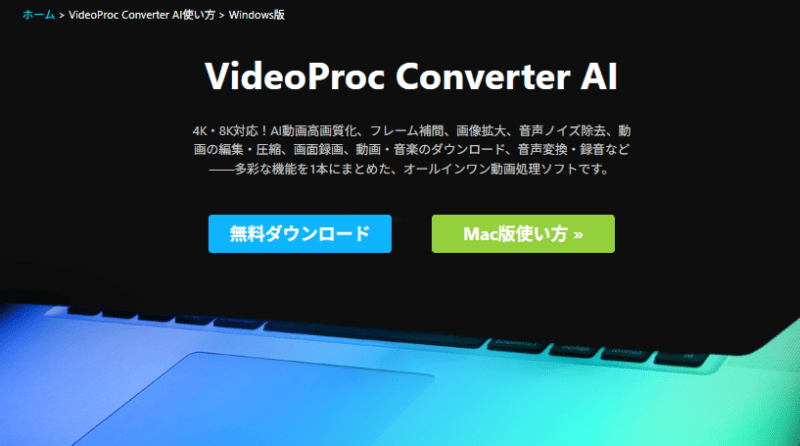
VideoProc Converter AI(旧名:VideoProc Converter)は、GPUアクセラレーションを活用した高速かつ高品質な動画処理ソフトです。
動画のカットやクロップ、結合、エフェクト追加など基本的な動画編集ができるうえ、AIを活用した画像・動画処理に対応しているため、大幅に作業効率の最適化が可能です。
手ブレ補正やノイズ除去、GIF作成、レンズ補正など高クオリティな動画を編集するために欠かせない、ツールボックスも豊富なので一つのソフトで複数の作業を進められます。
VideoProc Converter AIの口コミをみる
動画編集と同じ会社が出してる
— 魔力 (@s3maryoku) July 15, 2024
AI動画高画質化VideoProc Converter AI
充分高画質なんだけど、試しに実行中。
俺のPCそこそこ高性能なんだけど
あと4時間かかるらしい…
これは課金必須っぽいけど、良かったら買う。 pic.twitter.com/U7HmZwh7y3
大変重宝していた「VideoProc Converter(無償版)」が「VideoProc Converter AI」になり無償版が使えなくなったタイミングでアップデート版を買う。2アカウントで5,400円。ちょっとした動画の変換やトリミング、マニュアルはデスクトップを録画したのを渡してる。便利です。
— eclipso (@eclipso_design) December 15, 2023
VideoProc Converter AIのAI画像高画質化って機能が動画を高画質化するっていうもので、5分間だけ無料なので試してみたら俺のパソコンだと5分で2時間以上かかるみたいで購入は断念しました。
— 渡辺 賢 (@j6tga) November 3, 2023
画質は思ったより上がってたけど、グラボ変えて2時間の動画が4時間で処理終わるぐらいだったら買いたい
小船さんで動画練習
— 逆襲のひざかた20160617 (@hizakata999) February 11, 2024
編集ソフトを探してまして、課金か買ってもいい
VideoProc Converter AI 3.980円買い切り
無料でもロゴ無し、この動画のように切り取り回転、回転させた物との結合が簡単※無料は5分制限アリ
有料版、買い切りなのに永続アプデ対応
他に安くていいのあったら教えてくだし pic.twitter.com/CC1F849yRi

Wondershare Filmora

| サービス名 | Wondershare Filmora |
| 料金 | 永続ライセンス: ¥8,980 年間プラン :¥6,980 |
| 機能 | 動画編集、オーディオ編集、カラー調整、テンプレート・ストックメディア多数、AIサポート編集、直感的なUI、初心者〜中級者向け |
| 評価・レビュー | ⭐⭐⭐☆☆ 3.6 |
| 対応 OS | Windows, Mac |
Wondershare Filmora は、初心者から中級者まで幅広く使える、操作性に優れた動画編集ソフトです。
直感的なタイムライン編集や豊富なエフェクトに加え、AI字幕生成・ノイズ除去などのAI機能も充実しており、YouTubeやSNS向けの動画制作をスムーズに行えます。テンプレートを活用すれば、素材を並べるだけでプロらしい映像を仕上げられるのも魅力です。
Wondershare Filmoraの口コミをみる

スクリーンレコーディング機能が組み込まれており、前回のプロジェクトで非常に役立ちました。インターフェイスは見た目が魅力的で、使いやすいです。高解像度で録画できることは、プロジェクトに非常に役立ちました。スクリーンレコーディング機能のダウンロードが無料な点もよかったです。
公式サイトより

Filmoraは、他の編集ツールと比較して、シンプルです。クリップの結合や分割、トリミング、グリーンスクリーン、オーディオミキサー、AI機能など基本的なツールはすべて簡単にアクセスできます。動画は任意の形式と解像度で保存できます。
公式サイトより

Filmora は、とてもお気に入りです。直感的なインターフェイスとドラッグ・アンド・ドロップ機能によりクリップを簡単につなぎ合わせることができるため、ソーシャル メディアの素早い編集に最適です。使いやすさと品質のバランスが完璧で、動画作成に最適です。
公式サイトより
このソフトは、手頃な価格ながらも頻繁なアップデートがあり、ユーザーフレンドリーなインターフェース、豊富なエフェクト、トランジションがあります。また、高速のレンダリングとテンプレートを備えたスマートショートクリップを提供しており、YouTube、Instagramなどその他のソーシャルメディア動画に最適です。
公式サイトより
ソフトのインターフェースがとても気に入っています。編集プロセスも楽しくて簡単です。出力品質も優れており、さまざまなテンプレートも簡単に操作できます。ドラッグ・アンド・ドロップも使いやすく、レンダリングも使いやすかったです。初心者の編集ニーズを満たし、手間をかけずにスムーズに編集できます。
公式サイトより

Movavi

| サービス名 | Movavi |
| 料金 | 1ヶ月ライセンス:5,990円 永久ライセンス:7,990円 Plus版永久ライセンス:9,990円 |
| 機能 | 基本的な動画編集、クロマキー合成(Plus版の場合)、動画安定化、モーショントラッキング、高度編集機能あり(バージョンに応じて) |
| 評価・レビュー | ⭐⭐⭐⭐☆ 4.3 |
| 対応 OS | Windows, Mac |
Movaviは、初心者でも使いやすいシンプルな操作性と、必要十分な編集機能を備えた動画編集ソフトです。
カット・テロップ・BGM追加など基本編集はもちろん、トランジションやアニメーション素材も豊富で、短時間で見栄えの良い動画を作れます。動作が軽く4K編集にも対応しているため、ミドルスペックのPCでも快適に作業できる点が魅力です。
YouTube動画から家族イベントの記念ムービーまで、手軽に高品質な動画を作りたい方にぴったりのツールです。

PowerDirector 365
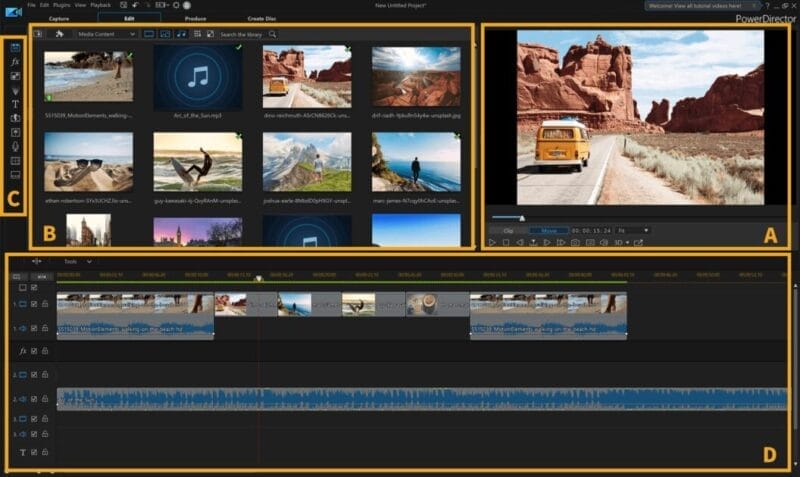
PowerDirector 365 は、誰でも簡単にハリウッド級の映像作品を作成できる高度な動画編集ソフトです。
AI背景除去やAIボディエフェクト、AIモーショントラッキングなどのAI技術を駆使し、ビデオコラージュやクロマキー合成、ブレンドモードなど豊富なエフェクトや編集ツールを搭載しています。
さらに、字幕自動生成や手ぶれ補正、カラーエンハンスメント機能で、映像の質を大幅に向上させます。初心者からプロまで幅広く対応する強力なソフトウェアです。
PowerDirectorの口コミをみる
#動画編集 #AWS #EC2
— yu→kky (@rinchin2698563y) January 2, 2026
動画編集やっと終わった
徹夜で8時間
AWS EC2 構築環境、RDP接続、PowerDirectorで、動画編集してるけど、重い
回線速度か、又は接続元PC(Intel 第6世代)が6年前だからスペックが追いつかないのかも
いい加減、ケチらず、PC買い換えたがいいかも https://t.co/ooE6sKqx5k pic.twitter.com/EmkHixHgla
n番煎じ
— ぢゃん (@like_a_56skn) November 14, 2025
既視感あるからどなたかがやってんじゃないかな
動画作成・編集で使ってるPowerDirectorにブチ込んでみただけ…カッコよかったので…ついつい
(あかんかったら消します) pic.twitter.com/APZCCrgBiL
入れないといけないソフトはまだまだ有るんですよね~
— カク (@kakuzatou600) December 30, 2025
長くPC使ってると手放せないソフトがいっぱいできるんです。
動画の編集はPowerDirector使ってます。
あと解凍ソフトとビューアソフトかな、
解凍ソフトは「Explzh」
ビューアは「ImageGlass」がおすすめですよ! pic.twitter.com/WsAj0bBySs
動画編集ソフトの個人的レビューでも書いてみる。
— 孤独なロビン (@usapaaan) December 2, 2025
PowerDirector‥とにかく生成AI動画に強い!
CapCut‥エフェクト豊富、AIによる動画修正は魅力的!
AfterEffect‥難しい・使えない・理系

Adobe

| サービス名 | Adobe |
| 料金 | 月々プラン:月額4,980円(税込) 年間プラン(月々払い):月額3,280円(税込) 年間プラン(一括払い):年額34,680円(税込) |
| 機能 | カット/トリミング、テロップ/字幕、トランジション、カラーグレーディング、CG合成、各種エフェクト、オーディオ編集、多数ファイル形式対応、他 Adobe 製品との連携などプロ仕様の本格編集機能 |
| 評価・レビュー | ⭐⭐⭐⭐☆ 4.4 |
| 対応 OS | WWindows, Mac |
Adobeは、映像制作のプロも使用する本格派の動画編集ソフトです。
高度なカット編集やカラーグレーディング、音声調整、複数トラック編集など、幅広い編集機能を備えており、YouTube動画はもちろん、企業PR映像や映画制作にも活用できます。
After Effects や Photoshop など他のAdobe製品と連携できるため、より高度な演出やデザイン制作も可能です。細部までこだわった映像表現を実現したい人に最適な、高機能で信頼性の高い編集ツールです。
Adobeの口コミをみる
以前のAdobe Premiere Rushもすごく良かったけど今回でたAdobe Premiereはデスクトップ版をモバイル版にしたそのままに感じて、モバイル(デバイス) に曲や効果音があれば普段の YouTube動画やリール動画など、簡単に誰でも作れながらも、今までとは変わらない続きの編集がデスクトップ、パソコンでもできる機能を残したままなのは、すごく神アプリだなとおもった!!!
App Storeレビューより
動画のトリミング作業はすごくしやすいです。ただフォントの種類やアニメーションの量が少なすぎると感じました。文字入れをする編集だとかなりできることが限られてくるので、もっとフォントの量や文字の太さやシャドウなどを細かくいじれるようにしてほしいです。 (AdobeのCreative Cloud Proユーザーのみ対象とかでもいいので)操作性はすごくいいので改善を期待しています。
App storeレビューより
写真に写りこんだ背景の不要物を削除するのにPhotoshop Expressの「修正」の機能を使っていたけど、大きい物は削除しにくく、削除できても不自然な感じがあったが、このアプリだと本当に自然な感じで不要物を削除できて感動を覚えました 今は無課金で利用してますが、もっと使いこなせるようになったら課金することも検討しています
GooglePlay storeレビューより
使いやすくて、テンプレートもたくさんあるので、大変便利です。
GooglePlay storeレビューより
センスがあり無駄が省かれているアプリ。 イメージしているPOPなどを一から作らずに近いイメージを利用でき仕上がりもクオリティが高く思いのほか自由度も高い。 Photoshopの使用機会が減りました。
GooglePlay storeレビューより

DaVinci Resolve Studio

| サービス名 | DaVinci Resolve Studio |
| 料金 | 無料版あり(DaVinci Resolve) 買い切り:48,980円 |
| 機能 | AIノイズ除去、120fps対応、複数GPU対応、Dolby Vision、HDR10+、3D編集、ResolveFXなど |
| 評価・レビュー | ⭐⭐⭐⭐⭐ 4.8 |
| 対応 OS | Windows、Macなど |
DaVinci Resolve Studioは、映像編集・カラーグレーディング・VFX・音声編集を統合したプロ向けのオールインワンソフト。
最大32K解像度や120fps対応、AI搭載のNeural Engine、40種以上の高品質エフェクト、Dolby Vision/HDR対応など、業界最高峰の機能を備えています。
DaVinci Resolve Studioの口コミをみる
動画編集を本格的に始めます。
— ミナミのAi自作アニメ作成チャンネル (@Punihaneko7321) December 2, 2025
DaVinci Resolve Studio ドングル版を
購入しました♪
こんなに小さいUSBの中に、
とんでもない価値が詰まってる。
ここから本気で勝負します。
I’m stepping into serious video editing.
This tiny USB holds unbelievable value — DaVinci Resolve Studio (dongle).… pic.twitter.com/RynlwoPVPl
最近はiPhoneで撮ってます
— Tatsuki Ito|樹 (@takky840911) November 29, 2025
カメラ iPhoen15 Pro
アプリ Blackmagic Cam
色編集 DaVinci Resolve Studio pic.twitter.com/4xoHFvcTTx
年を跨いで隙間時間を盗んでのレビュー動画制作。簡単な色調整とカット編+αくらいなんで複雑な事はやってませんが、久しぶりのDaVinci Resolveがやはり使いやすいかも。 pic.twitter.com/R2LPaMoKx3
— 鈴木健治ギタリスト (@kenjisuzuki_) January 2, 2026
今年は動画編集ソフトをDavinci Resolve Studioに切り替えていきたいので、23.8inch + 23.8 inch環境から 27inch +23.8inchに置き換える。
— ただし(@brfronts) January 4, 2026
Davinciで24inchは厳しいので、今後のための必要経費。早いほうがよい_φ(・_・ ぽち pic.twitter.com/5bYuASXOeE

Final Cut Pro
| サービス名 | Final Cut Pro |
| 料金 | 無料版あり 有料版:月額700円(買い切り:45,000円) |
| 機能 | 4K・HDR編集、AI文字起こし、マグネティックマスク、カラーグレーディング、オーディオ編集、360°動画対応など |
| 評価・レビュー | ⭐⭐⭐⭐⭐ 4.7 |
| 対応 OS | iPadOS、Mac |
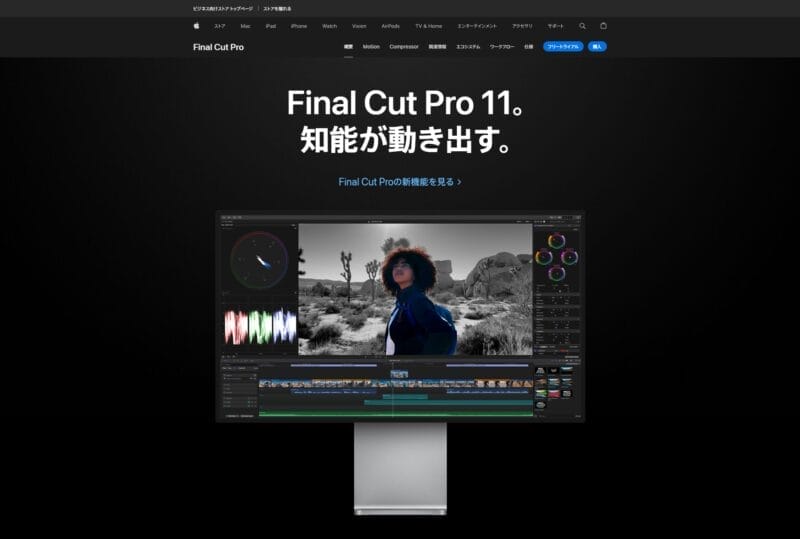
Final Cut ProはAppleが開発したプロ向けの動画編集ソフトで、Mac専用に最適化されています。
高性能なAI機能を活用し、直感的な操作で高度な編集が可能です。
4Kや360°動画、HDR対応など最先端の映像技術に対応しており、MotionやLogic ProなどApple純正ツールとの連携も強力です。
Final Cut Proの口コミをみる
【衝撃】
— 二本柳亮 | AIと暮らす人 (@yanagi_shiftai) December 12, 2025
GPT-5.2でFinal Cut Proの動画編集ができることが判明
ChatGPTに動画素材を突っ込む
↓
カットする箇所を指定
(今回は無音部分をカット)
↓
カットした箇所をFinal Cut Pro用のXMLデータで書き出し
↓
XMLをFinal Cut Proに読み込み素材とリンク pic.twitter.com/g0MeS2MNv2
スタバ!
— くんよつ (@kunyotsu) February 7, 2025
今日はiPad Pro13inとMagic KeyboardでFinal Cut Pro
動画編集頑張ります pic.twitter.com/L70JOxgbQH
今まで Mac では iMovie で動画を編集していましたが、今回から Final Cut Pro に変更しました。
— キシイーヌ (@kishidog) January 20, 2021
この1週間、他の編集ソフトも試してみたのですが、とにかく何をするにも動作がキビキビしてて、とても気持ちよく使えたのが決定的でした。2画面でも使えて快適。
動画編集すごく楽しくなってきました。 pic.twitter.com/v1It5RIDOR
アニメ風ミュージックビデオ、AIで作ったので見てください〜!
— イケハヤ@アニメ作る人 (@IHayato) August 11, 2025
音楽:Suno(4.5+)
映像:Midjourney
編集:Final Cut Proで人力
割と根性が必要ですが、15時間くらい掛けるとこのくらいはできます。
作り方は、リプ欄に貼り付けてる無料セミナー動画で教えてます!みんなMV作ろうぜ! pic.twitter.com/IBdNLs20UR

買い切り動画編集ツールを選ぶ5つのポイント
動画編集ソフトを選ぶ際に押さえておきたいポイントを5つ紹介します。
- 目的・用途に合っているか
- 対応OS・動作環境のチェック
- 拡張性が十分か
- 書き出しフォーマットへの対応
- 価格と機能のバランスは適切か
自分に最適なツールを見極めるために、以下の点をチェックしてみてください。
① 目的・用途に合っているか
編集する動画の用途や目的に応じて、必要な機能が備わっているかを確認します。
初心者の場合は直感的な操作性と基本的な編集機能が重視される一方、プロ向けにこだわりたい場合は色補正やエフェクト、マルチトラック編集など高度な機能が必須になります。
また、動画の形式(YouTube用、SNS用、結婚式ムービー用など)に合わせたテンプレートやエフェクトの有無もチェックしましょう。
② 対応OS・動作環境のチェック
利用しているパソコンのOS(Windows、macOS など)やスペックに対応しているか確認が必須です。
対応OSはツールによって異なるため、例えば macOS専用ソフトではWindowsでは使えませんし、逆も同様です。
また、4K動画編集を行う場合は高性能CPU・GPUやメモリが求められるため、事前に必要スペックを確認しましょう。
③ 拡張性が十分か
将来的に機能を追加したり、プラグインやエフェクトパックを導入する予定があるなら、拡張性の高いツールを選ぶと安心です。
ソフトによっては公式やサードパーティ製のプラグインに対応しており、さまざまなエフェクトやテンプレート、アニメーション機能を追加できます。
拡張性が低いものは搭載機能の範囲でしか利用できず、いわば「カスタマイズの余地」が少ないため、編集の幅が狭まる恐れがあります。
④ 書き出しフォーマットへの対応
完成した動画を出力する際、対応しているファイル形式やコーデック(動画・音声形式)を確認しましょう。
一般的にMP4(H.264/H.265)やMOV形式などに対応しているかは必須です。
特定の機器や用途に特化したフォーマットに対応していない場合は、別途変換作業が必要になります。
利用するデバイスや共有媒体に応じた出力オプションが揃っているか事前にチェックしましょう。
⑤ 価格と機能のバランスは適切か
買い切り型は初期費用が発生するため、投資対効果をよく検討することが重要です。
価格に見合った編集機能や付属コンテンツ(素材集、テンプレート、サポートサービス)が用意されているかを比較しましょう。
必要な機能が少ないのに高額なソフトを選ぶのはコスト効率が悪いため、実際の用途を踏まえて無駄なく機能を活用できるかを判断します。
初心者であれば、まずはエントリーモデルの安価なツールから試してみるのも賢い選択です。
動画編集ツールを購入するなら、サブスク型と買い切り型のどちらがいい?
サブスク型と買い切り型にはそれぞれメリットとデメリットがあり、利用シーンによって適した方が異なります。
サブスク型の特徴としては、月額や年額の契約で常に最新機能やアップデートが使えること、クラウドストレージや複数デバイスでの共有機能が利用できる場合が多いことが挙げられます。
一方、買い切り型は初期費用こそ高めですが、一度購入すれば追加料金なしで長期利用でき、コストパフォーマンスに優れます。
また、ライセンス認証の制限が少なくオフラインでも利用しやすい点が利点です。
買い切り動画編集ツールを使う際の注意点5選
買い切り動画編集ソフトを活用する際によく直面しがちな注意点を5つ紹介します。
- アップデートや新機能の恩恵を受けにくい
- 将来的なOSやPC環境の変化で動作しなくなるリスク
- 一度の出費が大きく、「合わなかった」ときのハードルが高い
- サポート終了・バグ修正が打ち切られる可能性
- 機能制限・拡張性の限界
初心者がつまずきやすいポイントや、事前に知っておくとトラブルを防げるポイントをまとめました。
① アップデートや新機能の恩恵を受けにくい
買い切り型では、一度購入したバージョンの機能が基本となり、無料で得られるアップデートは限定的です。
大幅な機能追加やUIの改良を望む場合、次のメジャーアップデート版を改めて購入する必要があることもあります。
最新の編集機能やトレンド機能を常に利用したい場合は、バージョンアップ料金が別途かかる点に注意が必要です。
② 将来的なOSやPC環境の変化で動作しなくなるリスク
OS(Windows、macOSなど)の大型アップデートや新しいハードウェアが登場したとき、買い切り型ソフトが対応できず動作しなくなる可能性があります。
例えば、古いソフトは最新のOSで動作しない場合や、開発が終了しているとアップデートが提供されない恐れがあります。
新しいOSへの移行は慎重に行い、必要に応じてソフトのサポート情報を事前に確認するようにしましょう。
③ 一度の出費が大きく、「合わなかった」ときのハードルが高い
買い切り型は初期費用がかさむため、購入後にソフトの操作感や機能が自分に合わなかったときの負担が大きくなります。
サブスク型であれば月額でお試し感覚で利用し、合わなければ契約を停止することができますが、買い切り型では返金や解約はほとんどありません。
購入前によく体験版で使い勝手を確認し、イメージと合っているか慎重に検討しましょう。
④ サポート終了・バグ修正が打ち切られる可能性
時間が経つとソフトのバージョンが古くなり、メーカー側のサポートが終了するケースがあります。
サポートが終了するとバグ修正やセキュリティ対応が受けられず、トラブルが起きた際に自力で解決しなければならなくなる場合があります。
特にマイナーアップデートでの不具合修正は期待できないため、安定したソフトを選びましょう。
⑤ 機能制限・拡張性の限界
買い切り型ツールには、あらかじめ搭載されている機能が全てである場合があります。
新しいフォーマットや表現手法に対応していないこともあり、将来的に「やりたいこと」がソフト側の機能でサポートされていない可能性があります。
プラグインによる機能追加が可能かをチェックすると安心です。
まとめ
買い切り型の動画編集ツールは、長期的に利用する際のコストパフォーマンスの良さと、インターネット環境に依存しない安定性が魅力です。
しかし、アップデートやサポート面での制約、大きな初期投資などのデメリットもあります。
選ぶ際は目的に合った機能、PC環境との適合性、将来の拡張性、出力フォーマット、そして価格と機能の釣り合いをしっかり吟味しましょう。
サブスク型との比較では、短期間や常に最新機能を重視するならサブスク型、長期的なコストを抑えたいなら買い切り型が適しています。
購入前に体験版で操作性を試し、自分にとってベストなツールを選びましょう。
買い切り動画編集ツールに関するよくある質問
- 将来的にOSアップデートで動かなくなることはありますか?
-
可能性としてはあります。特に数年後にOSの大幅な更新があった場合、古いバージョンのソフトが対応できず動作しなくなるケースもあります。メーカーによる対応が終わっているとアップデートも望めないため、最新のOSに移行する際は公式サイトやサポート情報で動作確認を行うことをおすすめします。
- 商用利用に使っても問題ありませんか?
-
一般的に、買い切り型の動画編集ツールで作成した動画は商用利用可能です。製品版を正規に購入していれば、自分で制作した映像作品を広告やプロモーションなどに使用できます。ただし、ソフトに付属する素材やBGMには利用条件がある場合もあるため、商用利用時はそれらのライセンス規約を確認してください。
おすすめの動画編集スクール

デジハリ・オンライン
Adobeプラチナスクール認定でコスパ最強&信頼度が高い!オンライン動画編集スクール。

フリアカ
丁寧なマンツーマン授業と長期間の営業サポートを実施!累計受講者数1,900人以上の実績がある動画編集スクール。

HerTech
シンプルな料金設定と豊富なサポートプランで安心!女性向けの動画編集スクール。
ワナビーアカデミー
案件獲得保証サービスあり!ワナビーアカデミーは、動画編集スキルとマーケティング知識を学べるオンラインスクール。

Winスクール
Winスクールは、単体講座やセットコースなど豊富な受講体制を展開、全国各地に教室を展開している動画編集スクール。
Editor Camp
Editor Campは、1対1の完全個別指導と撮影スタジオ併設の教室を有している、1,000人以上の受講人数を誇る動画編集スクール。

動画の学び舎
動画の学び舎は、1コマから授業を受けられる、カスタマイズ性とコストパフォーマンスに優れている動画編集スクール。

クリエイターズジャパン
クリエイターズジャパンは、短い学習期間でも効率よく動画編集者のスキルを身に着けられるオンラインスクール。
特徴から探す

案件紹介あり
案件紹介付きのスクールなら、未経験からでも案件にチャレンジしやすく収益を上げることできやすいです。
Adobe Premiere Proが学べる
Adobe Premiere Proは、プロの現場ではほぼ標準的に使われている、Adobe社が提供する動画編集ソフトウェアです。

転職・就職に強い
転職・就職に強い動画編集スクールは、効率的なスキル習得と手厚いキャリア支援によって、動画編集を仕事にしたい方におすすめです。
通学・対面型
通学・対面型の学習スタイルは、講師との距離が近い、仲間と切磋琢磨しやすいなど、学習へのモチベーションが保ちやすいです。

ポートフォリオを作れる
実践的な制作経験を積み、ポートフォリオを持つことは、転職やフリーランス活動で大きな武器になります。ポートフォリオ作成までサポートしてくれるスクールで探したい方はこちら!

返金保証あり
「スクールの受講料が高くて失敗したらどうしよう…」と不安に思う方は、返金保証があるスクールから探すと安心です。
After Effectsが学べる
Adobe After Effects(After Effects)は、アドビ社が提供する映像制作ソフト。
マンツーマン指導で学べる
マンツーマン指導のスクールは講師と予定を調整しながら学習を進められるため、平日は忙しい社会人などにおすすめです。

無料サービスあり
無料サービスを活用すると、受講前に学習内容や環境を確認でき、安心して始められるため、未経験者はぜひ利用したいサービスです。
料金から探す


全国の動画編集スクール一覧!
-
![【[year]年最新】北海道の動画編集スクール7選 | 価格・サービスを表で徹底比較!](data:image/png;base64,iVBORw0KGgoAAAANSUhEUgAAAyAAAAI3AQAAAABLrwJSAAAAAnRSTlMAAHaTzTgAAABNSURBVHja7cEBAQAAAIIg/69uSEABAAAAAAAAAAAAAAAAAAAAAAAAAAAAAAAAAAAAAAAAAAAAAAAAAAAAAAAAAAAAAAAAAAAAAAAAcGrfswABIvEcmAAAAABJRU5ErkJggg==)
【2026年最新】北海道のおすすめ動画編集スクール | 価格・サービスを表で徹底比較!
-
【2026年最新】青森のおすすめ動画編集スクール | 価格・サービスを表で徹底比較!
-
【2026年最新】岩手のおすすめ動画編集スクール | 価格・サービスを表で徹底比較!
-
【2026年最新】宮城のおすすめ動画編集スクール | 価格・サービスを表で徹底比較!
-
【2026年最新】秋田のおすすめ動画編集スクール | 価格・サービスを表で徹底比較!
-
【2026年最新】山形のおすすめ動画編集スクール | 価格・サービスを表で徹底比較!
-
【2026年最新】福島のおすすめ動画編集スクール | 価格・サービスを表で徹底比較!
-
【2026年最新】茨城のおすすめ動画編集スクール| 価格・サービスを表で徹底比較!
-
【2026年最新】栃木のおすすめ動画編集スクール | 価格・サービスを表で徹底比較!
-
【2026年最新】群馬のおすすめ動画編集スクール| 価格・サービスを表で徹底比較!
-
【2026年最新】埼玉のおすすめ動画編集スクール | 価格・サービスを表で徹底比較!
-
【2026年最新】千葉のおすすめ動画編集スクール | 価格・サービスを表で徹底比較!
-
【2026年最新】東京のおすすめ動画編集スクール | 価格・サービスを表で徹底比較!
-
【2026年最新】新潟のおすすめ動画編集スクール | 価格・サービスを表で徹底比較!
-
【2026年最新】富山のおすすめ動画編集スクール | 価格・サービスを表で徹底比較!
-
【2026年最新】石川のおすすめ動画編集スクール | 価格・サービスを表で徹底比較!
-
【2026年最新】福井のおすすめ動画編集スクール| 価格・サービスを表で徹底比較!
-
【2026年最新】山梨のおすすめ動画編集スクール | 価格・サービスを表で徹底比較!
-
【2026年最新】長野のおすすめ動画編集スクール | 価格・サービスを表で徹底比較!
-
【2026年最新】岐阜のおすすめ動画編集スクール | 価格・サービスを表で徹底比較!
-
【2026年最新】静岡のおすすめ動画編集スクール | 価格・サービスを表で徹底比較!
-
【2026年最新】おすすめ愛知の動画編集スクール | 価格・サービスを表で徹底比較!
-
【2026年最新】三重のおすすめ動画編集スクール | 価格・サービスを表で徹底比較!
-
【2026年最新】滋賀のおすすめ動画編集スクール | 価格・サービスを表で徹底比較!
-
【2026年最新】京都のおすすめ動画編集スクール | 価格・サービスを表で徹底比較!
-
【2026年最新】大阪のおすすめ動画編集スクール | 価格・サービスを表で徹底比較!
-
【2026年最新】兵庫のおすすめ動画編集スクール | 価格・サービスを表で徹底比較!
-
【2026年最新】奈良のおすすめ動画編集スクール | 価格・サービスを表で徹底比較!
-
【2026年最新】和歌山のおすすめ動画編集スクール | 価格・サービスを表で徹底比較!
-
【2026年最新】鳥取のおすすめ動画編集スクール | 価格・サービスを表で徹底比較!
-
【2026年最新】島根のおすすめ動画編集スクール | 価格・サービスを表で徹底比較!
-
【2026年最新】岡山のおすすめ動画編集スクール | 価格・サービスを表で徹底比較!
-
【2026年最新】広島のおすすめ動画編集スクール | 価格・サービスを表で徹底比較!
-
【2026年最新】山口のおすすめ動画編集スクール | 価格・サービスを表で徹底比較!
-
【2026年最新】徳島のおすすめ動画編集スクール | 価格・サービスを表で徹底比較!
-
【2026年最新】香川のおすすめ動画編集スクール | 価格・サービスを表で徹底比較!
-
【2026年最新】愛媛のおすすめ動画編集スクール | 価格・サービスを表で徹底比較!
-
【2026年最新】高知のおすすめ動画編集スクール | 価格・サービスを表で徹底比較!
-
【2026年最新】福岡のおすすめ動画編集スクール | 価格・サービスを表で徹底比較!
-
【2026年最新】佐賀のおすすめ動画編集スクール| 価格・サービスを表で徹底比較!
-
【2026年最新】長崎のおすすめ動画編集スクール | 価格・サービスを表で徹底比較!
-
【2026年最新】熊本のおすすめ動画編集スクール | 価格・サービスを表で徹底比較!
-
【2026年最新】大分のおすすめ動画編集スクール | 価格・サービスを表で徹底比較!
-
【2026年最新】宮崎のおすすめ動画編集スクール | 価格・サービスを表で徹底比較!
-
【2026年最新】鹿児島のおすすめ動画編集スクール | 価格・サービスを表で徹底比較!
-
【2026年最新】沖縄のおすすめ動画編集スクール | 価格・サービスを表で徹底比較!
![【[year]年最新】北海道の動画編集スクール7選 | 価格・サービスを表で徹底比較!](https://e4iu2fsybfh.exactdn.com/wp-content/uploads/2025/03/Frame-971-2.png?strip=all)
![【[year]年最新】青森の動画編集スクール7選 | 価格・サービスを表で徹底比較!](https://e4iu2fsybfh.exactdn.com/wp-content/uploads/2025/03/Frame-972-2.png?strip=all)
![【[year]年最新】岩手の動画編集スクール7選 | 価格・サービスを表で徹底比較!](https://e4iu2fsybfh.exactdn.com/wp-content/uploads/2025/03/Frame-973.png?strip=all)
![【[year]年最新】宮城の動画編集スクール7選 | 価格・サービスを表で徹底比較!](https://e4iu2fsybfh.exactdn.com/wp-content/uploads/2025/03/Frame-974-2.png?strip=all)
![【[year]年最新】秋田の動画編集スクール7選 | 価格・サービスを表で徹底比較!](https://e4iu2fsybfh.exactdn.com/wp-content/uploads/2025/03/Frame-975.png?strip=all)
![【[year]年最新】山形の動画編集スクール7選 | 価格・サービスを表で徹底比較!](https://e4iu2fsybfh.exactdn.com/wp-content/uploads/2025/03/Frame-976.png?strip=all)
![【[year]年最新】福島の動画編集スクール7選 | 価格・サービスを表で徹底比較!](https://e4iu2fsybfh.exactdn.com/wp-content/uploads/2025/03/Frame-977.png?strip=all)
![【[year]年最新】茨城の動画編集スクール7選 | 価格・サービスを表で徹底比較!](https://e4iu2fsybfh.exactdn.com/wp-content/uploads/2025/03/Frame-978.png?strip=all)
![【[year]年最新】栃木の動画編集スクール7選 | 価格・サービスを表で徹底比較!](https://e4iu2fsybfh.exactdn.com/wp-content/uploads/2025/03/Frame-979.png?strip=all)
![【[year]年最新】群馬の動画編集スクール7選 | 価格・サービスを表で徹底比較!](https://e4iu2fsybfh.exactdn.com/wp-content/uploads/2025/03/Frame-980.png?strip=all)
![【[year]年最新】埼玉の動画編集スクール7選 | 価格・サービスを表で徹底比較!](https://e4iu2fsybfh.exactdn.com/wp-content/uploads/2025/03/Frame-981.png?strip=all)
![【[year]年最新】千葉の動画編集スクール7選 | 価格・サービスを表で徹底比較!](https://e4iu2fsybfh.exactdn.com/wp-content/uploads/2025/03/Frame-982.png?strip=all)
![【[year]年最新】東京の動画編集スクール7選 | 価格・サービスを表で徹底比較!](https://e4iu2fsybfh.exactdn.com/wp-content/uploads/2025/03/Frame-983.png?strip=all)
![【[year]年最新】新潟の動画編集スクール7選 | 価格・サービスを表で徹底比較!](https://e4iu2fsybfh.exactdn.com/wp-content/uploads/2025/03/Frame-985.png?strip=all)
![【[year]年最新】富山の動画編集スクール7選 | 価格・サービスを表で徹底比較!](https://e4iu2fsybfh.exactdn.com/wp-content/uploads/2025/03/Frame-986.png?strip=all)
![【[year]年最新】石川の動画編集スクール7選 | 価格・サービスを表で徹底比較!](https://e4iu2fsybfh.exactdn.com/wp-content/uploads/2025/03/Frame-987.png?strip=all)
![【[year]年最新】福井の動画編集スクール7選 | 価格・サービスを表で徹底比較!](https://e4iu2fsybfh.exactdn.com/wp-content/uploads/2025/03/Frame-988.png?strip=all)
![【[year]年最新】山梨の動画編集スクール7選 | 価格・サービスを表で徹底比較!](https://e4iu2fsybfh.exactdn.com/wp-content/uploads/2025/03/Frame-989.png?strip=all)
![【[year]年最新】長野の動画編集スクール7選 | 価格・サービスを表で徹底比較!](https://e4iu2fsybfh.exactdn.com/wp-content/uploads/2025/03/Frame-990.png?strip=all)
![【[year]年最新】岐阜の動画編集スクール7選 | 価格・サービスを表で徹底比較!](https://e4iu2fsybfh.exactdn.com/wp-content/uploads/2025/03/Frame-991.png?strip=all)
![【[year]年最新】静岡の動画編集スクール7選 | 価格・サービスを表で徹底比較!](https://e4iu2fsybfh.exactdn.com/wp-content/uploads/2025/03/Frame-992.png?strip=all)
![【[year]年最新】愛知の動画編集スクール7選 | 価格・サービスを表で徹底比較!](https://e4iu2fsybfh.exactdn.com/wp-content/uploads/2025/03/Frame-993.png?strip=all)
![【[year]年最新】三重の動画編集スクール7選 | 価格・サービスを表で徹底比較!](https://e4iu2fsybfh.exactdn.com/wp-content/uploads/2025/03/Frame-994.png?strip=all)
![【[year]年最新】滋賀の動画編集スクール7選 | 価格・サービスを表で徹底比較!](https://e4iu2fsybfh.exactdn.com/wp-content/uploads/2025/03/Frame-995.png?strip=all)
![【[year]年最新】京都の動画編集スクール7選 | 価格・サービスを表で徹底比較!](https://e4iu2fsybfh.exactdn.com/wp-content/uploads/2025/03/Frame-996.png?strip=all)
![【[year]年最新】大阪の動画編集スクール7選 | 価格・サービスを表で徹底比較!](https://e4iu2fsybfh.exactdn.com/wp-content/uploads/2025/03/Frame-997.png?strip=all)
![【[year]年最新】兵庫の動画編集スクール7選 | 価格・サービスを表で徹底比較!](https://e4iu2fsybfh.exactdn.com/wp-content/uploads/2025/03/Frame-998.png?strip=all)
![【[year]年最新】奈良の動画編集スクール7選 | 価格・サービスを表で徹底比較!](https://e4iu2fsybfh.exactdn.com/wp-content/uploads/2025/03/Frame-999.png?strip=all)
![【[year]年最新】和歌山の動画編集スクール7選 | 価格・サービスを表で徹底比較!](https://e4iu2fsybfh.exactdn.com/wp-content/uploads/2025/03/Frame-1000.png?strip=all)
![【[year]年最新】鳥取の動画編集スクール7選 | 価格・サービスを表で徹底比較!](https://e4iu2fsybfh.exactdn.com/wp-content/uploads/2025/03/Frame-1001.png?strip=all)
![【[year]年最新】島根の動画編集スクール7選 | 価格・サービスを表で徹底比較!](https://e4iu2fsybfh.exactdn.com/wp-content/uploads/2025/03/Frame-1017.png?strip=all)
![【[year]年最新】岡山の動画編集スクール7選 | 価格・サービスを表で徹底比較!](https://e4iu2fsybfh.exactdn.com/wp-content/uploads/2025/03/Frame-1002.png?strip=all)
![【[year]年最新】広島の動画編集スクール7選 | 価格・サービスを表で徹底比較!](https://e4iu2fsybfh.exactdn.com/wp-content/uploads/2025/03/Frame-1003.png?strip=all)
![【[year]年最新】山口の動画編集スクール7選 | 価格・サービスを表で徹底比較!](https://e4iu2fsybfh.exactdn.com/wp-content/uploads/2025/03/Frame-1004.png?strip=all)
![【[year]年最新】徳島の動画編集スクール7選 | 価格・サービスを表で徹底比較!](https://e4iu2fsybfh.exactdn.com/wp-content/uploads/2025/03/Frame-1005.png?strip=all)
![【[year]年最新】香川の動画編集スクール7選 | 価格・サービスを表で徹底比較!](https://e4iu2fsybfh.exactdn.com/wp-content/uploads/2025/03/Frame-1006.png?strip=all)
![【[year]年最新】愛媛の動画編集スクール7選 | 価格・サービスを表で徹底比較!](https://e4iu2fsybfh.exactdn.com/wp-content/uploads/2025/03/Frame-1007.png?strip=all)
![【[year]年最新】高知の動画編集スクール7選 | 価格・サービスを表で徹底比較!](https://e4iu2fsybfh.exactdn.com/wp-content/uploads/2025/03/Frame-1008.png?strip=all)
![【[year]年最新】福岡の動画編集スクール7選 | 価格・サービスを表で徹底比較!](https://e4iu2fsybfh.exactdn.com/wp-content/uploads/2025/03/Frame-1009.png?strip=all)
![【[year]年最新】佐賀の動画編集スクール7選 | 価格・サービスを表で徹底比較!](https://e4iu2fsybfh.exactdn.com/wp-content/uploads/2025/03/Frame-1010.png?strip=all)
![【[year]年最新】長崎の動画編集スクール7選 | 価格・サービスを表で徹底比較!](https://e4iu2fsybfh.exactdn.com/wp-content/uploads/2025/03/Frame-1011.png?strip=all)
![【[year]年最新】熊本の動画編集スクール7選 | 価格・サービスを表で徹底比較!](https://e4iu2fsybfh.exactdn.com/wp-content/uploads/2025/03/Frame-1012.png?strip=all)
![【[year]年最新】大分の動画編集スクール7選 | 価格・サービスを表で徹底比較!](https://e4iu2fsybfh.exactdn.com/wp-content/uploads/2025/03/Frame-1013.png?strip=all)
![【[year]年最新】宮崎の動画編集スクール7選 | 価格・サービスを表で徹底比較!](https://e4iu2fsybfh.exactdn.com/wp-content/uploads/2025/03/Frame-1014.png?strip=all)
![【[year]年最新】鹿児島の動画編集スクール7選 | 価格・サービスを表で徹底比較!](https://e4iu2fsybfh.exactdn.com/wp-content/uploads/2025/03/Frame-1015.png?strip=all)
![【[year]年最新】沖縄の動画編集スクール7選 | 価格・サービスを表で徹底比較!](https://e4iu2fsybfh.exactdn.com/wp-content/uploads/2025/03/Frame-1016.png?strip=all)