リモート会議が増える中で、Zoomを使った会議内容の文字起こしは議事録作成に役立ちます。
文字起こしとは、会議などの音声データを自動で文章に変換する技術のことです。会議内容を録音した後にテキスト化することで、重要な発言を後から検索したり、文章化して議事録を作成したりする手間を省けます。
今回は、初心者にもわかりやすいようZoomの文字起こし機能や設定方法を詳しく解説しています。
この記事でわかること
・Zoomでの文字起こし方法
・文字起こしアプリを使う上での注意点
文字起こしとは?
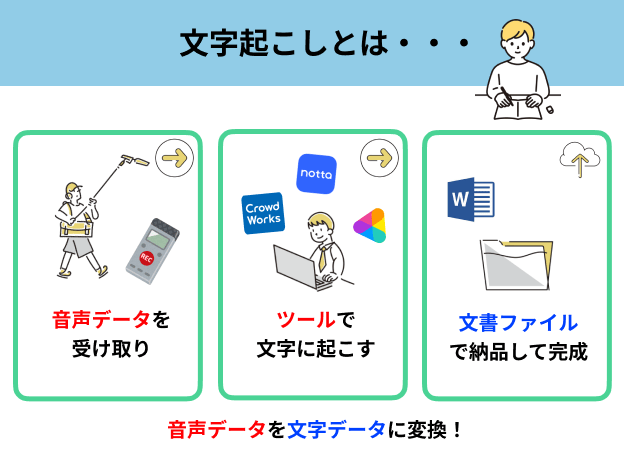
文字起こしとは、スマホやレコーダーで録音した音声やビデオの内容をテキスト形式に変換する作業のことをさします。
会議や講演、インタビューなどの音声記録の内容をテキストとして書き起こす作業などが多く、以下のようなさまざまな目的で利用されます。
Zoomの文字起こしとは?無料で利用できる?
Zoomには会議中に発言内容をテキスト化できる機能が無料プランから備わっています。対応する言語も日本語や英語など全11言語に対応。
Zoomの文字起こし機能は主に「サブタイトル(字幕)機能」と「フルトランスクリプト(録画文字起こし)機能」の2種類があります。
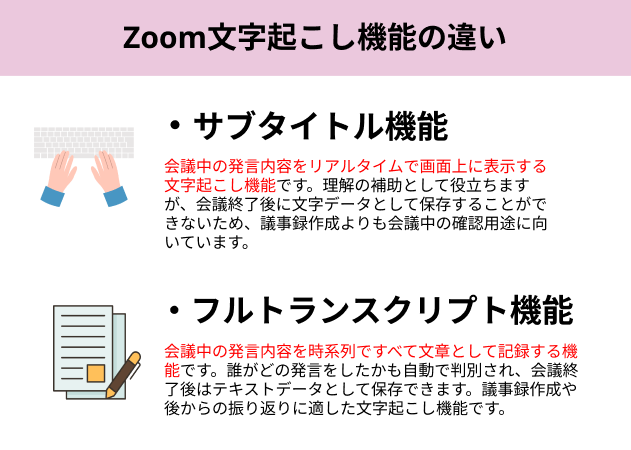
1.サブタイトル機能(リアルタイム字幕)
会議中に“その場で表示される文字起こし
- Zoom会議中に画面下部に発言内容をリアルタイムで字幕表示できる機能です。
- 無料プラン・有料プランどちらでも利用可能で、まずは試してみるのがおすすめです。
- 発言者の言語を設定し、「字幕を表示」をクリックすると、自動的に字幕が画面に表示されます。発言者が日本語の場合は言語設定を日本語に変更することで、簡易的に文字起こしできます。
- ただし、この方法では文字起こし結果をファイルとして保存できません(後で参照するには不向きです)。
- 言語対応: Zoomの自動文字起こし機能は英語のみ対応しています。現時点では日本語発言は正確に文字化されないため、日本語の会議では後述の外部ツールを併用するとよいでしょう。
2.フルトランスクリプト機能(クラウド録画の文字起こし)
会議内容を「全部文章で残す」機能
- クラウド録画機能を使うと、会議音声が自動で録音され、終了後に文字起こしファイルが生成されます。
- 会議の録画後、Zoomのウェブポータルにログインして録画データ一覧から該当の会議を選ぶと、.vtt形式の文字起こしファイルが出力されています。
- フルトランスクリプトでは会議中に発言された全ての内容がテキスト化され、保存可能です。議事録作成や共有に便利です。
- ローカル録画には非対応: ZoomでPCに直接録画した場合は文字起こし処理されません。文字起こしを行いたい場合は必ずクラウド録画を使用してください。
- 言語は英語のみ対応しているため、日本語での会議内容を文字起こしするには外部ツールの利用が必要になります。
外部ツールでの文字起こし
Zoom標準機能に加えて、外部の文字起こしツールを使えばさらに効率的・高精度に議事録作成ができます。
おすすめのAI文字起こしサービスは、以下の3つになります。
それぞれ翻訳機能や単語登録、話者識別などの便利なオプションがついていますので、自分に合うアプリを見つけて作業効率アップを目指しましょう!
| 文字起こし アプリ | 公式 サイト | 料金 | 無料お試し | 文字起こし 時間 | 多言語での 翻訳 | カスタムで 単語登録 | 話者識別 |
|---|---|---|---|---|---|---|---|
 Notta | 公式サイト | フリープラン 0円 プレミアムプラン 1,317 円 ビジネスプラン 2,508円 |  【あり!】 無料のままでも 利用OK! | 1,800 分 / 月 無制限もあり | 42言語 リアルタイムでも可能 | あり | あり |
 AutoMemo | 公式サイト | 1年分一括払い15,360円 (1か月あたり 1,280円 |  【あり!】 文字起こし:1時間/月 要約:1回/月 | ー | 72言語 | 記載なし | あり 話者ごと要約OK |
 WITH TEAM | 公式サイト | 1文字0.5円〜 |  なし | ー | 別途見積 必要 | 記載なし | ー |
Notta
Notta(ノッタ)は、AIが音声や動画を自動で文字起こし・要約してくれるクラウド型ツールです。
会議、取材、講義、Zoom、YouTubeなど、あらゆる音声データを数秒でテキスト化してくれます。
また、新しくボイスレコーダー「NottaMemo」が発売され、録音したデータもワンタップで同期できるため、録音から文字化・共有まで完全自動化できます。
すでに世界300万人以上が導入しており、ビジネス・教育・メディア制作など幅広い分野で活用が進んでいる文字起こしツール・アプリです。
| 文字起こし方法 | ・録音済みの音声データ ・音声や動画ファイルのアップロード |
| 複数言語 | 104言語以上に対応。 2言語の同時翻訳も可能 |
| AI要約・検索機能 | ChatGPT連携により、長時間の会議録も自動で要約。 テキスト内検索・キーワード抽出も可能。 |
| 読み取り精度 | 高い 認識率は98.86%以上の実績! |
| 対応端末 | PC・スマホ(iOS、Android) |
| 料金プラン | ●個人向け フリー:無料 プレミアム:1,317円/月 ●チーム・企業向け ビジネス:2,508円/月 エンタープライズ:要相談 |

NottaMemoは、AIによる自動文字起こし・要約機能を搭載した最新型ボイスレコーダーです。
録音した音声をクラウド上に自動転送し、AIが即座にテキスト化。会議・講義・取材・打ち合わせなど、ビジネスから学習まで幅広く対応します。
さらに、Nottaアプリとの連携により、録音データをAIが自動で要約・整理・検索可能。録音内容を後からすぐに見返せるため、効率的な情報管理が実現します。
小型・軽量で持ち運びやすく、ワンタッチ操作で誰でも簡単に録音可能。
高感度マイクとノイズリダクション機能により、周囲の雑音を抑えながら声をクリアに記録します。
「AI × 高音質 × クラウド管理」を融合した、次世代のスマートボイスレコーダーです。
Nottaの口コミをみる

私も今のところNottaが一番かなぁ。
取材だけじゃなくて、オンラインでコーチング受けるときもNottaで録音してる。
割ととりとめもなく話してても、話した内容とか学びになったポイントをAIで要約してくれるのがありがたい。メモを取る必要がなくて、コーチングを受けることに集中できるから。
公式サイトより

Nottaでメモを取れば、会議のメモを素早く取ることができ、チームに送り返すことができるので、解決策をより建設的に検討することができます。
公式サイトより
Nottaの使いやすいところ
・AI要約機能がついている
・動画も文字起こしできる。
この2点に尽きると思う。
AI要約機能のおかげで文字起こしの概要を把握しやすい。取材記事を書くなら課金して損はない
公式サイトより

AI関係の参加したいイベントが多いものの、なかなか体が空かない。
オンラインであればNottaとかのAI参加させて、文字起こしと要約をさせてテキストで読みたい。
公式サイトより
Nottaの“Web会議の文字起こし”機能が秀逸!Zoomの参加URLを入力してZoomを始めるだけで、文字起こしが始まっていました。
しかも、Zoomが終わってNottaを開いたら文字起こしが終わってる状態。たった数分でも“やらなくていいことはやらない”が大事
公式サイトより
AutoMemo
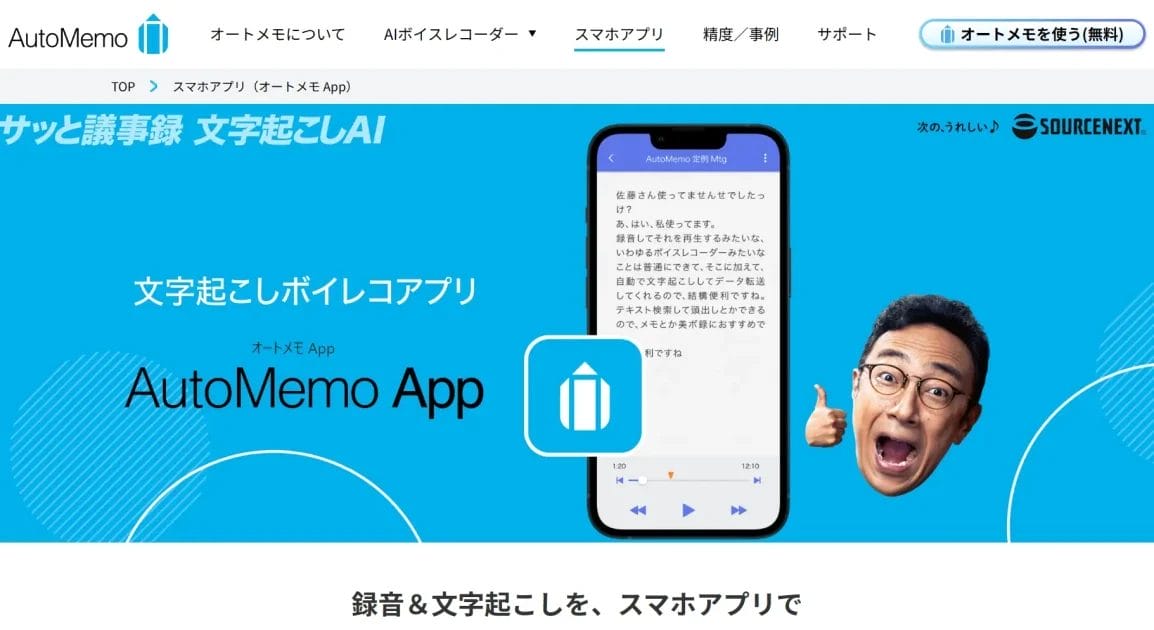
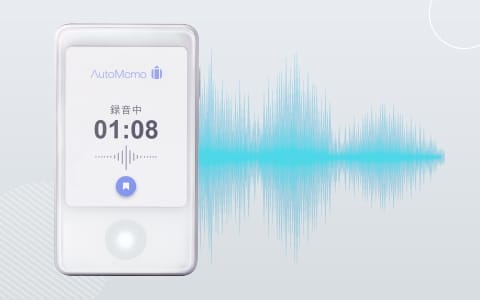
AutoMemoは、会議録やインタビューの文字起こしに最適なAIツールです。
98.9%の精度で文字起こしを行い、自動で要約も作成できるため、作業の大幅な効率化が可能です。
ブラウザ上で完結し、データはクラウドに保存されるため、いつでも簡単にアクセスできるので作業効率も上がります。
1時間の録音であれば約20分で文字起こしが完了するのが特徴で、会議の議事録作成、インタビューの原稿作成、ボイスメモの書き起こしなど、様々なシーンで活躍します。
OneDrive、Google Drive、Dropboxとのクラウド連携も可能です。
| 文字起こし方法 | ・音声データや録画ファイルのアップロード ・オンライン会議ツールを利用したブラウザ上での直接録音 |
| 対応言語 | 1度の録音に対して1言語のみ対応 |
| 話者識別 | あり |
| 読み取り精度 | 高い(98.9%の精度!) 話者ごとの要約機能もあり、後からの見直しや編集も便利 |
| 対応端末 | PC(WindowsやMac)スマホ(iOS、Android) |
| 料金プラン | ●お試しプラン(無料) 料金: 無料 文字起こし時間: 月1時間まで 要約機能: なし ●スタンダードプラン 料金: 月額1,480円(年払いの場合、月額1,280円で合計15,360円/年) 文字起こし時間: 月30時間 要約機能: 10回/月 ●プレミアムプラン 料金: 月額2,480円(年払いの場合、月額1,980円で合計23,760円/年) 文字起こし時間: 月30時間 要約機能: 10回/月 企業のニーズに合わせた法人向けの大容量プランもあり |
AutoMemoの口コミをみる
だいぶ楽になりましたね! 授業が終われば、自動的に録音した内容が文字起こしされてメールで届くので、今までの負担がだいぶ減ったのを実感しています。
公式サイトより
訪問診療の診察所見を移動中に録音してテキスト化。電子カルテ作成など事務処理の時短と内容の充実が実現
公式サイトより
専門用語もほとんど正確にテキスト化されていますね。『パートナーシップ』『マインドフルネス』など。人と接する仕事の人には使ってみてほしい有効なツールです。
公式サイトより
話者を自動で分離してくれるところが、本当に便利です。編集をしなくても、ざっと読み流すだけで内容を掴めます。
公式サイトより
いくつか試した中で、一番精度が高いです。会議録作成に使っています。(50代/男性)
公式サイトより
WITH TEAM
WITH TEAMの文字起こしサービスは、業界最高水準のクオリティと迅速な納品が特徴です。
価格は1分あたり120円からとリーズナブルで、プランによってライターや校正者の人数を選ぶことができます。
ライトプランではスピーディーな納品が可能で、スタンダードプランでは厳密なチェック体制が整っています。
ISMS(ISO27001)認証を取得しているため、情報セキュリティも安心です。導入実績にはKADOKAWAや講談社、大学など、多くの企業や教育機関が名を連ねています。
さまざまな用途に対応し、議事録やインタビューの文字起こしから裁判記録まで、幅広く利用されています。
| 文字起こし方法 | ・マイページから、音声や動画ファイルのアップロード ・メールで仕事内容を送る際に添付して送信も可能 |
| 対応言語 | 日本語と英語に対応。 英語の音源や動画の文字起こしも可能 |
| 話者識別 | あり |
| 読み取り精度 | 高い プランによって校正者が加わるため、精度がさらに向上 |
| 対応端末 | PC(WindowsやMac)スマホ(iOS、Android) |
| 料金プラン | ●ライトプラン 価格:1分あたり120円~ 内容:ライターと最終チェック者の2名体制。スピードとコスト重視のプラン。 納期:通常1日~2日。特急対応も可能です。 ●スタンダードプラン 価格:1分あたり180円~ 内容:ライター、校正者、最終チェック者の3名体制。正確性と質の高い文字起こしが可能。 納期:通常2日~3日。特急対応も可能です。 |
Zoom会議文字起こし機能「Notta Bot」とは?
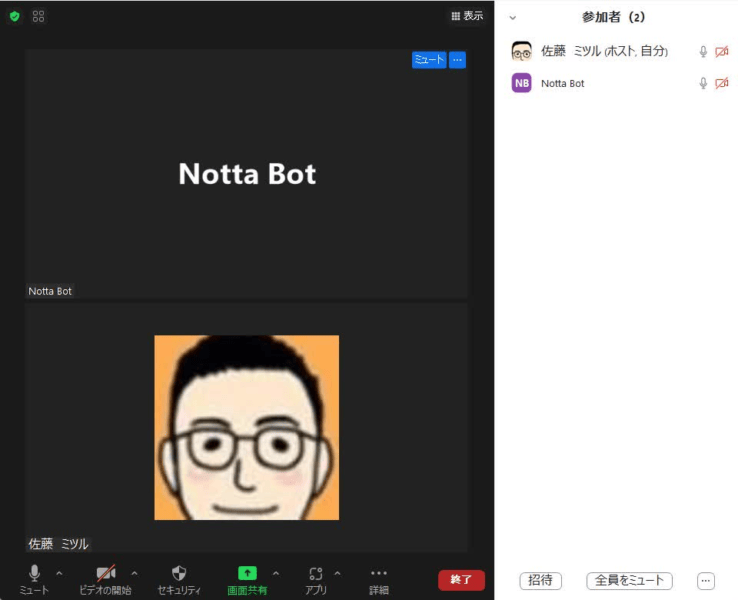
Notta Bot(ノッタボット)とは、AI音声文字起こしサービス「Notta」が提供する、ZoomやGoogle Meet、Microsoft Teamsなどのオンライン会議にボットとして参加し、会議の音声を自動で録音・リアルタイム文字起こしする機能です。
会議の議事録作成の手間を大幅に削減し、参加者が議論に集中できるようにする目的で、会議の招待URLをコピーして貼り付けるだけで利用でき、発言者の自動識別や編集、共有も可能です。
Notta Botの主な機能と特徴
Zoom会議のリアルタイム文字起こし
会議中の音声をAIが即時にテキスト化し、発言内容をその場で可視化できる。
会議リンクを貼るだけで自動参加するBot機能
ZoomのURLをNottaに登録するだけで、Notta Botが会議に参加し録音・文字起こしを開始。
高精度な音声認識による議事録作成
AIが会話を正確に書き起こすため、手作業での議事録作成の手間を大幅に削減できる。
話者識別に対応
誰が話した内容かを自動で判別し、会議の流れや発言者を把握しやすい。
文字起こしデータの編集・共有が簡単
Notta上でテキストの修正や要点整理ができ、議事録としてすぐに共有可能。
Zoom以外のWeb会議ツールにも対応
Google MeetやMicrosoft Teamsにも対応しており、複数のオンライン会議環境で活用できる。
文字起こしの準備と注意点
- 文字起こし機能を使うには、Zoomの設定で事前に有効化する必要があります。
ホスト権限のあるアカウントでサインインし、[設定]→[レコーディング]タブで「オーディオ文字起こしを作成」などの項目をONにしてください。 - サブタイトル機能はホストまたは共同ホストのみ設定可能です。参加者として利用する場合は、事前に主催者に字幕機能を有効化してもらいましょう。
- クラウド録画機能を利用するには、有料プランへの加入が必要です。
無料プランではクラウド録画が使えないため、注意してください。 - 自動文字起こしは完璧ではありません。
固有名詞や専門用語は誤認識しやすく、複数人が同時に話すと精度が下がります。必要に応じて後からテキストを修正することをおすすめします。
Zoom録画と文字起こしの連携
Zoomで会議をクラウド録画すると、自動で文字起こしが行われます。
録画終了後、ウェブポータルの録画一覧から該当のミーティングを選択すると、文字起こしファイル(.vtt形式)が確認できます。
ファイルにはタイムスタンプ付きのテキストが含まれており、必要に応じてダウンロードできます。
- クラウド録画の設定: Zoomで会議を録画するには、会議中に「録画」ボタンから「クラウドに録画」を選択します。設定が完了すると会議の音声がクラウドに保存され、録音データとして処理されます。
- 文字起こしファイルの取得: 会議終了後にZoomのウェブポータルにサインインし、「録画」メニューを開くと、録画した会議の一覧が表示されます。該当ミーティングの内容を展開すると、音声ファイル(.mp4)と文字起こしファイル(.vtt)が出力されています。この.vttファイルをダウンロードすれば、テキストデータが取得できます。
- 議事録への活用: 取得したテキストを基に議事録を作成します。Zoomの自動文字起こしでは話し言葉の「えーと」なども含まれるため、読みやすい文章に修正します。重要な発言や決定事項を抜き出して要約を追記したり、箇条書きに整理すると議事録として完成度が高まります。
文字起こし結果の議事録活用法
取得した文字起こしテキストは、そのまま議事録に利用できます。ただし機械がそのまま文字起こしした内容には不要な語句や誤認識が含まれるため、編集が必要です。
- 編集と要約: 自動文字起こし結果を見直し、「えーと」などのフィラーやノイズを削除します。重要なポイントだけを抜き出して簡潔にまとめることで、読み手に伝わりやすい議事録になります。AIツールを使う場合は要約機能やTODOリスト抽出機能を活用して効率的に要点を整理しましょう。
- フォーマット整備: 議事録には日時や参加者、議題などの基本情報を明記します。文字起こしテキストを会議の流れに沿って章分けし、発言ごとに段落を分けると見やすくなります。見出しや箇条書きで発言内容を整理すると、重要事項が把握しやすくなります。
- 共有と検索: クラウドサービスや共有用URLを使って議事録を関係者に配布しましょう。文字起こしデータはテキスト形式なので全文検索が可能です。後からキーワードで過去の議事録を検索できるため、情報の再利用にも役立ちます。
Zoomの文字起こしにおけるメリット
Zoomの文字起こし機能を活用する最大のメリットは、会議内容を正確に記録し、業務効率を大幅に向上できる点にあります。オンライン会議では、発言を聞き逃したり、メモが追いつかなかったりすることも少なくありませんが、文字起こしを使えば発言内容が自動でテキスト化されるため、会議に集中できます。
また、文字起こしデータが残ることで、後から内容を見返したり、重要な発言を検索したりできるのも大きな利点です。議事録作成の時間を短縮でき、会議後の作業負担も軽減されます。特に複数人が参加するZoom会議では、誰がどのような発言をしたのかを把握しやすくなり、情報共有の精度が向上します。
さらに、Zoomの文字起こしはリモートワークやハイブリッドワークとの相性が良く、参加できなかったメンバーへの共有や、認識のズレ防止にも有効です。AI文字起こしツールと組み合わせることで精度や利便性はさらに高まり、Zoom会議を「話して終わり」にせず、成果につながる情報資産として活用できる点が大きなメリットといえるでしょう。
まとめ
Zoomには標準機能で文字起こしが可能ですが、英語限定で保存できない制約があります。
日本語会議を正確にテキスト化したい場合は、NottaやAutoMemo、WITHTEAMなど外部ツールの利用がおすすめです。これらのツールを活用することで、会議内容を自動的に文字起こしし、高精度な要約・タスク抽出が可能になります。
文字起こし機能を上手に活用すれば、会議の内容を漏れなく記録でき、議事録作成が格段に効率化されます。まずはZoomの標準機能で試し、自分の用途や予算に合わせて外部ツールを検討すると良いでしょう。
会議内容を正確に記録し、議事録作成を効率化しましょう。
端末から探す
言語から探す