リモートやオンラインでの会議が当たり前になった今の社会で、打ち合わせや会議の内容を記録したり、共有するのに「文字起こし」が注目されています。
ここでは、Apple watchで使いやすいおすすめの文字起こしアプリ・ソフトも合わせて紹介していきます。ぜひ参考にしてみてください。
この記事でわかること
・Apple watchで使いやすい文字起こしアプリ・ソフト️
・文字起こしアプリを使う上での注意点
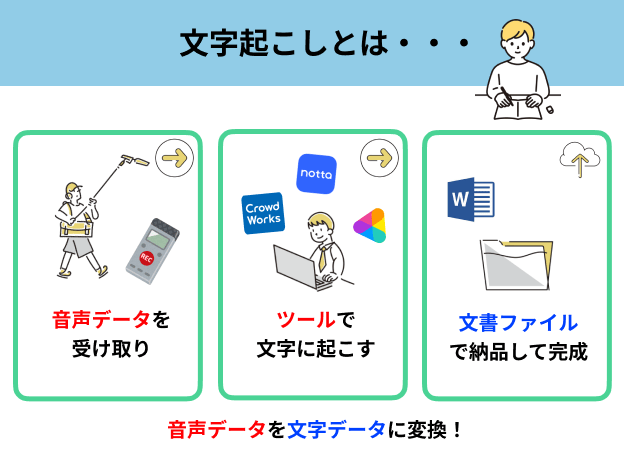
文字起こしとは、スマホやレコーダーで録音した音声やビデオの内容をテキスト形式に変換する作業のことをさします。
会議や講演、インタビューなどの音声記録の内容をテキストとして書き起こす作業などが多く、以下のようなさまざまな目的で利用されます。
Apple Watchで文字起こしをする方法は大きく分けて2つ!
Apple Watchを使った文字起こしには、主に以下の2つの方法があります。
用途や求める精度によって、適したやり方は大きく異なります。
① ボイスメモ×ショートカットで文字起こしする方法
Apple Watchで録音したボイスメモは、iPhoneの「ショートカット」アプリを活用することで文字起こしが可能です。
基本的な流れは以下の通りです。
App Storeから「ショートカット」アプリをダウンロード
まずはiPhoneのApp Storeから「ショートカット」アプリをダウンロードします。
このアプリを使うことで、Apple Watchで録音したボイスメモを文字起こしできるようになります。
ショートカットアプリを起動し、ボイスメモの音声認識とメモへのアクセスを許可
ショートカットアプリを起動し、ボイスメモの音声認識とメモへのアクセスを許可します。
必要な権限を設定することで、Apple Watchで録音した音声をテキスト化できるようになります。
このように必要な権限を設定すれば、Apple Watchで記録した音声をテキスト化できるようになります。
ただし、この方法には注意点もあります
この方法は、
- 音声をそのまま文字に起こすだけ
- 要約・話者の区別・内容整理などは不可
といった特徴があり、
会議の議事録作成や、仕事での利用にはやや不向きです。
「あとで読み返しやすく整理したい」「要点だけ把握したい」といった場合には、少し物足りなさを感じるでしょう。
② 文字起こしアプリ・ソフトを使う方法(おすすめ)
もう1つの方法が、文字起こし専用アプリ・ソフトを活用する方法です。
文字起こしアプリを使えば、
- Apple Watchで録音 → 自動で文字起こし
- 長時間音声にも対応
- 要約・編集・共有までスムーズ
- 会議・インタビュー・営業メモにも活用可能
といったように、実用性が一気に高まります。
特に仕事や学習目的で使う場合は、ショートカットよりも文字起こしアプリを使う方が圧倒的に効率的です。
無料プランで試せるアプリも多いため、「まずは使い勝手を確認したい」という方でも安心して導入できます。
ここからは、Apple Watchと相性がよく、実際に使いやすい文字起こしアプリ・ソフトを9つ厳選して紹介します。
目的別に選びやすくまとめているので、ぜひ参考にしてみてください。
Apple watchで使いやすい文字起こしアプリ・ソフト️9選
| 文字起こし アプリ | 公式 サイト | 料金 | 無料お試し | 文字起こし 時間 | 多言語での 翻訳 | カスタムで 単語登録 | 話者識別 |
|---|---|---|---|---|---|---|---|
 Notta | 公式サイト | フリープラン 0円 プレミアムプラン 1,317 円 ビジネスプラン 2,508円 |  【あり!】 無料のままでも 利用OK! | 1,800 分 / 月 無制限もあり | 42言語 リアルタイムでも可能 | あり | あり |
 AutoMemo | 公式サイト | 1年分一括払い15,360円 (1か月あたり 1,280円 |  【あり!】 文字起こし:1時間/月 要約:1回/月 | ー | 72言語 | 記載なし | あり 話者ごと要約OK |
 WITH TEAM | 公式サイト | 1文字0.5円〜 |  なし | ー | 別途見積 必要 | 記載なし | ー |
Notta
Notta(ノッタ)は、AIが音声や動画を自動で文字起こし・要約してくれるクラウド型ツールです。
会議、取材、講義、Zoom、YouTubeなど、あらゆる音声データを数秒でテキスト化してくれます。
また、新しくボイスレコーダー「NottaMemo」が発売され、録音したデータもワンタップで同期できるため、録音から文字化・共有まで完全自動化できます。
すでに世界300万人以上が導入しており、ビジネス・教育・メディア制作など幅広い分野で活用が進んでいる文字起こしツール・アプリです。
| 文字起こし方法 | ・録音済みの音声データ ・音声や動画ファイルのアップロード |
| 複数言語 | 104言語以上に対応。 2言語の同時翻訳も可能 |
| AI要約・検索機能 | ChatGPT連携により、長時間の会議録も自動で要約。 テキスト内検索・キーワード抽出も可能。 |
| 読み取り精度 | 高い 認識率は98.86%以上の実績! |
| 対応端末 | PC・スマホ(iOS、Android) |
| 料金プラン | ●個人向け フリー:無料 プレミアム:1,317円/月 ●チーム・企業向け ビジネス:2,508円/月 エンタープライズ:要相談 |

NottaMemoは、AIによる自動文字起こし・要約機能を搭載した最新型ボイスレコーダーです。
録音した音声をクラウド上に自動転送し、AIが即座にテキスト化。会議・講義・取材・打ち合わせなど、ビジネスから学習まで幅広く対応します。
さらに、Nottaアプリとの連携により、録音データをAIが自動で要約・整理・検索可能。録音内容を後からすぐに見返せるため、効率的な情報管理が実現します。
小型・軽量で持ち運びやすく、ワンタッチ操作で誰でも簡単に録音可能。
高感度マイクとノイズリダクション機能により、周囲の雑音を抑えながら声をクリアに記録します。
「AI × 高音質 × クラウド管理」を融合した、次世代のスマートボイスレコーダーです。
Nottaの口コミをみる

私も今のところNottaが一番かなぁ。
取材だけじゃなくて、オンラインでコーチング受けるときもNottaで録音してる。
割ととりとめもなく話してても、話した内容とか学びになったポイントをAIで要約してくれるのがありがたい。メモを取る必要がなくて、コーチングを受けることに集中できるから。
公式サイトより

Nottaでメモを取れば、会議のメモを素早く取ることができ、チームに送り返すことができるので、解決策をより建設的に検討することができます。
公式サイトより
Nottaの使いやすいところ
・AI要約機能がついている
・動画も文字起こしできる。
この2点に尽きると思う。
AI要約機能のおかげで文字起こしの概要を把握しやすい。取材記事を書くなら課金して損はない
公式サイトより

AI関係の参加したいイベントが多いものの、なかなか体が空かない。
オンラインであればNottaとかのAI参加させて、文字起こしと要約をさせてテキストで読みたい。
公式サイトより
Nottaの“Web会議の文字起こし”機能が秀逸!Zoomの参加URLを入力してZoomを始めるだけで、文字起こしが始まっていました。
しかも、Zoomが終わってNottaを開いたら文字起こしが終わってる状態。たった数分でも“やらなくていいことはやらない”が大事
公式サイトより
AutoMemo
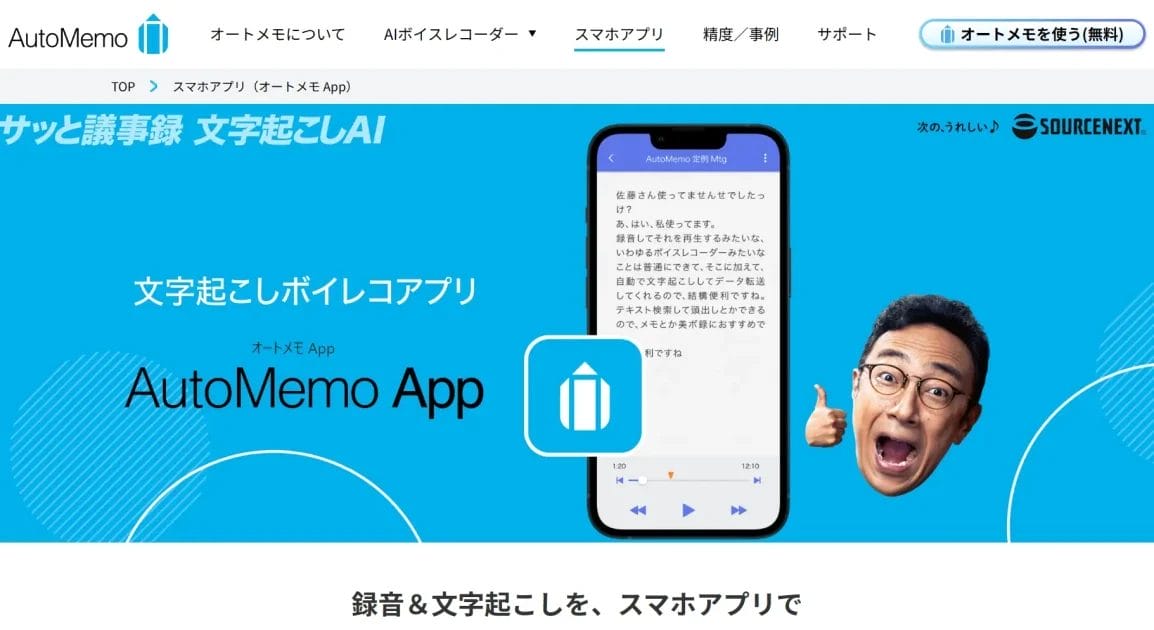
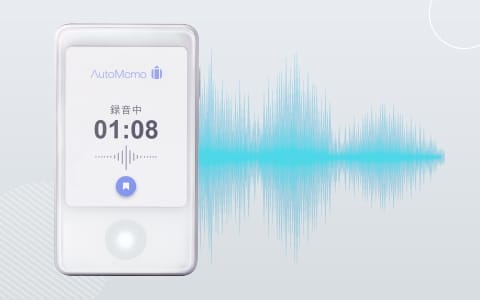
AutoMemoは、会議録やインタビューの文字起こしに最適なAIツールです。
98.9%の精度で文字起こしを行い、自動で要約も作成できるため、作業の大幅な効率化が可能です。
ブラウザ上で完結し、データはクラウドに保存されるため、いつでも簡単にアクセスできるので作業効率も上がります。
1時間の録音であれば約20分で文字起こしが完了するのが特徴で、会議の議事録作成、インタビューの原稿作成、ボイスメモの書き起こしなど、様々なシーンで活躍します。
OneDrive、Google Drive、Dropboxとのクラウド連携も可能です。
| 文字起こし方法 | ・音声データや録画ファイルのアップロード ・オンライン会議ツールを利用したブラウザ上での直接録音 |
| 対応言語 | 1度の録音に対して1言語のみ対応 |
| 話者識別 | あり |
| 読み取り精度 | 高い(98.9%の精度!) 話者ごとの要約機能もあり、後からの見直しや編集も便利 |
| 対応端末 | PC(WindowsやMac)スマホ(iOS、Android) |
| 料金プラン | ●お試しプラン(無料) 料金: 無料 文字起こし時間: 月1時間まで 要約機能: なし ●スタンダードプラン 料金: 月額1,480円(年払いの場合、月額1,280円で合計15,360円/年) 文字起こし時間: 月30時間 要約機能: 10回/月 ●プレミアムプラン 料金: 月額2,480円(年払いの場合、月額1,980円で合計23,760円/年) 文字起こし時間: 月30時間 要約機能: 10回/月 企業のニーズに合わせた法人向けの大容量プランもあり |
AutoMemoの口コミをみる
だいぶ楽になりましたね! 授業が終われば、自動的に録音した内容が文字起こしされてメールで届くので、今までの負担がだいぶ減ったのを実感しています。
公式サイトより
訪問診療の診察所見を移動中に録音してテキスト化。電子カルテ作成など事務処理の時短と内容の充実が実現
公式サイトより
専門用語もほとんど正確にテキスト化されていますね。『パートナーシップ』『マインドフルネス』など。人と接する仕事の人には使ってみてほしい有効なツールです。
公式サイトより
話者を自動で分離してくれるところが、本当に便利です。編集をしなくても、ざっと読み流すだけで内容を掴めます。
公式サイトより
いくつか試した中で、一番精度が高いです。会議録作成に使っています。(50代/男性)
公式サイトより
WITH TEAM
WITH TEAMの文字起こしサービスは、業界最高水準のクオリティと迅速な納品が特徴です。
価格は1分あたり120円からとリーズナブルで、プランによってライターや校正者の人数を選ぶことができます。
ライトプランではスピーディーな納品が可能で、スタンダードプランでは厳密なチェック体制が整っています。
ISMS(ISO27001)認証を取得しているため、情報セキュリティも安心です。導入実績にはKADOKAWAや講談社、大学など、多くの企業や教育機関が名を連ねています。
さまざまな用途に対応し、議事録やインタビューの文字起こしから裁判記録まで、幅広く利用されています。
| 文字起こし方法 | ・マイページから、音声や動画ファイルのアップロード ・メールで仕事内容を送る際に添付して送信も可能 |
| 対応言語 | 日本語と英語に対応。 英語の音源や動画の文字起こしも可能 |
| 話者識別 | あり |
| 読み取り精度 | 高い プランによって校正者が加わるため、精度がさらに向上 |
| 対応端末 | PC(WindowsやMac)スマホ(iOS、Android) |
| 料金プラン | ●ライトプラン 価格:1分あたり120円~ 内容:ライターと最終チェック者の2名体制。スピードとコスト重視のプラン。 納期:通常1日~2日。特急対応も可能です。 ●スタンダードプラン 価格:1分あたり180円~ 内容:ライター、校正者、最終チェック者の3名体制。正確性と質の高い文字起こしが可能。 納期:通常2日~3日。特急対応も可能です。 |
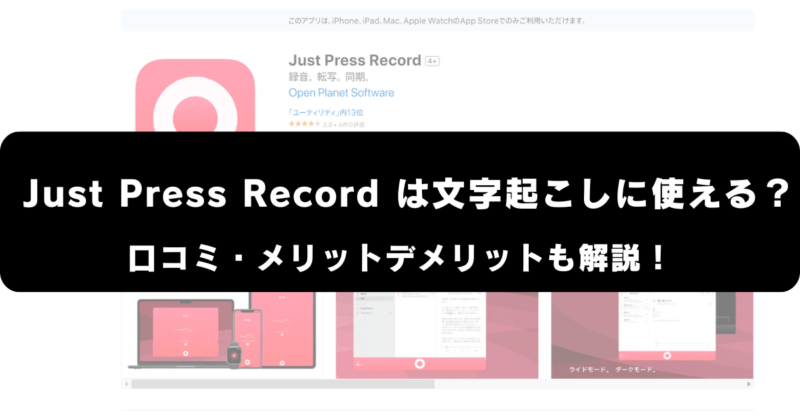
Just Press Record
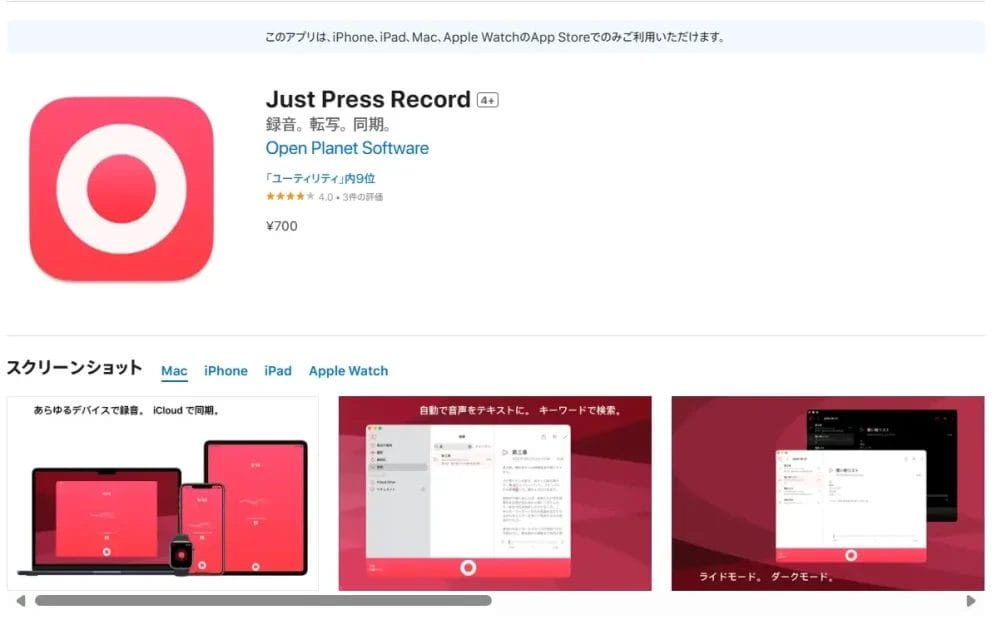
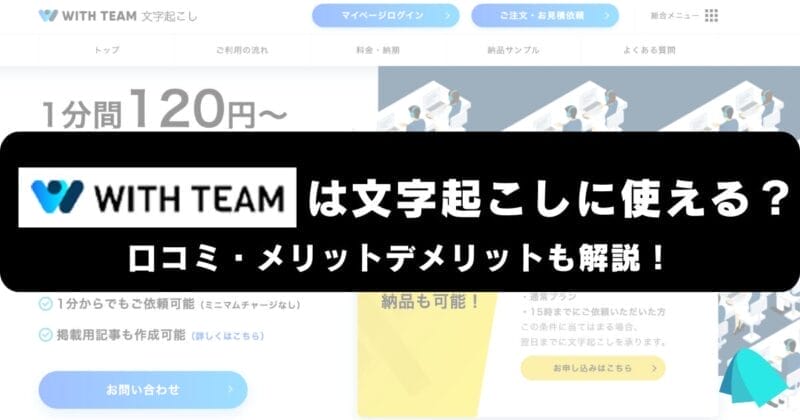
録音した音声を自動でテキスト化し、iCloudを通じてデバイス間で同期することができます。Apple Watchとのコンプリケーションに対応しており、ワンタップで録音を開始できます。ジョギング中などの手が離せない状況でも便利です。 無制限の録音時間と複数言語への対応が特徴で、長時間の会議録音や外国語のテキスト化にも対応しています。
録音後は「転写」ボタンで簡単に文字起こしを行い、テキストはアプリ内で編集可能です。
また、テキストと音声の同期機能により、音声データを再生すると文字起こししたテキストの該当部分がハイライトされます。
Just Press Recordの口コミをみる
「Just Press Record」っていう文字起こしができるアプリ試してみた。
— 倉嘉リュウ|転職・エンタメ×Webライター (@ryu4690) December 23, 2021
Voicyの文字起こしはうまくできてたから録音した取材音声で試してみたら、意味不明な怪文が出来上がった笑
おとなしく自分で文字起こしするのがよさそう#Webライター pic.twitter.com/xFRkB1LzEd
AppleWatchで録音するならJust Press Recordで録音ですね
— KoJ (@Kkoji76002165) January 14, 2023
文字起こしの精度は低いので、otterを2次的に使用するのが良いかもです
『Just Press Record』という文字起こしアプリ使ってみたけどなかなかいい!会話のえーっとが江頭になるのは許します
— わか|AI副業 (@masa8_k) June 17, 2024
Apple Watch Ultraの画面の迫力に驚いている。シリーズ3からの移行。かなりの進化を感じる。
— まむんが|エンジニア (@mamunga) October 4, 2022
あとJust Press Recordアプリは神ですね。ワンタップかジェスチャーで録音&文字起こしが可能。散歩中の思いつきも即記録できる。AirPodsでラジオ聴きながら(一時停止せずに)音声メモできてびびった。 pic.twitter.com/mA8laoptPn
押している間だけではないですが、その用途だとApple Watch+Just Press Recordが近そうです。勝手に録音されてしまうことが割とよくありますが、結構便利に使っています。自動的にiPhoneにも同期されるのでデータ転送も楽ですし、文字起こしもセットです。 https://t.co/qUSNMz31Ga
— じゃわてぃー (@kazy111) January 29, 2022
Texter
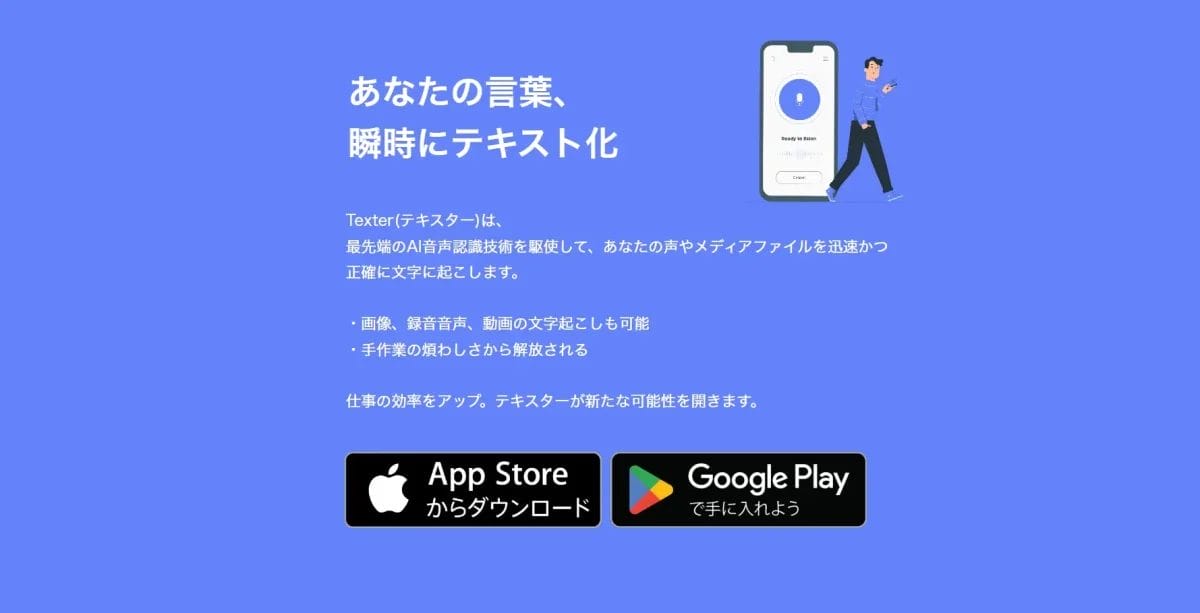
またバックグラウンドでの文字起こし機能と句読点の自動挿入も可能です。
mp3やmp4、jpeg、PDFファイルなど様々な形式に対応し、高精度なリアルタイム翻訳機能(DeepL、Google オンライン・オフライン翻訳)も搭載しています。
操作が簡単で時間を節約できるため、多忙なユーザーにおすすめです。
Texterの口コミをみる
今のところ、文字起こしはTexterが一番正確で、次がCLOVA Noteって感じ
— Watasho®︎™️ (@watasho_ws) May 19, 2024
文字起こしアプリ「Texter」が便利すぎる
— タベリナ やさしく始めるWebマーケティング (@taberina_ch) January 17, 2021
読書はKindle派でハイライト機能をフル活用してます。夫も読む本は紙の本を買いますがメモれなくて不便…と思ってました。
「Texter」でメモりたい箇所を撮影すると文字起こしできる(精度高い)ので、まとめて保存しておいて読了後にPCで要点整理してます
しゃべったこと文字起こししてるんだけど、Texterというアプリがスゴイ便利!
— 唐澤一路@カッシー社長 |#AI #ホラー #怪談 #映画 #プロデュース (@kassy_tv) February 11, 2021
texterっていう文字起こしアプリすっげー便利。
— セキハ (@sekiha100098) May 14, 2022
Group Transcribe
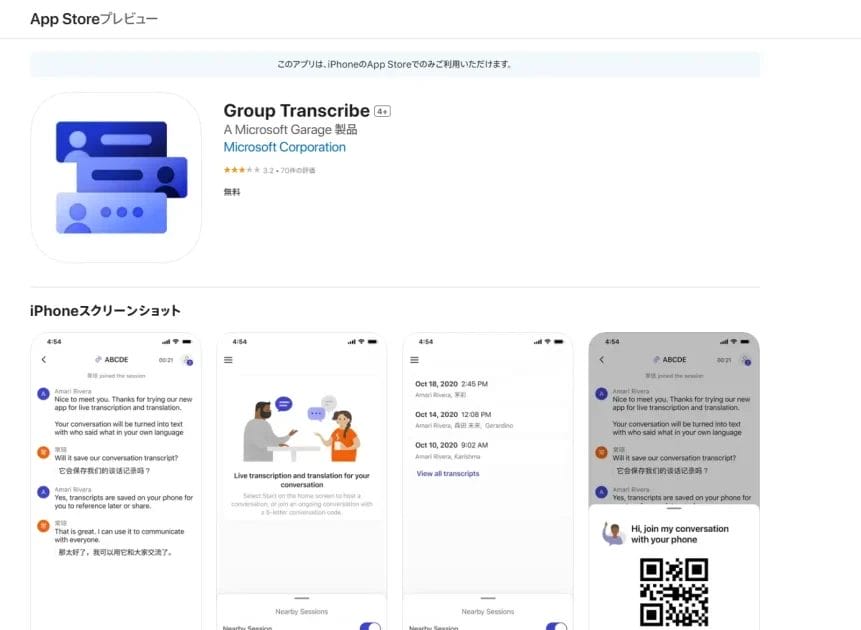
リアルタイムで音声を文字に変換し、翻訳も可能です。
アカウント登録やパスワード認証が不要で、ダウンロード後すぐに使用できる手軽さが魅力です。
また、グループ作成機能に加え、QRコード読み取り、Bluetooth接続、会議コード入力の3つの方法で会議に参加できます。会議内容は端末やサーバーに保存されず、セキュリティ対策も万全です。 Group Transcribeは高い変換精度と入力スピードを誇り、取材やミーティングの内容を効率的に文字起こしできます。マイクロソフトブランドが提供している信頼がある点と、MacBookやiPadとの簡単な共有機能も利点です。
また80以上の言語をサポートする翻訳アプリとしても使用可能なので、多言語での会話が想定される会議にも対応できます。
Group Transcribeの口コミをみる
ボイスメモ→文字起こし→翻訳→要約がヤバい!
— JUN@アフリカ数カ国でバイオ炭 Biochar (@JUNITO_UG) February 26, 2023
インド英語でかなり訛ってても、ガッツリ認識してくれて、20分のスピーチをほとんど聞いてなくても要約が日本語ですぐ出せる!
ボイスメモと文字起こしはgroup transcribe、翻訳はdeepL、要約はchatGPT。
これ、カンファレンスで使える!→
10月下旬に上期の振り返り面談をするのですが、そろそろ文字起こしソフトに課金しようかと。
— 守本貴和 / コアマシナリー(株)常務取締役 (@coremc_morimoto) September 17, 2023
group transcribeは修正かけてると、さほど時短にはならなかったので、Nottaあたりを試してみよう。
2,000円で単月買いできるのは試す価値有りか、、、
Group transcribe文字起こしめっちゃいい⊂(^ω^⊂≡≡⊃^ω^)⊃
— プリン丸子dans le ciel bleu (@purinmaruko) August 16, 2023
Microsoft Group Transcribe 相当精緻に文字起こししてくれてます。例えばtight lippedが出ていたので辞書で引いたらtight-lippedで口を閉ざしてという形容詞で、警官が捜査上の兼ね合いから堅く口を閉ざしている様子だと分かりました。
— 藤井 直行 (@saifuya) April 19, 2023
Otter
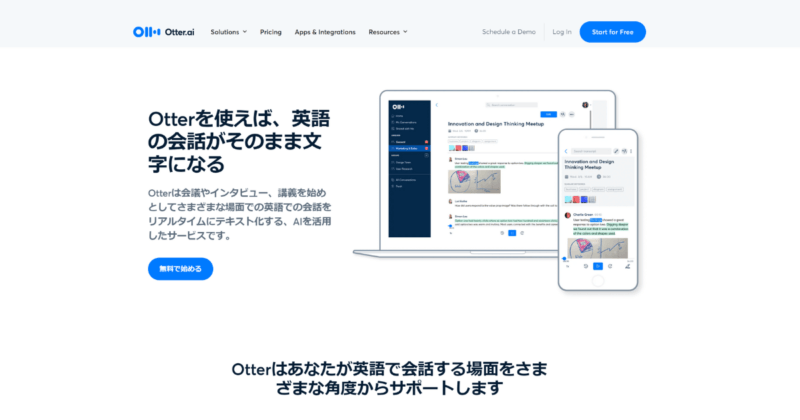
「Otter」は、英語音声の文字起こしに特化したツールです。会議やインタビューなど、様々な場面での英語音声をリアルタイムで高精度にテキスト化します。話者識別機能を搭載しており、誰が何を話したかも簡単に記録できます。
月600分まで無料で使用できるBasicプランから、有料プランも含めた柔軟な料金体系が用意されています。Otterは、録音とテキスト化をスムーズに連動させ、キーワード検索やテキストと連動した再生機能もサポートします。
また、マルチデバイス対応で、スマートフォンとPCの両方で使える利便性も強みです。導入実績にはNASAや国際会議通訳者などの著名な利用者も名を連ねています。
otterの口コミをみる
Otterに音声を聞かせると、1秒未満で書き起こしを始め、そこから最後まで、ほぼリアルタイムで英語を書き取ってくれました。そのスピードが圧倒的に素晴らしく、音声認識・書き起こしの精度も十分にあると感じました
公式サイトより
英語の会議の時は必ず、iPadでOtterを起動します。…音声認識の精度が高いし、専門的な用語などもcontextから判断して書き起こしてくれるのも他にはない優れた点です。
公式サイトより
話者の識別をしてくれるのも評価できるといいます。複数の話者をきちんとAさんBさん…と聴き分けて記録してくれるのはOtterだけ
公式サイトより
Otterは、英語学習の効率を格段に引き上げる力をもっています。とくに、リスニングのレベルを上げたいと思っている人には強力な味方になります
公式サイトより
自分がその場で聴いた話が手間なくテキストに残せ、人ともシェアでき、情報として活かせる、実はこれには途方もない可能性が潜んでいます
公式サイトより
Speechy Lite

「音声をテキストに変換する ‑ Speechy Lite」は、音声をリアルタイムで文字起こしできるiOSアプリです。
AIと高精度音声認識エンジンを搭載し、キーボード入力が苦手な方や会議の議事録、語学学習の発音練習などに活用できます。88以上の言語を翻訳対応、音声ファイルの共有も可能です。無料で始められ、必要に応じて有料版にアップグレードもできます。
Speechy Liteの口コミをみる
ても便利です。長文をラインに送るとか、これのおかげでとっっってもラクになりました。ただ、方言は苦手みたいですね。広島弁がうまく変換されない、、、。
AppStoreレビューより
聞き取り能力は高い方だと思います。一点、注意するべきは、使用中に着信(LINE通話など。たしかアラームも)があると、フリーズします。もう一度ボタンを押すとなんと全て …
AppStoreレビューより
田中さんから、音声認識メモアプリのSpeechyが良いと聞きました。
— Masato Tomita (@tomitafb) November 24, 2019
無料版があって複数会話モードもあるようです。試してみては?https://t.co/haW42FjctH
speechy liteというアプリで音声入力して、翻訳アプリに突っ込んでTwitterに投げました。
— マッチ棒 (@match_bo) February 2, 2020
なかなか良いね。
文字起こしさん

フリープランとライトプランをはじめとした様々なプランがあり、自分にあったプランを選択できます。
スマートフォンとパソコンどちらも対応しており、インターネット接続があればどこからでも利用可能です。 mp3、wav、jpg、pdfなど様々なファイル形式に対応しており、約30の言語の文字起こしにも対応しています。音声ファイルとテキストを一緒に保存し、管理や検索が可能で、データ管理の手間を減らすのにピッタリです。
文字起こしさんの口コミをみる
画像からの文字起こし
— 竹網あや氣導法×情報発信 (@insutaaya) January 16, 2023
ほんとーに、コレ便利なので!
無料だし!
オススメです!
文字起こしさんhttps://t.co/5cQSoZADzr
「文字起こしさん」https://t.co/teooRCMCfd
— 山岸史 (@CoindotPindot) July 19, 2022
絵日記画像にALTつける際、以前は手で書いた文字をもう一回テキストデータにするべく打ち込み直してて大変だったんですが、先日↑のwebサービスを使ってみたらめちゃ楽でした。精度の高さは90%以上(体感)で全くと言って良いほど修正の必要がなかったー
ファイルから直接文字起こししたいとき、どんなサービスを使いますか?
— カトヒサ@WebマーケターでUdemy講師 (@hisayosky) May 21, 2024
先日使った「文字起こしさん」。
月額1000円から
いつやめてもよい
が選んだ決め手。
処理までにやや時間がかかります。
間違っているところがあるのと、改行、句読点がないのがややツラいですが、そこはChatGPTで無問題 pic.twitter.com/VdWEfbWJL5
最近打ち合わせの文字起こしにこれ使ってます。
— ドム@SEOとWEB開発 (@domblog_jp) July 14, 2022
作業コストが超減るのでかなり良い感じ
※別の文字起こしツールでも良いと思います。
新卒1年目の時、ほぼ毎日2時間の録音を6時間かけて、一言一句文字起こししてたなー。
他の人が開発で自分がそれだったから、超辛かった。https://t.co/80niNVUwG9
https://t.co/pIqXupwSlD
— TAKEGAHARA Yasuhiro (@Y_TAKEGAHARA) August 19, 2022
文字起こしさん、すごいなぁ。課金待ったなし。
Apple watchで文字起こしする際の注意点
Apple watchで文字起こしをする際は、以下のポイントに気を付けるとより精度の高い文字起こしや要約が行えるので、なるべく注意できるように理解しておきましょう!
周囲の雑音をできるだけ減らそう
Apple Watchのマイクは小型で周囲の音を拾いやすいため、雑音が多いと正しく認識されません。
静かな場所を選び、マイクを覆わず口元に近づけ、はっきり話すことが大切です。
小さな環境音でも誤変換の原因になるので、できるだけ静かな環境を整えましょう。
長文には向かないので用途を工夫しよう
Apple Watchの音声入力は短文メモ向きで、長文を話すと途中で録音が止まったり、誤変換が増えることがあります。
会議の議事録や講演などの会話を正確に残したい場合は、iPhoneやICレコーダーなどの専用デバイスを併用し、後でテキスト化する方法をおすすめします。
Apple Watchは短文メモや思いついたアイデアの簡易記録として活用しましょう。
文字起こしアプリの注意点
メリットの多い文字起こしアプリですが、上手く利用していくためには、いくつか注意点もあります。
環境に左右されやすい
文字起こしアプリは対面での小規模な打ち合わせやインタビューでは高い精度で文字起こしや翻訳ができます。
しかし環境が整っていない場合は十分な性能を発揮できないこともあります。
例えば、参加者(発言者)が20人以上と多い、声のボリュームが小さい、部屋が広く声が響く場合などです。
特にオンライン会議ではクリアな音声を収録するために、しっかりとイヤホンマイクやヘッドセットを準備しましょう。対面での会議の際も、外付けマイクを設置することなどで対策ができます。
また、周りのノイズは文字起こしの精度に大きく影響するので、ノイズが少ない静かな環境を確保することが重要です。
さらにアップロード型の文字起こしアプリを使用する場合は、録音データの品質やファイル形式が文字起こしの結果に影響する場合があります。高品質なデータを使用するようことで、文字起こしアプリの性能を最大限引き出すことができます。
専門用語は読み取りが難しい
文字起こしアプリは、専門用語や業界特有の言い回しが頻出する会議等には対応が難しいことがあります。
音声がクリアであっても、これらの用語を正確に聞き取るのは人間だって苦労します。
そこで文字起こしアプリの多くは、専門用語を事前に辞書に登録して精度を向上させることが可能です。また専門外の分野で使用する際は、関連用語をリストアップして準備することが効率化につながります。
文字起こしする前にしっかりと事前準備をすることで、アプリの性能を最大限に活かすことができるので、専門用語の多い会議などで使用する場合は、上記の対策・準備を事前にしておくようにしましょう!
文字起こしアプリのよくある質問
ここからは、「文字起こしツール・アプリ」を選ぶ際や、導入の検討の際によくある質問をまとめています。
文字起こしアプリの精度はどの程度ですか?
精度はアプリによって異なりますが、最新のAI技術を使用するアプリは高い精度で音声をテキストに変換できます。
複数の話者がいる場合でも正確に文字起こしできますか?
多くの高品質なアプリは複数の話者を識別し、それぞれの発言を正確に文字起こしできます。
文字起こしアプリはどのようなファイル形式に対応していますか?
多くのアプリは、MP3、WAVなどの一般的な音声ファイル形式に対応しています。
アプリはリアルタイムで文字起こしできますか?
一部のアプリではリアルタイム文字起こしが可能ですが、対応していない場合もあります。
文字起こしアプリの使用にはインターネット接続が必要ですか?
多くのアプリではインターネット接続が必要ですが、オフラインで動作するアプリも存在します。
文字起こしデータのプライバシーは保護されますか?
殆どのアプリはユーザーのデータプライバシーを重視し、適切なセキュリティ対策を講じています。
利用前にしっかりと規約を確認しましょう
文字起こし後の編集機能はありますか?
多くのアプリには、テキストの編集や修正機能が備わっています。
言語のサポート範囲はどのくらいですか?
アプリによって異なりますが、複数の言語に対応しているものもあります。
文字起こしアプリを活用して業務を効率化しよう
文字起こしアプリ・ツールを上手く導入・活用できれば、膨大な作業時間がかかる文字起こし作業の時間が短縮でき、他の業務をする時間が増えたりと効率化が進みます。
また、会議の出席者のうち議事録作成担当を設ける必要もなくなるので、より会議の内容に集中・意見などが出やすくなるなどのメリットも挙げられます。
文字起こしアプリ・ツールは、難しい操作方法はあまりないので、誰でも簡単に活用ができます。
ぜひPCやスマホでダウンロードし、効率化して見てください。
端末から探す
言語から探す