
Microsoft Teamsの会議内容を文字として記録できれば、議事録作成が格段に楽になります。
しかし「Teamsで文字起こしをしたことがない」「やり方がわからない」という方も多いのではないでしょうか。
そこで本記事では、Teamsの文字起こし機能(トランスクリプション)の使い方を詳しく解説します。また、Teamsと連携して使えるおすすめの文字起こしツールも紹介します。
文字起こしを活用して会議の効率化や議事録作成の負担軽減に役立ててみましょう。
この記事でわかること
・Teamsでの文字起こし方法
・文字起こしアプリを使う上での注意点
文字起こしとは?
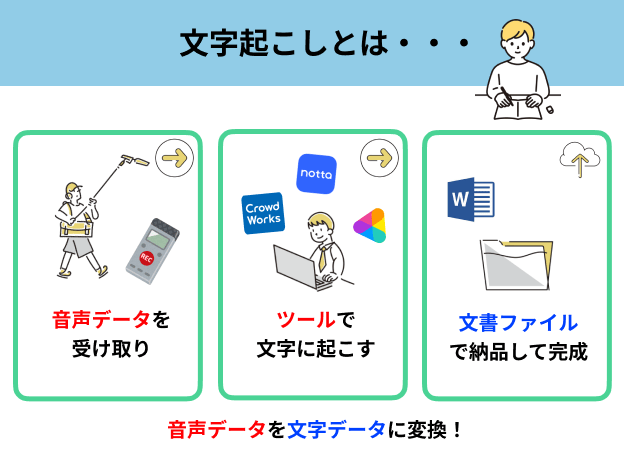
文字起こしとは、スマホやレコーダーで録音した音声やビデオの内容をテキスト形式に変換する作業のことをさします。
会議や講演、インタビューなどの音声記録の内容をテキストとして書き起こす作業などが多く、以下のようなさまざまな目的で利用されます。
Teamsの文字起こし機能とは?ライブキャプションとの違い
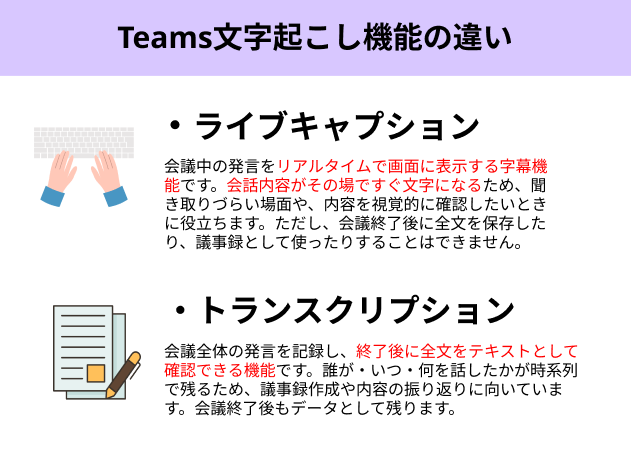
Microsoft Teamsには、会議内容を自動で文字起こしする「トランスクリプション」機能が搭載されています。
この機能を使うと、会議中の発言がリアルタイムでテキスト化され、話者名とともに表示・記録されます。会議終了後には文字起こしデータを保存して振り返りや共有に活用できるため、議事録作成にも便利です。
Teamsには似た機能に「ライブキャプション(字幕表示)」もありますが、トランスクリプションとはいくつか異なる点があります。以下の表に両者の違いをまとめました。
| 機能 | トランスクリプション (文字起こし) | ライブキャプション (字幕) |
|---|---|---|
| リアルタイムで文字起こしを表示 | ○ | ○ |
| 文字起こしデータを保存可能 | ○(会議後に全文取得可) | ×(保存不可) |
| モバイルアプリで利用可能 | ○ | × |
| 無料プランで利用できるか | ×(有料プラン限定) | ○(全ユーザー利用可) |
 TASRU編集部
ライブキャプションは発言をリアルタイムに字幕表示するのみでデータ保存はできません。一方、トランスクリプションなら会議内容をテキストとして保存・ダウンロードできるため、後から内容を確認したり議事録として整理したりできます。
ただし、トランスクリプション機能はMicrosoft Teamsの有料プラン(Microsoft 365などサブスクリプション契約)でのみ利用でき、無料版のTeamsでは使用できない点に注意しましょう。
Teamsの文字起こしをさらに便利にするおすすめツール
Teams標準の文字起こし機能は便利ですが、場合によっては外部の文字起こしツールを併用することで精度向上や作業効率アップが期待できます。
特に「無料版のTeamsしか使えない」「もっと高精度で文字起こししたい」「自動要約まで一括で行いたい」という場合には、次のようなサービスの活用がおすすめです。
おすすめのAI文字起こしサービスは、以下の3つになります。
それぞれ翻訳機能や単語登録、話者識別などの便利なオプションがついていますので、自分に合うアプリを見つけて作業効率アップを目指しましょう!
| 文字起こし アプリ | 公式 サイト | 料金 | 無料お試し | 文字起こし 時間 | 多言語での 翻訳 | カスタムで 単語登録 | 話者識別 |
|---|---|---|---|---|---|---|---|
 Notta | 公式サイト | フリープラン 0円 プレミアムプラン 1,317 円 ビジネスプラン 2,508円 |  【あり!】 無料のままでも 利用OK! | 1,800 分 / 月 無制限もあり | 42言語 リアルタイムでも可能 | あり | あり |
 AutoMemo | 公式サイト | 1年分一括払い15,360円 (1か月あたり 1,280円 |  【あり!】 文字起こし:1時間/月 要約:1回/月 | ー | 72言語 | 記載なし | あり 話者ごと要約OK |
 WITH TEAM | 公式サイト | 1文字0.5円〜 |  なし | ー | 別途見積 必要 | 記載なし | ー |
Notta
Notta(ノッタ)は、AIが音声や動画を自動で文字起こし・要約してくれるクラウド型ツールです。
会議、取材、講義、Zoom、YouTubeなど、あらゆる音声データを数秒でテキスト化してくれます。
また、新しくボイスレコーダー「NottaMemo」が発売され、録音したデータもワンタップで同期できるため、録音から文字化・共有まで完全自動化できます。
すでに世界300万人以上が導入しており、ビジネス・教育・メディア制作など幅広い分野で活用が進んでいる文字起こしツール・アプリです。
| 文字起こし方法 | ・録音済みの音声データ ・音声や動画ファイルのアップロード |
| 複数言語 | 104言語以上に対応。 2言語の同時翻訳も可能 |
| AI要約・検索機能 | ChatGPT連携により、長時間の会議録も自動で要約。 テキスト内検索・キーワード抽出も可能。 |
| 読み取り精度 | 高い 認識率は98.86%以上の実績! |
| 対応端末 | PC・スマホ(iOS、Android) |
| 料金プラン | ●個人向け フリー:無料 プレミアム:1,317円/月 ●チーム・企業向け ビジネス:2,508円/月 エンタープライズ:要相談 |

NottaMemoは、AIによる自動文字起こし・要約機能を搭載した最新型ボイスレコーダーです。
録音した音声をクラウド上に自動転送し、AIが即座にテキスト化。会議・講義・取材・打ち合わせなど、ビジネスから学習まで幅広く対応します。
さらに、Nottaアプリとの連携により、録音データをAIが自動で要約・整理・検索可能。録音内容を後からすぐに見返せるため、効率的な情報管理が実現します。
小型・軽量で持ち運びやすく、ワンタッチ操作で誰でも簡単に録音可能。
高感度マイクとノイズリダクション機能により、周囲の雑音を抑えながら声をクリアに記録します。
「AI × 高音質 × クラウド管理」を融合した、次世代のスマートボイスレコーダーです。
Nottaの口コミをみる
私も今のところNottaが一番かなぁ。
取材だけじゃなくて、オンラインでコーチング受けるときもNottaで録音してる。
割ととりとめもなく話してても、話した内容とか学びになったポイントをAIで要約してくれるのがありがたい。メモを取る必要がなくて、コーチングを受けることに集中できるから。
公式サイトより

Nottaでメモを取れば、会議のメモを素早く取ることができ、チームに送り返すことができるので、解決策をより建設的に検討することができます。
公式サイトより
Nottaの使いやすいところ
・AI要約機能がついている
・動画も文字起こしできる。
この2点に尽きると思う。
AI要約機能のおかげで文字起こしの概要を把握しやすい。取材記事を書くなら課金して損はない
公式サイトより

AI関係の参加したいイベントが多いものの、なかなか体が空かない。
オンラインであればNottaとかのAI参加させて、文字起こしと要約をさせてテキストで読みたい。
公式サイトより
Nottaの“Web会議の文字起こし”機能が秀逸!Zoomの参加URLを入力してZoomを始めるだけで、文字起こしが始まっていました。
しかも、Zoomが終わってNottaを開いたら文字起こしが終わってる状態。たった数分でも“やらなくていいことはやらない”が大事
公式サイトより
AutoMemo
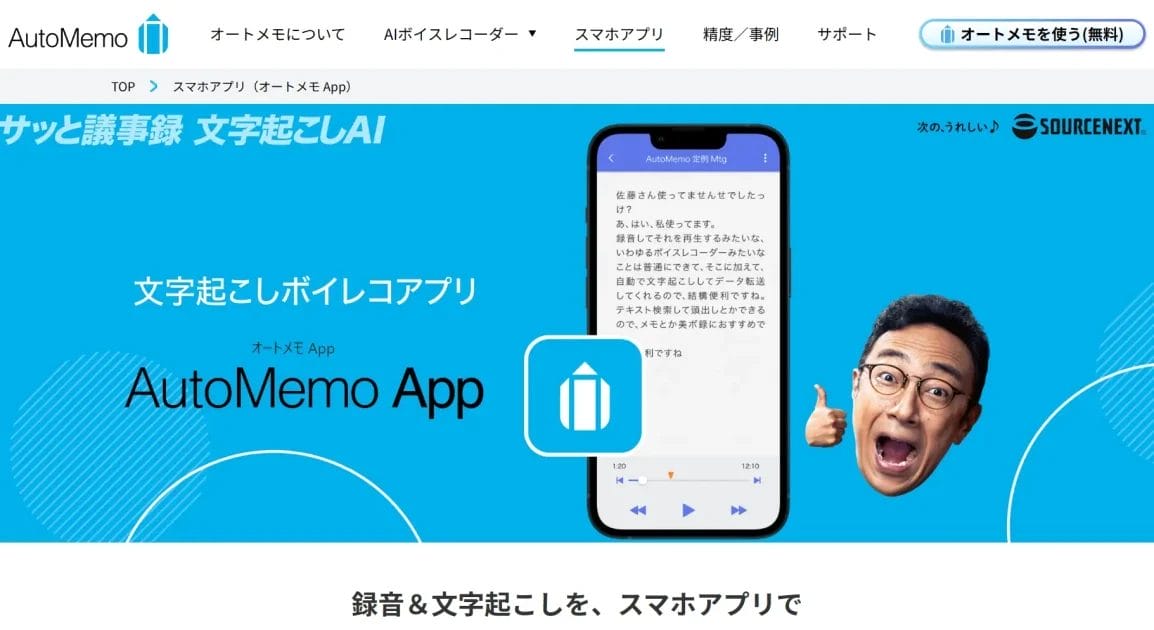
AutoMemoは、会議録やインタビューの文字起こしに最適なAIツールです。
98.9%の精度で文字起こしを行い、自動で要約も作成できるため、作業の大幅な効率化が可能です。
ブラウザ上で完結し、データはクラウドに保存されるため、いつでも簡単にアクセスできるので作業効率も上がります。
1時間の録音であれば約20分で文字起こしが完了するのが特徴で、会議の議事録作成、インタビューの原稿作成、ボイスメモの書き起こしなど、様々なシーンで活躍します。
OneDrive、Google Drive、Dropboxとのクラウド連携も可能です。
| 文字起こし方法 | ・音声データや録画ファイルのアップロード ・オンライン会議ツールを利用したブラウザ上での直接録音 |
| 対応言語 | 1度の録音に対して1言語のみ対応 |
| 話者識別 | あり |
| 読み取り精度 | 高い(98.9%の精度!) 話者ごとの要約機能もあり、後からの見直しや編集も便利 |
| 対応端末 | PC(WindowsやMac)スマホ(iOS、Android) |
| 料金プラン | ●お試しプラン(無料) 料金: 無料 文字起こし時間: 月1時間まで 要約機能: なし ●スタンダードプラン 料金: 月額1,480円(年払いの場合、月額1,280円で合計15,360円/年) 文字起こし時間: 月30時間 要約機能: 10回/月 ●プレミアムプラン 料金: 月額2,480円(年払いの場合、月額1,980円で合計23,760円/年) 文字起こし時間: 月30時間 要約機能: 10回/月 企業のニーズに合わせた法人向けの大容量プランもあり |
AutoMemoの口コミをみる
だいぶ楽になりましたね! 授業が終われば、自動的に録音した内容が文字起こしされてメールで届くので、今までの負担がだいぶ減ったのを実感しています。
公式サイトより
訪問診療の診察所見を移動中に録音してテキスト化。電子カルテ作成など事務処理の時短と内容の充実が実現
公式サイトより
専門用語もほとんど正確にテキスト化されていますね。『パートナーシップ』『マインドフルネス』など。人と接する仕事の人には使ってみてほしい有効なツールです。
公式サイトより
話者を自動で分離してくれるところが、本当に便利です。編集をしなくても、ざっと読み流すだけで内容を掴めます。
公式サイトより
いくつか試した中で、一番精度が高いです。会議録作成に使っています。(50代/男性)
公式サイトより
WITH TEAM
WITH TEAMの文字起こしサービスは、業界最高水準のクオリティと迅速な納品が特徴です。
価格は1分あたり120円からとリーズナブルで、プランによってライターや校正者の人数を選ぶことができます。
ライトプランではスピーディーな納品が可能で、スタンダードプランでは厳密なチェック体制が整っています。
ISMS(ISO27001)認証を取得しているため、情報セキュリティも安心です。導入実績にはKADOKAWAや講談社、大学など、多くの企業や教育機関が名を連ねています。
さまざまな用途に対応し、議事録やインタビューの文字起こしから裁判記録まで、幅広く利用されています。
| 文字起こし方法 | ・マイページから、音声や動画ファイルのアップロード ・メールで仕事内容を送る際に添付して送信も可能 |
| 対応言語 | 日本語と英語に対応。 英語の音源や動画の文字起こしも可能 |
| 話者識別 | あり |
| 読み取り精度 | 高い プランによって校正者が加わるため、精度がさらに向上 |
| 対応端末 | PC(WindowsやMac)スマホ(iOS、Android) |
| 料金プラン | ●ライトプラン 価格:1分あたり120円~ 内容:ライターと最終チェック者の2名体制。スピードとコスト重視のプラン。 納期:通常1日~2日。特急対応も可能です。 ●スタンダードプラン 価格:1分あたり180円~ 内容:ライター、校正者、最終チェック者の3名体制。正確性と質の高い文字起こしが可能。 納期:通常2日~3日。特急対応も可能です。 |
Teamsで文字起こしを行う手順と設定方法
では、実際にTeams会議でトランスクリプション機能を使って文字起こしする方法を順を追って説明します。
初めての方でも迷わないよう、準備事項から具体的な操作手順まで紹介します。
事前準備:利用条件の確認(ライセンスと管理者設定)
ライセンスの確認: 前述のとおり、文字起こしは有料版のTeamsでのみ使えます。自分や所属組織のアカウントがMicrosoft 365などの有料ライセンスを持っているか確認しましょう。無料のTeamsユーザーはトランスクリプション機能が利用できないため、必要に応じてアップグレードが必要です。
管理者ポリシーの確認: 組織でTeamsを利用している場合管理者が文字起こし機能を有効にしていないと利用できません。もし会議中に「文字起こしの開始」オプションが表示されないときは、Teams管理センターの「会議ポリシー」で「トランスクリプト」がオンになっているかを確認・設定してもらいましょう(この変更は管理者のみ可能です)。
手順1: Teams会議で文字起こしを開始する
- Teams会議を開始または参加します。 会議が始まったら、画面上部のメニュー(… その他の操作)をクリックします。
- メニューから「レコーディングと文字起こし」を選択し、次に「文字起こしの開始」をクリックします。
- 初めて利用する際は、自分が会議の主催者である必要があります。主催者でない参加者の場合、組織の設定によっては文字起こしを開始できないことがあります。
- 初めて利用する際は、自分が会議の主催者である必要があります。主催者でない参加者の場合、組織の設定によっては文字起こしを開始できないことがあります。
- 文字起こしを開始すると、参加者全員の画面に「○○さんがトランスクリプションを開始しました」という通知が表示されます。
同時に画面右側にトランスクリプトパネルが開き、発言内容がリアルタイムでテキスト表示され始めます。
TASRU編集部※開始タイミングのコツ: 文字起こしは開始した時点以降の発言しか記録されません。会議の冒頭から議事録を残したい場合は、会議開始直後に文字起こしをオンにするようにしましょう。それ以前の会話は遡ってテキスト化できないため注意してください。
手順2: 言語設定を日本語に変更する
Teamsのトランスクリプト機能では、文字起こしに使用する言語を指定できます。
初期設定では英語になっているため、日本語の会議を文字起こしする際は言語設定を変更しましょう。手順は次のとおりです。
- 文字起こし開始後、画面右側のトランスクリプトパネル上部に表示されている「トランスクリプト設定」(歯車アイコン)をクリックします。
- 設定メニューから「音声の言語を選択」を選び、リストから「日本語」を選択して「確認」をクリックします。
- 言語変更の確認メッセージが表示されたら承諾します。以降の会話は日本語として認識され、正しく文字起こしされます。
トランスクリプトの言語設定は会議ごとにリセットされます。
毎回会議のたびに日本語へ変更する必要がある点に注意してください(2026年現在、文字起こし可能な言語は日本語を含む約28言語です)。
手順3: 文字起こしを一時停止・再開する(必要に応じて)
会議中に不要な部分(雑談など)を記録したくない場合、文字起こしを一時停止することもできます。
- 一時停止するには、再度「その他の操作」メニューから「トランスクリプションを停止」をクリックします。停止中はその間の発言がテキスト化されません。
- 文字起こしを再開したいときは、同じ手順で「文字起こしを開始」を選び直します。
上記のように必要な場面だけ文字起こしを実行することで、後から議事録を整理しやすくなります。
重要な議題の前後でオン・オフを切り替えるのをおすすめします。
手順4: 文字起こしを保存・ダウンロードする
会議が終了すると、記録されたトランスクリプトデータを保存して活用できます。文字起こし結果の確認および保存方法は以下のとおりです。
- 会議後に記録を確認: Teamsアプリの「カレンダー」から該当の会議を開きます。
会議詳細に「トランスクリプト」タブが表示されるのでクリックすると、会議中に記録された文字起こし全文を時系列順に閲覧できます。 - テキストをダウンロード: トランスクリプト画面で「ダウンロード」オプションを選択し、必要な形式のファイル(例: .docx や .vtt など)を保存します。テキストファイルとして保存すれば、自分のPC上で編集したり、社内に共有したりできます。
- 共有や削除: 保存した文字起こしは必要に応じて他の参加者と共有可能です。
Teams上で共有する場合は、会議チャットにテキストファイルを添付する方法があります。また、不要になったトランスクリプトは「レコーディングとトランスクリプト」メニューから削除することも可能です。
以上がTeams標準機能による文字起こしの基本手順です。続いて、この文字起こしデータを議事録として活用するコツを見てみましょう。
Teamsの文字起こし機能を使うメリット
Teamsの文字起こし機能を活用する最大のメリットは、会議内容を自動でテキスト化し、議事録作成の負担を大幅に軽減できる点です。Microsoft Teamsでのオンライン会議では、発言量が多くなりがちですが、文字起こしを使えば会話の流れをそのまま記録できるため、メモに追われず議論に集中できます。
また、Teamsの文字起こしは発言者ごとにテキストが整理されるため、「誰が何を言ったか」を後から確認しやすいのも特徴です。重要な発言や決定事項を検索してすぐに見つけられるため、会議後の確認作業や共有がスムーズになります。特に社内会議やプロジェクトミーティングでは、認識のズレ防止や情報の属人化対策として効果的です。
さらに、TeamsはMicrosoft 365と連携しているため、文字起こしデータを活用した情報共有や業務効率化がしやすい環境が整っています。会議に参加できなかったメンバーへの共有や、後から内容を振り返る際にも役立ち、リモートワークやハイブリッドワークを支える重要な機能といえるでしょう。Teamsの文字起こしを導入することで、会議を「記憶に頼るもの」から記録として残る資産へと変えることができます。
Teamsの文字起こしデータを議事録として活用する方法
自動文字起こしで取得したテキストをそのまま議事録に利用することもできますが、より伝わりやすい資料にするためにはひと工夫すると効果的です。以下に活用のポイントを紹介します。
- 重要事項の整理
トランスクリプトには会話のすべてが記録されています。会議後、このテキストから決定事項やアクションアイテムを抜き出し、箇条書きにまとめましょう。発言の時系列を追いつつ、議事録として必要な要点に整理すると読みやすくなります。 - 発言者ごとの内容確認
トランスクリプトには話者名が付与されています(例:「山田さん: ○○」)。誰がどの発言をしたか明確になっているので、責任の所在や担当の確認にも役立ちます。ただし、1台の端末から複数人が参加していた場合などは話者識別が誤ることもあります。その際は会議中の状況を踏まえつつ手動で補足しましょう。 - 誤認識の修正
動文字起こしは完璧ではないため、専門用語や固有名詞が誤って文字化されている可能性があります。議事録として配布する前に、明らかに変換ミスと思われる箇所は録音を聞き直して修正しましょう。特に重要な数値や名称は正確に直すことが大切です。 - 要約の追加
必要に応じて、トランスクリプト全文をベースにサマリー(要約)を作成するとよいでしょう。長時間の会議の場合、冒頭に会議の概要や結論をまとめた要約があると、後から内容を振り返る際に便利です。時間がない場合でも、主要な結論と決定事項だけでも最初にまとめて記載しておくと読み手に親切です。
このように文字起こしデータに適度な編集を加えることで、正式な議事録として質の高いドキュメントに仕上げられます。
まとめ
Teamsの文字起こし機能(有料プラン)を使えば会議内容を自動でテキスト化でき、議事録作成の手間を大幅に減らせます。
メモ取りの負担から解放されて議論に集中でき、取得データを編集・要約すれば誰にでも分かりやすい議事録が短時間で完成します。さらに外部ツールを組み合わせれば、無料環境でも文字起こしを実現したり、AI要約や人力チェックによる精度向上など高度なニーズにも対応可能です。
今回紹介したNotta・AutoMemo・WITHTEAMなどを状況に応じて活用し、会議の議事録作成を効率化してみましょう。
文字起こしの導入により、煩雑だった会議メモ作成が簡略化され、より重要な業務に時間を充てられるようになるはずです。
端末から探す
言語から探す