

スマホやタブレットで簡単に動画を作れる動画編集アプリ。字幕や文字入れ・音楽の挿入・モザイク加工など、パソコンソフト並みの編集ができるアプリもあります。SNSと連携させれば、YouTubeやX(Twitter)、Instagramへの投稿も楽々!しかしアプリの数が多すぎて、いざダウンロードしようと思っても、どれを選べばよいのか迷ってしまいますよね。
そこで今回は、動画編集アプリのおすすめをご紹介します。Android・iPhone・iPadなど、さまざまなOS対応のアプリをピックアップ。無料で使えるものから高機能な有料機能アリのものまでそろっているので、ぜひ使いやすいアプリを見つけてくださいね!
動画編集アプリの特徴
再生時間や対応形式などの基本機能
まずチェックしておきたいのは、アプリで編集できる動画の長さや、ウォーターマークの有無です。基本的なポイントなので、1つずつ確認してみましょう。
作成したい動画の再生時間に対応しているアプリかチェックしよう
編集したい動画が決まっている人は、再生時間の長さがアプリに対応しているか確かめておきましょう。数十秒から10分以上まで、編集可能な再生時間はアプリによって異なります。
無料アプリでは、課金によって上限を解除できる場合もありますよ。再生時間に縛られず編集したいときは、なるべく長時間に対応しているアプリから選ぶとよいでしょう。
対応フォーマットを確認して、動画・静止画など用途に合ったアプリを見極めよう
動画や静止画など、編集の素材に使う選択肢を広げたい人は「フォーマット」にも注目してみましょう。「JPEG」や「RAW」といったフォーマットに対応するアプリなら、静止画を用いた編集も可能です。
また、保存する動画の形式にもさまざまな種類があります。端末に保存したり、特定のサイトに投稿したり、動画の用途によって適切なフォーマットも変わるため、事前に確認できるとよいでしょう。
ロゴで遮られるのを避けたいときは、ウォーターマークを外せるアプリが好適
編集した動画の魅力を最大限に引き出したいときは、「ウォーターマーク(透かし)」の非表示を選べるアプリがおすすめ。無料アプリの多くは、保存した動画の一部にロゴが表示されます。
無料でウォーターマークを外せるアプリもあるので、解除の条件をチェックしておきましょう。課金が必要な場合は、無料版で編集して使い心地を試すのもおすすめですよ。
エフェクトやBGMなどの加工機能もチェック
より思いどおりの動画を作りたいなら、演出に関する加工機能も要チェック。使える機能をしっかり押さえておくと、ハイクオリティな動画も作りやすくなりますよ。
テロップがあると見やすさアップ!フォントの豊富さも重要
多くの人に見てもらうのが目的であれば、テキストのテロップ機能があるものを探しましょう。会話を字幕にしたり、アピールポイントをテロップにしたり、文字があるだけで見やすさもアップします。
テキストの有無だけでなく、フォントのバリエーションも重要です。文字の形・大きさ・色を自由に変えられると、よりカラフルで高品質な動画に仕上がりますよ。
モザイクやトランジションなど、便利なエフェクト機能のあるアプリがおすすめ
枠内で静止画を動かしたり、モザイクを入れたりといった加工をしたい人は、エフェクトの充実性も確認しておきましょう。エフェクトにはさまざまな機能があり、搭載している種類はアプリ・料金によって異なります。
とくに、モザイクのようなフィルター機能があると便利ですよ。また、複数の動画をまとめるときは「トランジション」があれば、なめらかなつなぎ目に編集できます。
BGM付き・音楽を取り込めるアプリで厚みのある動画を作ろう
視覚的な加工だけでなく、癒し・盛り上がりといった効果を高めたいときは、BGM機能がぴったり。ミュージックビデオのような動画だけでなく、重厚な雰囲気の動画を作るのにも役立ちます。
BGMはあらかじめアプリに入っている場合もありますが、端末から好きな音楽を取り込めるものもありますよ。編集する動画本数が多くなる場合は、単調にならないようBGMの種類が多いアプリを選ぶのがおすすめです。
SNSやサイトとの連携で効率的に投稿しよう
YouTubeやInstagramなどに投稿するのが目的なら、アプリとサイトが連携しているか確認しましょう。作成した動画のフォーマットが対応していれば投稿自体は可能ですが、連携させることで投稿までの工程を減らせますよ。
編集を終えた段階でSNSやサイトのボタンをタップすると、そのまま投稿できるアプリもあります。端末への保存・フォーマット変換・サイトへのアクセスといった手間を省けるので、効率的に投稿したい人には便利な機能ですよね。
実際に連携できるサイトは、アプリによって異なります。X(Twitter)・Instagram・YouTubeなど、使いたいサービスに適したアプリを探しましょう。
編集が苦手なら、自動編集機能を使うのもおすすめ!
細かい作業が苦手な人や、動画編集の経験がない人は、自動編集機能があるアプリを選ぶのもおすすめです。編集したい動画や静止画を選ぶだけで、アプリが自動的にBGMを選んだりエフェクトを追加したりしてくれます。
自分で編集するよりも短い時間で作成できるので、加工やBGMに強くこだわらない人には、とくに適していますよ。再編集できるアプリなら、自動で編集したあとに微調整を加えることも可能です。
ただし、無料アプリや料金体系によっては、自動編集の範囲が限られる場合もあります。再生時間やフォーマットなど、ほかのポイントもふまえたうえで活用してみましょう!
ダウンロードする前に要チェック!課金の有無を確認しよう
アプリをダウンロードする前に、アプリ購入時にいくらかかるか・使いたいフィルターや機能の料金はどのくらいかなど、課金の有無を必ずチェックしましょう。フィルターや機能を使いたいためによく詳細を読まないままに課金してしまった、という事例もあるので、想定外の支出が発生しないよう確認が必要です。
また思わぬ課金をしてしまった場合、アンインストールするだけでは解約してことにならない点には要注意。Apple Storeのアカウントページ、もしくはアプリ上で解約手続きを行ってくださいね。
おすすめの無料動画編集・動画加工アプリ
| 動画編集アプリ | 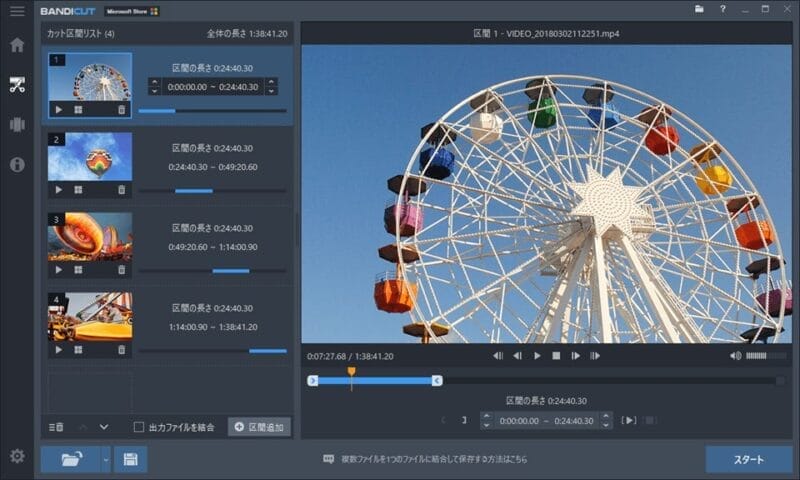 Bandicut | 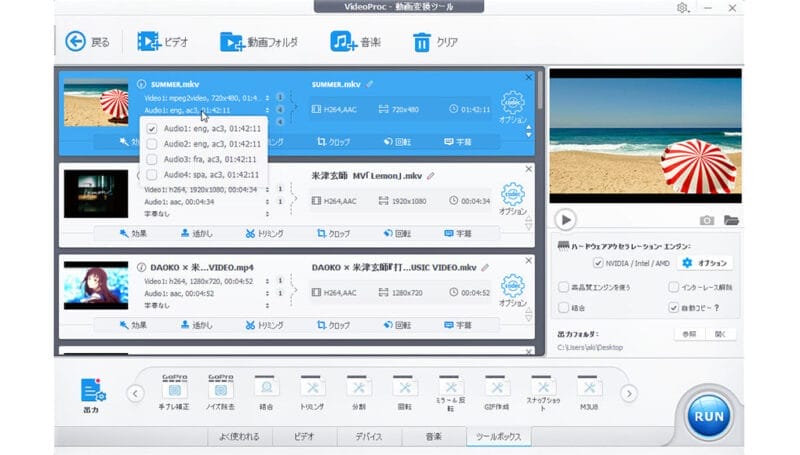 VideoProc Converter AI | 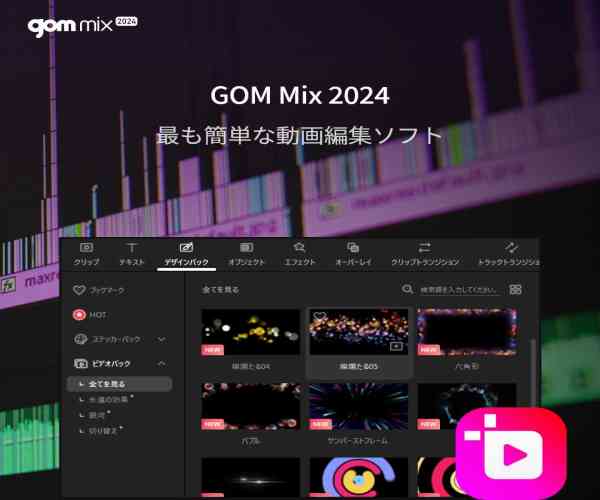 GOM Mix 2024 |
|---|---|---|---|
| 料金 | 2,516円/年 | $29.95/年 | $2.99/月 $23.99/年(約33%の割引) |
| 対応OS | Windows | Windows・Mac | Windows |
| 加工機能 | 高速モード・変換モード カット結合・MP3抽出 動画の再生速度変更 フレーム単位での編集 | カット結合・形式変換 スーパーレゾリューション 手ぶれ補正・ノイズ除去 DVD変換 | カット結合 感情フィルター効果 クロマキー効果・字幕 無制限のビデオエフェクト |
| 連携サービス | Bandicam YouTube・Vimeo | YouTube・Facebook Vimeo・Instagram | GOM Easy Pass YouTube・Facebook その他のGOMソフトウェア |
| ポイント | 高速かつ無劣化の動画編集 多様なファイル形式に対応 直感的なUI 多機能性 | 強力な動画編集と変換機能 AI技術の活用・高速処理 多機能なメディアDL | 多機能な動画編集ツール 直感的なUI GOM Easy Passとの連携 軽量で高性能 |
| 詳細 | 公式サイト | 公式サイト | 公式サイト |
Bandicut

| サービス名 | Bandicut |
| 料金 | 無料版あり 有料版:年間3,740円 |
| 機能 | 画面録画、動画・音楽の保存、動画変換、動画圧縮、AIツール |
| 評価・レビュー | ⭐⭐⭐⭐⭐ 4.8 |
| 対応 OS | Windows |
Bandicutは画質を劣化させることなく、高速で動画の切り出しや結合ができる動画編集ソフトです。
簡単に素早く動画カット&結合ができ、MP4やAVIなどの形式の動画ファイルを編集できるため、使い勝手の良さと汎用性の高さを見事に両立させています。
製品版と無料版の機能の違いも少ないため、無料版でも十分な動画編集が可能です。
Bandicutの口コミをみる
たまにしか使いませんがいざ使おうとするとどれを使うか悩む動画編集ソフトですがとりあえずBandicutの製品版を買いました。
— BLACKαⅡ (@blackalpha2) May 8, 2025
録画ソフトのBandicamも製品版を買ってるので当面はこれらを使っていきます。
とりあえずテストでインフィニティニキのランウェイショー。 pic.twitter.com/SKbMqmspmI
SNSでの動画の簡単な編集ために、#Bandicut を使用しています。例えば、動画の再生速度を変更している様子を示します。簡単に、0.5~8倍の範囲で速度を変更できることがわかりました。直接任意の数値を打ち込むこともできます。
— Kenta@ImVisionLabs Inc. (@imvisionlabs) April 8, 2024
その他の機能も多く、便利です。 pic.twitter.com/AEhdWyYbrN
仕事上必要で撮った動画素材をBandicutで編集してみた。要らない部分のカットだけならBandicutで済みそう。わかりやすくてよし
— 吉田セツ/イラストレーター&漫画家 (@setsuyoshida) September 9, 2021
Bandicutすげぇ!
— ーー (@AnesMaimia) January 7, 2020
無料版使ってみたけど、YMMの時点で重かった動画をさらさら読み込んでくれる!
どうしよ~~~~。 今まではAviUtlで長い動画を分けて出力してから編集、だったけどこんな快適になるのかぁぁぁぁ・・・。
財布「3000円、ソフトウェアにしては安いけど高ぇよ!!」
VideoProc Converter AI
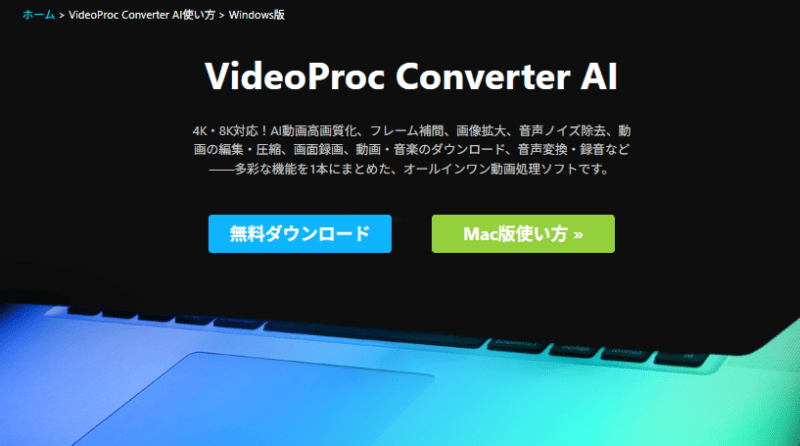
| サービス名 | VideoProc Converter AI |
| 料金 | 無料版あり 有料版:年間3,280円 |
| 機能 | 画面録画、動画・音楽の保存、動画変換、動画圧縮、AIツール |
| 評価・レビュー | ⭐⭐⭐⭐☆ 4.6 |
| 対応 OS | Windows Mac |
VideoProc Converter AI(旧名:VideoProc Converter)は、GPUアクセラレーションを活用した高速かつ高品質な動画処理ソフトです。
動画のカットやクロップ、結合、エフェクト追加など基本的な動画編集ができるうえ、AIを活用した画像・動画処理に対応しているため、大幅に作業効率の最適化が可能です。
手ブレ補正やノイズ除去、GIF作成、レンズ補正など高クオリティな動画を編集するために欠かせない、ツールボックスも豊富なので一つのソフトで複数の作業を進められます。
VideoProc Converter AIの口コミをみる
動画編集と同じ会社が出してる
— 魔力 (@s3maryoku) July 15, 2024
AI動画高画質化VideoProc Converter AI
充分高画質なんだけど、試しに実行中。
俺のPCそこそこ高性能なんだけど
あと4時間かかるらしい…
これは課金必須っぽいけど、良かったら買う。 pic.twitter.com/U7HmZwh7y3
大変重宝していた「VideoProc Converter(無償版)」が「VideoProc Converter AI」になり無償版が使えなくなったタイミングでアップデート版を買う。2アカウントで5,400円。ちょっとした動画の変換やトリミング、マニュアルはデスクトップを録画したのを渡してる。便利です。
— eclipso (@eclipso_design) December 15, 2023
VideoProc Converter AIのAI画像高画質化って機能が動画を高画質化するっていうもので、5分間だけ無料なので試してみたら俺のパソコンだと5分で2時間以上かかるみたいで購入は断念しました。
— 渡辺 賢 (@j6tga) November 3, 2023
画質は思ったより上がってたけど、グラボ変えて2時間の動画が4時間で処理終わるぐらいだったら買いたい
小船さんで動画練習
— 逆襲のひざかた20160617 (@hizakata999) February 11, 2024
編集ソフトを探してまして、課金か買ってもいい
VideoProc Converter AI 3.980円買い切り
無料でもロゴ無し、この動画のように切り取り回転、回転させた物との結合が簡単※無料は5分制限アリ
有料版、買い切りなのに永続アプデ対応
他に安くていいのあったら教えてくだし pic.twitter.com/CC1F849yRi

GOM Mix
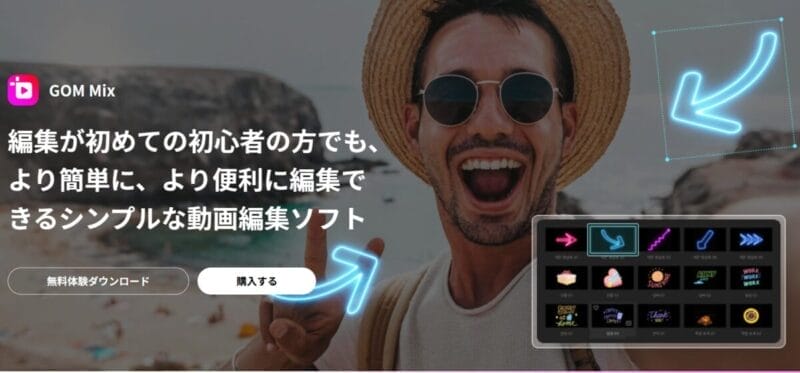
| サービス名 | GOM Mix |
| 料金 | 無料版あり 有料版:永久ライセンス4,300円 |
| 機能 | 画面録画、動画・音楽のトリミング、カット、結合、テキスト挿入、字幕挿入、BGM追加、音量調整、トランジション、フィルター、動画書き出し |
| 評価・レビュー | ⭐⭐⭐☆☆ 3.3 |
| 対応 OS | Windows |
「GOM Mix(ゴムミックス)」は、初心者でも迷わず使える直感的な操作性が特徴の動画編集ソフトです。
カット編集やテキスト挿入、BGM追加などの基本機能に加え、エフェクト・テンプレート・フィルターが豊富に揃っており、素材を並べるだけでプロ風の動画が完成します。
無料版で基本編集を試せるほか、買い切りの有料版は低価格でコスパ抜群なので、複雑な操作を覚えずに「とにかく簡単に動画を作りたい」という人にぴったりの編集ツールです。
GOM Mixの口コミをみる

初めての動画編集で一番簡単そうなものを選んだが、使いやすかったです。
Microsoft storeレビューより

つかいやすいです!動画編集が初心者な人でも、プロの人でも、幅広く多くの人が利用できる、平等なものだと思います!
Microsoft storeレビューより

サクッと使えるのがいいですね。
GooglePlay storeレビューより
編集ソフト
— 詩音【誰でも楽にゲーム攻略】 (@shion7588) November 21, 2023
GOMMIX買ったんやけど
filmoraのWondershareも欲しい
単純に良かった
GOMMIX良いんやけど
ナレーション録音無いのが
やっぱりそこは欲しい
CapCutからGOM Mixに乗り換えることにした。
— 50代から始めるレトロゲームヘボヘボ日記 (@50hebo) April 24, 2024
安いのでまあいいかと機能などはろくに確認せずに申し込んでしまった。 #gommix
FlexClip
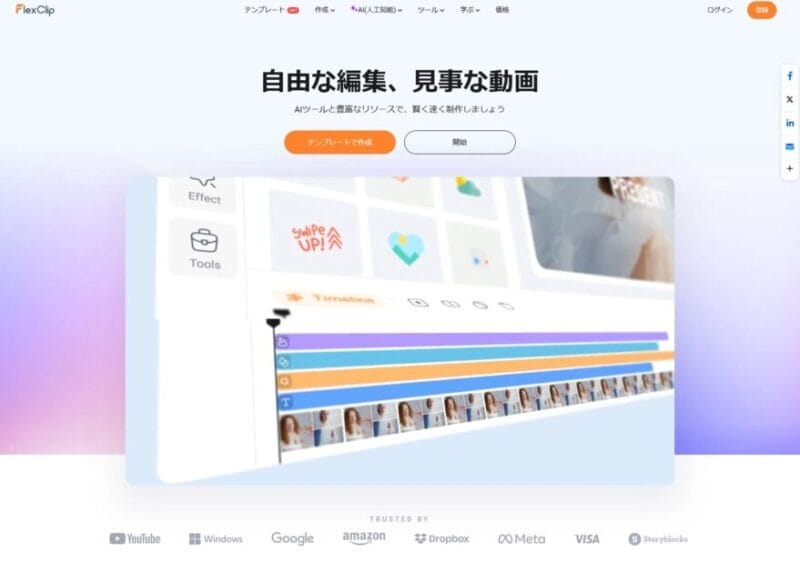
| サービス名 | FlexClip |
| 料金 | 無料版あり 有料版:月額約 US$11.99(約3,100円) |
| 機能 | ブラウザ上での動画編集、豊富なテンプレート、ロイヤリティフリーの音声・映像・写真素材利用可、ドラッグ&ドロップ編集、初心者向けの簡単操作 |
| 評価・レビュー | ⭐⭐⭐⭐☆ 4.66 |
| 対応 OS | Web(ブラウザ)、Windows / Mac |
「FlexClip(フレックスクリップ)」は、初心者でもすぐに使いこなせる直感的な操作性が魅力のオンライン動画編集ツールです。
ドラッグ&ドロップで素材を並べるだけで、SNS向けの短尺動画からビジネス用のPR映像まで幅広く作成できます。豊富なテンプレートや商用利用可能なストック素材、AI字幕生成など便利な機能が揃っており、パソコンにソフトをインストールする必要もありません。
複雑な操作を覚えずに高品質な動画を作りたい人にぴったりの編集ツールです。
FlexClipの口コミをみる
本格的な動画制作ソフトを使おうと思うと、相応の学習時間が必要です。かといって、簡単な動画制作ソフトでは本当に簡素なものしか作れません。FlexClipは、そのバランスがとても良いなと感じました。
公式サイトより
FlexClipはPremiere Proのような難しい操作が要らず、簡単にショートムービーを作成することができました。Facebook広告やYouTube広告、動画のイントロ・エンディングなど、短い動画を、手軽に作成したい方におすすめです!
公式サイトより
迷うほどに贅沢なテンプレ&素材とブラウザでの簡単操作で動画作成を身近にしてくれる楽しいツールです。SNSでのメディアや製品の紹介、拡散だけでなく、家族や友人など仲間内とちょっとした写真や動画を気軽にシェアできるのも楽しいです。
公式サイトより
100万超のサンプル素材を使って、あっという間に動画を作成できる夢のようなツールです。商品の写真しかなくても、ちゃんと見栄えのする紹介動画を作成できて驚きました。FlexClipは、これからの動画広告に最適です。
公式サイトより
FlexClipが登場してから、AIツールと使いやすい動画編集ツールの活用が、教育現場において大きな助けになることを実感しました。
FlexClipはシンプルで使いやすく、生徒たちもすぐに使い始めることができます。また、搭載されているAIツールも十分に機能的です。
公式サイトより
豊富な動画編集経験を持つ私にとって、FlexClipは使いやすく、とてもユーザーフレンドリーでした。経験の浅いクリエイターの方でも、豊富なアセットを活用することで制作効率が向上し、多彩なテンプレートはプロジェクトの構成を考える際のインスピレーションになると思います。
公式サイトより

Wondershare Filmora

| サービス名 | Wondershare Filmora |
| 料金 | 永続ライセンス: ¥8,980 年間プラン :¥6,980 |
| 機能 | 動画編集、オーディオ編集、カラー調整、テンプレート・ストックメディア多数、AIサポート編集、直感的なUI、初心者〜中級者向け |
| 評価・レビュー | ⭐⭐⭐☆☆ 3.6 |
| 対応 OS | Windows, Mac |
Wondershare Filmora は、初心者から中級者まで幅広く使える、操作性に優れた動画編集ソフトです。
直感的なタイムライン編集や豊富なエフェクトに加え、AI字幕生成・ノイズ除去などのAI機能も充実しており、YouTubeやSNS向けの動画制作をスムーズに行えます。テンプレートを活用すれば、素材を並べるだけでプロらしい映像を仕上げられるのも魅力です。
Wondershare Filmoraの口コミをみる
スクリーンレコーディング機能が組み込まれており、前回のプロジェクトで非常に役立ちました。インターフェイスは見た目が魅力的で、使いやすいです。高解像度で録画できることは、プロジェクトに非常に役立ちました。スクリーンレコーディング機能のダウンロードが無料な点もよかったです。
公式サイトより
Filmoraは、他の編集ツールと比較して、シンプルです。クリップの結合や分割、トリミング、グリーンスクリーン、オーディオミキサー、AI機能など基本的なツールはすべて簡単にアクセスできます。動画は任意の形式と解像度で保存できます。
公式サイトより
Filmora は、とてもお気に入りです。直感的なインターフェイスとドラッグ・アンド・ドロップ機能によりクリップを簡単につなぎ合わせることができるため、ソーシャル メディアの素早い編集に最適です。使いやすさと品質のバランスが完璧で、動画作成に最適です。
公式サイトより
このソフトは、手頃な価格ながらも頻繁なアップデートがあり、ユーザーフレンドリーなインターフェース、豊富なエフェクト、トランジションがあります。また、高速のレンダリングとテンプレートを備えたスマートショートクリップを提供しており、YouTube、Instagramなどその他のソーシャルメディア動画に最適です。
公式サイトより
ソフトのインターフェースがとても気に入っています。編集プロセスも楽しくて簡単です。出力品質も優れており、さまざまなテンプレートも簡単に操作できます。ドラッグ・アンド・ドロップも使いやすく、レンダリングも使いやすかったです。初心者の編集ニーズを満たし、手間をかけずにスムーズに編集できます。
公式サイトより

PowerDirector 365
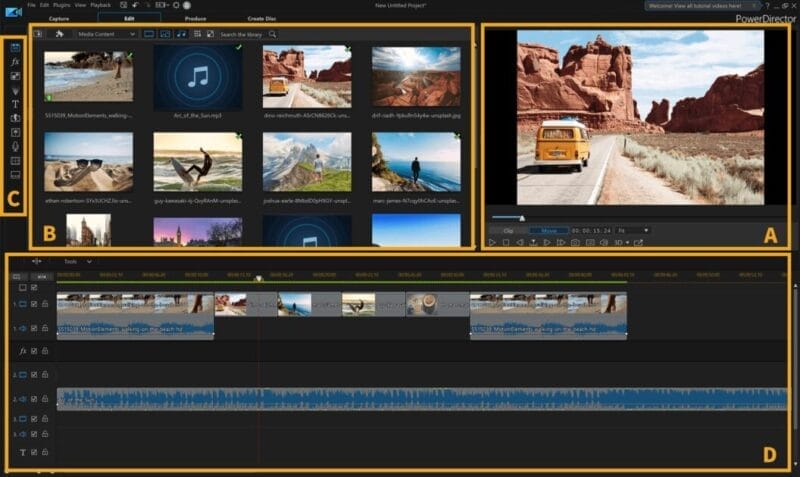
PowerDirector 365 は、誰でも簡単にハリウッド級の映像作品を作成できる高度な動画編集ソフトです。
AI背景除去やAIボディエフェクト、AIモーショントラッキングなどのAI技術を駆使し、ビデオコラージュやクロマキー合成、ブレンドモードなど豊富なエフェクトや編集ツールを搭載しています。
さらに、字幕自動生成や手ぶれ補正、カラーエンハンスメント機能で、映像の質を大幅に向上させます。初心者からプロまで幅広く対応する強力なソフトウェアです。
PowerDirectorの口コミをみる
#動画編集 #AWS #EC2
— yu→kky (@rinchin2698563y) January 2, 2026
動画編集やっと終わった
徹夜で8時間
AWS EC2 構築環境、RDP接続、PowerDirectorで、動画編集してるけど、重い
回線速度か、又は接続元PC(Intel 第6世代)が6年前だからスペックが追いつかないのかも
いい加減、ケチらず、PC買い換えたがいいかも https://t.co/ooE6sKqx5k pic.twitter.com/EmkHixHgla
n番煎じ
— ぢゃん (@like_a_56skn) November 14, 2025
既視感あるからどなたかがやってんじゃないかな
動画作成・編集で使ってるPowerDirectorにブチ込んでみただけ…カッコよかったので…ついつい
(あかんかったら消します) pic.twitter.com/APZCCrgBiL
入れないといけないソフトはまだまだ有るんですよね~
— カク (@kakuzatou600) December 30, 2025
長くPC使ってると手放せないソフトがいっぱいできるんです。
動画の編集はPowerDirector使ってます。
あと解凍ソフトとビューアソフトかな、
解凍ソフトは「Explzh」
ビューアは「ImageGlass」がおすすめですよ! pic.twitter.com/WsAj0bBySs
動画編集ソフトの個人的レビューでも書いてみる。
— 孤独なロビン (@usapaaan) December 2, 2025
PowerDirector‥とにかく生成AI動画に強い!
CapCut‥エフェクト豊富、AIによる動画修正は魅力的!
AfterEffect‥難しい・使えない・理系
iMovie

iMovieは、誰でも簡単にプロ並みのムービーを作成できるビデオ編集アプリです。
マジックムービー機能でビデオを自動的に編集し、シネマティックモードで映画のようなエフェクトを追加できます。
ストーリーボード機能では、テンプレートに従ってストーリーを組み立てることができ、簡単に共有可能です。
4Kビデオにも対応しており、Mac、iPhone、iPad間でシームレスにプロジェクトを連携させることができます。
iMovieであなたのビジョンを形にしましょう。
iMovieの口コミをみる
夜分ですが動画できました。
— 高菜 (@tkn_ch) August 30, 2025
今日か明日に上がります~
ちなみに編集ソフトは8年間ずっとimovie。(mac付属)
ただのvlogだし編集にはあまり拘らない主義。ただし釣りの雰囲気が伝わるようなテロップ作り、BGM選曲だけは拘ってます。
僕には充分すぎる優秀なソフトです! pic.twitter.com/PJweBkbebX
ごめんなさい、プレミアプロ使えないどころか
— メルおじ | AI × YouTube (@mercarioji) November 4, 2025
インストールすらできないポンコツぶりです
それでもiMovieで5分で動画編集して
月300万円の売上が出るので
AI×YouTubeは夢しかないです https://t.co/2AYt61MVjH pic.twitter.com/yPlBbf3H6q
助けてください〜
— 地下籠りのさめえってぃZEEKの人 (@sametar00Agni) November 26, 2025
iMovieで頑張って編集したけど
オススメの無料動画編集アプリ無いですか?
フルサイズで表示されないのがなんか嫌だな〜
脳筋なんで難しいのはダメですよ pic.twitter.com/pLmX8nL0pE
iMovieでの動画編集、「もっとこうしたいのに…」と感じる瞬間が増えていませんか?
— 福士 航平(Kohei Fukushi) (@X004e89) December 15, 2025
やりたいことがiMovieでは実現できない
編集や書き出しが重くてストレス
プロっぽい動画を作りたい
一つでも当てはまったらFinal Cut Proへのステップアップを考えるサインかも。https://t.co/c5glbRa4jg pic.twitter.com/Nh5UgqLRo1

Inshot

InShotは、動画編集と動画制作のための強力なオールインワンツールです。様々な機能を備えたこのアプリは、高品質な動画を簡単に作成できるように設計されています。
InShotの特徴の一つは、スローモーション機能です。InShotのAIスムーズ機能を使って、再生品質を向上させ、スローモーション動画の品質を高めることができます。これにより、重要な瞬間を際立たせ、映像にシネマティックな雰囲気を加えることが可能です。
また、InShotにはカットアウト、オートキャプション、HSL(色相、彩度、明度の調整)、スピードカーブ、トラッキングといった多彩な機能が搭載されています。これらの機能を利用することで、より精密でクリエイティブな編集が可能です。
InShotの口コミをみる
海を撮影する時の角度を
— くみちょう⋆¨̮ (@kumi_cyou_) May 25, 2025
変えてみようなッと考え中…
自分の過去動画を見ていて
編集がだんだん上手になってる
私は動画編集のアプリは
InShotを使っています
凄く使いやすくて
シンプルでお勧めです
MacBook Airのアカウントロックは
解除されました〜 pic.twitter.com/FONXkEtXdL
動画編集アプリでレトロゲームの再現。
— アローラ (@Alola_0503) July 12, 2025
使用アプリはInShot
背景、キャラ、敵はWhiskでAI画像生成
音楽はMusicFX
キーフレームで背景、キャラ、敵を動かす。
僕のスキルではレトロゲームのちょっとカクカクした動きが丁度いい。 pic.twitter.com/zVezvPcCjh
自分が普段使ってるInshotってアプリ。複数枚を一枚の画像にしたり動画編集もできるのでおすすめです pic.twitter.com/tt3n1lD7OS
— Miya (@miya_729) January 8, 2025
こんにちは。
— スターテクノ株式会社 (@startechno_1972) February 28, 2025
スターテクノです
試験的に使用しているため圧倒的に容量の足りないiPadちゃんで、製品動画の編集を試みます...
InShotこの前初めて使ったんですがすごいですね!使いこなせるように頑張るぞー!#企業公式相互フォロー#企業公式つぶやき部 pic.twitter.com/s2NG4Mxkj6
Filmmaker Pro

Filmmaker Proは、モバイルデバイスでの動画編集に特化した強力なアプリです。直感的なUIと高度な機能を兼ね備えており、初心者からプロフェッショナルまで幅広いユーザーに対応しています。
最大の特徴は、その豊富な編集ツールです。ユーザーは、トリミング、カット、結合といった基本的な編集機能から、クロマキー(グリーンスクリーン)、カラーグレーディング、エフェクトの適用など、プロフェッショナルな編集機能まで利用できます。これにより、スマートフォンやタブレット上で、本格的な動画制作が可能になります。
さらに、Filmmaker Proは、音楽ライブラリやナレーション機能を提供しており、動画に適した音楽や効果音を簡単に追加することができます。また、オーディオトラックの編集もサポートしており、ノイズ除去や音量調整など、細かい音声編集が可能です。
KineMaster

KineMasterは、プロフェッショナルな動画編集と動画制作を簡単かつ迅速に行えるアプリです。数千の高品質な動画テンプレートを提供しており、短時間で素晴らしい動画を作成することができます。テンプレートはYouTube、TikTok、Instagramなどのソーシャルメディアプラットフォーム向けに最適化されており、ユーザーは簡単にテンプレートを選んで自分の特別な動画を作成できます。
KineMasterは、動画テンプレートの共有機能も提供しており、ユーザーは作成した動画をテンプレートとして他のユーザーと共有することができます。これにより、世界中の数百万のKineMasterユーザーがそのテンプレートを利用して独自の動画を作成できます。また、プロジェクト保存機能により、動画プロジェクトをクラウドストレージに保存し、他のデバイスで後から編集することが可能です。WhatsAppやFacebook Messengerなどのアプリを通じてリンクを共有することもできます。
KineMasterの口コミをみる
KINEMASTERいいよね使いやすくて
— みつば// (@MiTuBa7328) December 30, 2025
浮気じゃない⋯これは浮気ではない⋯
— loxo7(ろおな)/ゲーム実況者@パソコン欲しい (@loxo7_awoo) December 22, 2025
しょうがないんだ!
kinemasterからPowerDirecterに心を移してしまうのも⋯また⋯しょうがないにゃあ⋯
Kinemasterは自動字幕とかつけてくれたり16倍速出来るけど、PowerDirecterはテキストプリセットが前よりも豊富でそっちに惹かれたんだ⋯
ごめん
別れよう
スマホkinemasterの投稿者でめっちゃ頑張ってる人
— スパ【スパの日常生活!】『公式』 (@supanitiX) December 15, 2025
最近、あまり、関われなかったけど...来年も仲良くして欲しいよ~~~!! https://t.co/aXMoj1QeWN
KineMaster横画面にして使ってたのに縦画面でしか使えなくなった上配置変わってて使いづらくて最悪のじゃやめてください
— メリーベール (@MerryveilSpring) December 5, 2025
動画編集アプリの選び方
目的に合った編集アプリを選ぼう
動画編集アプリを選ぶにあたっては、目的に合ったアプリを選ぶということが最も重要です。
Youtube 向けに動画を作成するのであれば、タイトルのデザイン・テンプレートの種類、音楽や効果音の豊富さはマストですね。
また、Instagram や TikTok などの SNS 向けに動画を作成するのであれば、フィルターやエフェクトの種類が多いアプリを選びましょう。

その他の観点としては、App Store や Google Play の評価はもちろんのことですが、ネットや Youtube 上で使い方やチュートリアル動画がたくさん公開されている製品を選ぶというのも重要なポイントです。
操作に慣れないうちは、簡単な編集ですら一苦労します。チュートリアルを確認しながら進めることで、簡単にマスターすることができるうえ、より高度な編集技術も見につけることができます。
Youtube でアプリの公式チャンネルからチュートリアル動画等が公開されているか、チェックしてみましょう。
編集アプリと SNS との連携
編集アプリから直接 Youtube や Instagram に投稿できるかどうかも、編集アプリを選ぶポイントの一つです。
アプリから直接アップロードできる機能があると、投稿の手間を減らすことができるのみならず、動画のフォーマットを間違ってしまったりするというリスクも減らすことができます。

YouTube 投稿が目的であれば、アプリにこれらの機能が搭載されているかどうかを確認してください。友人や家族と楽しむだけなら、これらの機能は必ずしも必要ではありません。
有料アプリと無料アプリ、どっちがいい?
無料アプリでも動画編集そのものは問題なく行うことができますが、作成可能なビデオの長さに制限があったり、対応するファイル形式が限られていたり、便利な編集機能がロックされて体験できなかったりと、不便に感じることも多いかもしれません。
本格的に動画編集を始めるならば、有料版の使用を検討されることをおすすめです。
フォントや素材の種類に注目
意外な盲点ですが、スマホアプリで編集する場合、フォントの種類にも注目しましょう。
スマホはパソコンと違って自由にフォントをインストールするのが難しいため、アプリにあらかじめプリインストールされているフォントのみが基本的に利用できます。
タイトルやサムネを作成する際に、あまり良いデザインのフォントでないと、せっかくの動画も少し安っぽくなってしまいますね。
そういうことも踏まえて、最初から導入されているフォント、特に日本語フォントの充実度には注目です。
まとめ
「動画編集アプリ」で検索すると様々なアプリを目にすると思いますが、それぞれに特徴や得手不得手があり選ぶのに困ると思います。
どのアプリも基本的な操作はすべて無料で行うことが可能ですので、気になったものはダウンロードして試してみましょう。
おすすめの動画編集スクール

デジハリ・オンライン
Adobeプラチナスクール認定でコスパ最強&信頼度が高い!オンライン動画編集スクール。

フリアカ
丁寧なマンツーマン授業と長期間の営業サポートを実施!累計受講者数1,900人以上の実績がある動画編集スクール。

HerTech
シンプルな料金設定と豊富なサポートプランで安心!女性向けの動画編集スクール。

ワナビーアカデミー
案件獲得保証サービスあり!ワナビーアカデミーは、動画編集スキルとマーケティング知識を学べるオンラインスクール。

Winスクール
Winスクールは、単体講座やセットコースなど豊富な受講体制を展開、全国各地に教室を展開している動画編集スクール。
Editor Camp
Editor Campは、1対1の完全個別指導と撮影スタジオ併設の教室を有している、1,000人以上の受講人数を誇る動画編集スクール。

動画の学び舎
動画の学び舎は、1コマから授業を受けられる、カスタマイズ性とコストパフォーマンスに優れている動画編集スクール。

クリエイターズジャパン
クリエイターズジャパンは、短い学習期間でも効率よく動画編集者のスキルを身に着けられるオンラインスクール。
特徴から探す

案件紹介あり
案件紹介付きのスクールなら、未経験からでも案件にチャレンジしやすく収益を上げることできやすいです。
Adobe Premiere Proが学べる
Adobe Premiere Proは、プロの現場ではほぼ標準的に使われている、Adobe社が提供する動画編集ソフトウェアです。

転職・就職に強い
転職・就職に強い動画編集スクールは、効率的なスキル習得と手厚いキャリア支援によって、動画編集を仕事にしたい方におすすめです。
通学・対面型
通学・対面型の学習スタイルは、講師との距離が近い、仲間と切磋琢磨しやすいなど、学習へのモチベーションが保ちやすいです。

ポートフォリオを作れる
実践的な制作経験を積み、ポートフォリオを持つことは、転職やフリーランス活動で大きな武器になります。ポートフォリオ作成までサポートしてくれるスクールで探したい方はこちら!

返金保証あり
「スクールの受講料が高くて失敗したらどうしよう…」と不安に思う方は、返金保証があるスクールから探すと安心です。
After Effectsが学べる
Adobe After Effects(After Effects)は、アドビ社が提供する映像制作ソフト。

マンツーマン指導で学べる
マンツーマン指導のスクールは講師と予定を調整しながら学習を進められるため、平日は忙しい社会人などにおすすめです。

無料サービスあり
無料サービスを活用すると、受講前に学習内容や環境を確認でき、安心して始められるため、未経験者はぜひ利用したいサービスです。