

動画編集を始めたいと考えたとき、「どの動画編集ソフトを選べばいいのか分からない…」と悩む人は少なくないでしょう。
最近は、WindowsやMac向けの高機能ソフトだけでなく、iPhoneやAndroidで使える無料の動画編集アプリ、買い切り型やロゴなしで使えるツールまで、選択肢が非常に豊富。
今回は、対応デバイス・料金・ロゴの有無・用途別におすすめの動画編集ソフト・アプリを徹底紹介していきます。
初心者から本格的な動画制作をしたい人まで、自分に合ったツールを見つけられるのでぜひ参考にしてください。
動画編集ソフトとは?できることと活用シーン
動画編集ソフトとは、撮影した映像をカット・編集し、テロップや音楽、エフェクトなどを加えて一本の動画として仕上げるためのツールです。
近年はPC向けソフトだけでなく、スマホやタブレットで使えるアプリも充実しており、初心者でも直感的に動画編集ができる環境が整っています。
動画編集ソフトでできる基本機能
多くの動画編集ソフトには、カット編集、テロップ挿入、BGM・効果音の追加、画面切り替え効果(トランジション)などの基本機能が搭載されています。
さらに高機能なソフトでは、カラー補正や合成、アニメーション作成なども可能です。
動画編集ソフトが使われる主な用途
動画編集ソフトは、YouTube動画の制作、SNS用ショート動画、企業のプロモーション動画、オンライン講座やマニュアル動画など、幅広いシーンで活用されています。
用途によって求められる機能や操作性が異なるため、目的に合ったソフト選びが重要です。
失敗しない動画編集ソフトの選び方
対応デバイスで選ぶ
動画編集ソフトは、WindowsやMacなどのパソコン向け、iPhone・Androidなどのスマホ向け、iPadなどのタブレット向けに分かれています。
使用するデバイスに対応していないソフトは利用できないため、まずは対応環境を確認しましょう。
料金体系(無料・有料・買い切り)
動画編集ソフトには、完全無料、有料サブスクリプション、買い切り型があります。
無料ソフトは手軽に始められる一方、機能制限がある場合も多いため、用途に応じて選ぶことが大切です。
ロゴ(ウォーターマーク)の有無
無料動画編集ソフトの中には、書き出した動画にロゴが入るものもあります。
YouTubeやビジネス用途で使う場合は、ロゴなしで使えるかどうかを必ず確認しましょう。
初心者向け・上級者向けの違い
初心者向けソフトは操作が簡単でテンプレートが豊富な傾向があります。
一方、上級者向けソフトは自由度が高く、細かな編集が可能ですが、操作に慣れが必要です。
自分に合うツールがすぐに見つかる!動画編集ソフト早見表
動画編集ソフトは種類が多く、機能や料金、対応デバイスもさまざまなため、「結局どれを選べばいいのか分からない!」と感じる人も少なくありません。
そこで本記事では、初心者向け・SNS動画向け・長期コスパ重視・本格編集向けといった目的別に、おすすめの動画編集ソフトをひと目で比較できる早見表を用意しました。

自分の用途や編集レベルに近い項目をチェックすることで、
迷わず最適なツールを選ぶことができます!
自分の用途や編集レベルに近い項目をチェックすることで、迷わず最適なツールを選ぶことができます。
| 目的 | おすすめソフト・アプリ | 対応端末 | 特徴 |
|---|---|---|---|
| 初心者向け | Wondershare Filmora | Mac / iOS | 無料で使えて操作が分かりやすく、基本的な動画編集に十分対応 |
| SNS・ショート動画向け | FlexClip | iPhone / Android | テンプレートが豊富で、SNS向け動画を手軽に作成できる |
| YouTube向け | Wondershare Filmora | Windows / Mac | 無料版でも高機能で、長時間動画や本格編集に対応 |
| iPadで直感編集 | Adobe | iPad | タッチ操作に最適で、iPadでも本格的な編集が可能 |
| 長期コスパ重視 | VideoProc Converter AI | Mac | 買い切り型で長期利用向き、プロ仕様の編集ができる |
| ロゴなしで無料編集 | GOM Mix | Windows | 完全無料かつロゴなしで利用でき、拡張性も高い |
| 本格編集 | Adobe | Windows / Mac | プロ向け定番ソフト、編集自由度が高い |
Windows向けおすすめ動画編集ソフト
Windowsでは、初心者向けからプロ仕様まで幅広い動画編集ソフトが利用できます。
無料で使えるものから高機能な有料ソフトまで揃っているため、目的に応じた選択が重要です。
Bandicut

| サービス名 | Bandicut |
| 料金 | 無料版あり 有料版:年間3,740円 |
| 機能 | 画面録画、動画・音楽の保存、動画変換、動画圧縮、AIツール |
| 評価・レビュー | ⭐⭐⭐⭐⭐ 4.8 |
| 対応 OS | Windows |
Bandicutは画質を劣化させることなく、高速で動画の切り出しや結合ができる動画編集ソフトです。
簡単に素早く動画カット&結合ができ、MP4やAVIなどの形式の動画ファイルを編集できるため、使い勝手の良さと汎用性の高さを見事に両立させています。
製品版と無料版の機能の違いも少ないため、無料版でも十分な動画編集が可能です。
Bandicutの口コミをみる
たまにしか使いませんがいざ使おうとするとどれを使うか悩む動画編集ソフトですがとりあえずBandicutの製品版を買いました。
— BLACKαⅡ (@blackalpha2) May 8, 2025
録画ソフトのBandicamも製品版を買ってるので当面はこれらを使っていきます。
とりあえずテストでインフィニティニキのランウェイショー。 pic.twitter.com/SKbMqmspmI
SNSでの動画の簡単な編集ために、#Bandicut を使用しています。例えば、動画の再生速度を変更している様子を示します。簡単に、0.5~8倍の範囲で速度を変更できることがわかりました。直接任意の数値を打ち込むこともできます。
— Kenta@ImVisionLabs Inc. (@imvisionlabs) April 8, 2024
その他の機能も多く、便利です。 pic.twitter.com/AEhdWyYbrN
仕事上必要で撮った動画素材をBandicutで編集してみた。要らない部分のカットだけならBandicutで済みそう。わかりやすくてよし
— 吉田セツ/イラストレーター&漫画家 (@setsuyoshida) September 9, 2021
Bandicutすげぇ!
— ーー (@AnesMaimia) January 7, 2020
無料版使ってみたけど、YMMの時点で重かった動画をさらさら読み込んでくれる!
どうしよ~~~~。 今まではAviUtlで長い動画を分けて出力してから編集、だったけどこんな快適になるのかぁぁぁぁ・・・。
財布「3000円、ソフトウェアにしては安いけど高ぇよ!!」

VideoProc Converter AI
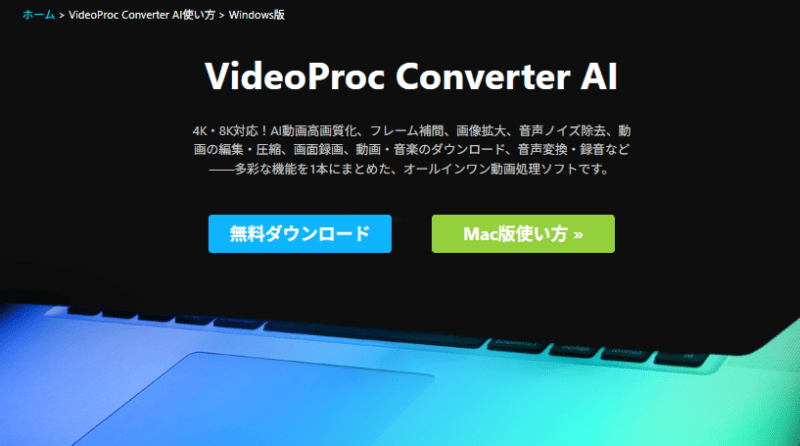
| サービス名 | VideoProc Converter AI |
| 料金 | 無料版あり 有料版:年間3,280円 |
| 機能 | 画面録画、動画・音楽の保存、動画変換、動画圧縮、AIツール |
| 評価・レビュー | ⭐⭐⭐⭐☆ 4.6 |
| 対応 OS | Windows Mac |
VideoProc Converter AI(旧名:VideoProc Converter)は、GPUアクセラレーションを活用した高速かつ高品質な動画処理ソフトです。
動画のカットやクロップ、結合、エフェクト追加など基本的な動画編集ができるうえ、AIを活用した画像・動画処理に対応しているため、大幅に作業効率の最適化が可能です。
手ブレ補正やノイズ除去、GIF作成、レンズ補正など高クオリティな動画を編集するために欠かせない、ツールボックスも豊富なので一つのソフトで複数の作業を進められます。
VideoProc Converter AIの口コミをみる
動画編集と同じ会社が出してる
— 魔力 (@s3maryoku) July 15, 2024
AI動画高画質化VideoProc Converter AI
充分高画質なんだけど、試しに実行中。
俺のPCそこそこ高性能なんだけど
あと4時間かかるらしい…
これは課金必須っぽいけど、良かったら買う。 pic.twitter.com/U7HmZwh7y3
大変重宝していた「VideoProc Converter(無償版)」が「VideoProc Converter AI」になり無償版が使えなくなったタイミングでアップデート版を買う。2アカウントで5,400円。ちょっとした動画の変換やトリミング、マニュアルはデスクトップを録画したのを渡してる。便利です。
— eclipso (@eclipso_design) December 15, 2023
VideoProc Converter AIのAI画像高画質化って機能が動画を高画質化するっていうもので、5分間だけ無料なので試してみたら俺のパソコンだと5分で2時間以上かかるみたいで購入は断念しました。
— 渡辺 賢 (@j6tga) November 3, 2023
画質は思ったより上がってたけど、グラボ変えて2時間の動画が4時間で処理終わるぐらいだったら買いたい
小船さんで動画練習
— 逆襲のひざかた20160617 (@hizakata999) February 11, 2024
編集ソフトを探してまして、課金か買ってもいい
VideoProc Converter AI 3.980円買い切り
無料でもロゴ無し、この動画のように切り取り回転、回転させた物との結合が簡単※無料は5分制限アリ
有料版、買い切りなのに永続アプデ対応
他に安くていいのあったら教えてくだし pic.twitter.com/CC1F849yRi

GOM Mix
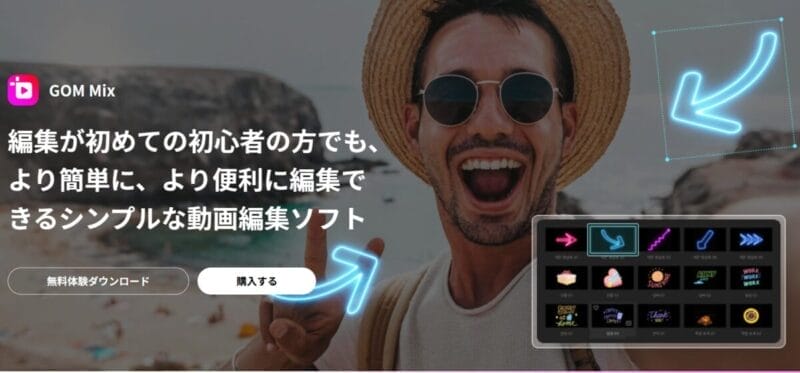
| サービス名 | GOM Mix |
| 料金 | 無料版あり 有料版:永久ライセンス4,300円 |
| 機能 | 画面録画、動画・音楽のトリミング、カット、結合、テキスト挿入、字幕挿入、BGM追加、音量調整、トランジション、フィルター、動画書き出し |
| 評価・レビュー | ⭐⭐⭐☆☆ 3.3 |
| 対応 OS | Windows |
「GOM Mix(ゴムミックス)」は、初心者でも迷わず使える直感的な操作性が特徴の動画編集ソフトです。
カット編集やテキスト挿入、BGM追加などの基本機能に加え、エフェクト・テンプレート・フィルターが豊富に揃っており、素材を並べるだけでプロ風の動画が完成します。
無料版で基本編集を試せるほか、買い切りの有料版は低価格でコスパ抜群なので、複雑な操作を覚えずに「とにかく簡単に動画を作りたい」という人にぴったりの編集ツールです。
GOM Mixの口コミをみる

初めての動画編集で一番簡単そうなものを選んだが、使いやすかったです。
Microsoft storeレビューより
つかいやすいです!動画編集が初心者な人でも、プロの人でも、幅広く多くの人が利用できる、平等なものだと思います!
Microsoft storeレビューより

サクッと使えるのがいいですね。
GooglePlay storeレビューより
編集ソフト
— 詩音【誰でも楽にゲーム攻略】 (@shion7588) November 21, 2023
GOMMIX買ったんやけど
filmoraのWondershareも欲しい
単純に良かった
GOMMIX良いんやけど
ナレーション録音無いのが
やっぱりそこは欲しい
CapCutからGOM Mixに乗り換えることにした。
— 50代から始めるレトロゲームヘボヘボ日記 (@50hebo) April 24, 2024
安いのでまあいいかと機能などはろくに確認せずに申し込んでしまった。 #gommix

FlexClip
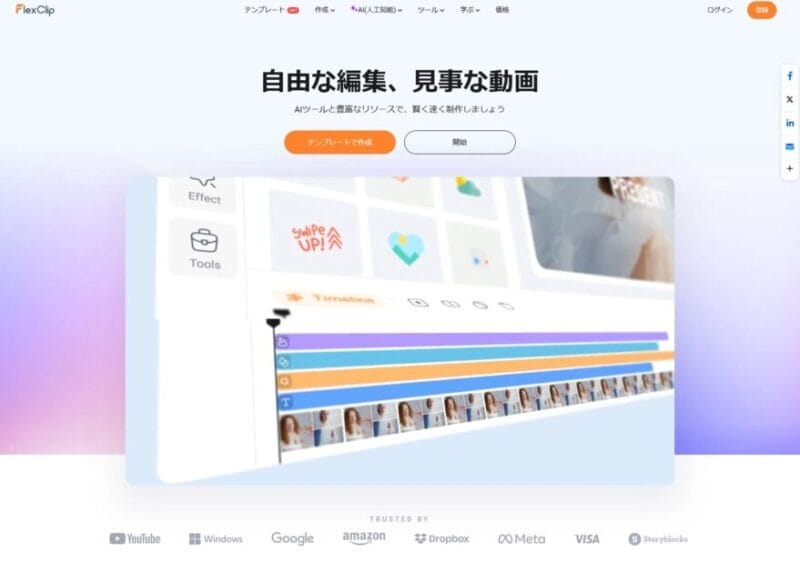
| サービス名 | FlexClip |
| 料金 | 無料版あり 有料版:月額約 US$11.99(約3,100円) |
| 機能 | ブラウザ上での動画編集、豊富なテンプレート、ロイヤリティフリーの音声・映像・写真素材利用可、ドラッグ&ドロップ編集、初心者向けの簡単操作 |
| 評価・レビュー | ⭐⭐⭐⭐☆ 4.66 |
| 対応 OS | Web(ブラウザ)、Windows / Mac |
「FlexClip(フレックスクリップ)」は、初心者でもすぐに使いこなせる直感的な操作性が魅力のオンライン動画編集ツールです。
ドラッグ&ドロップで素材を並べるだけで、SNS向けの短尺動画からビジネス用のPR映像まで幅広く作成できます。豊富なテンプレートや商用利用可能なストック素材、AI字幕生成など便利な機能が揃っており、パソコンにソフトをインストールする必要もありません。
複雑な操作を覚えずに高品質な動画を作りたい人にぴったりの編集ツールです。
FlexClipの口コミをみる
本格的な動画制作ソフトを使おうと思うと、相応の学習時間が必要です。かといって、簡単な動画制作ソフトでは本当に簡素なものしか作れません。FlexClipは、そのバランスがとても良いなと感じました。
公式サイトより
FlexClipはPremiere Proのような難しい操作が要らず、簡単にショートムービーを作成することができました。Facebook広告やYouTube広告、動画のイントロ・エンディングなど、短い動画を、手軽に作成したい方におすすめです!
公式サイトより
迷うほどに贅沢なテンプレ&素材とブラウザでの簡単操作で動画作成を身近にしてくれる楽しいツールです。SNSでのメディアや製品の紹介、拡散だけでなく、家族や友人など仲間内とちょっとした写真や動画を気軽にシェアできるのも楽しいです。
公式サイトより
100万超のサンプル素材を使って、あっという間に動画を作成できる夢のようなツールです。商品の写真しかなくても、ちゃんと見栄えのする紹介動画を作成できて驚きました。FlexClipは、これからの動画広告に最適です。
公式サイトより
FlexClipが登場してから、AIツールと使いやすい動画編集ツールの活用が、教育現場において大きな助けになることを実感しました。
FlexClipはシンプルで使いやすく、生徒たちもすぐに使い始めることができます。また、搭載されているAIツールも十分に機能的です。
公式サイトより
豊富な動画編集経験を持つ私にとって、FlexClipは使いやすく、とてもユーザーフレンドリーでした。経験の浅いクリエイターの方でも、豊富なアセットを活用することで制作効率が向上し、多彩なテンプレートはプロジェクトの構成を考える際のインスピレーションになると思います。
公式サイトより

Wondershare Filmora

| サービス名 | Wondershare Filmora |
| 料金 | 永続ライセンス: ¥8,980 年間プラン :¥6,980 |
| 機能 | 動画編集、オーディオ編集、カラー調整、テンプレート・ストックメディア多数、AIサポート編集、直感的なUI、初心者〜中級者向け |
| 評価・レビュー | ⭐⭐⭐☆☆ 3.6 |
| 対応 OS | Windows, Mac |
Wondershare Filmora は、初心者から中級者まで幅広く使える、操作性に優れた動画編集ソフトです。
直感的なタイムライン編集や豊富なエフェクトに加え、AI字幕生成・ノイズ除去などのAI機能も充実しており、YouTubeやSNS向けの動画制作をスムーズに行えます。テンプレートを活用すれば、素材を並べるだけでプロらしい映像を仕上げられるのも魅力です。
Wondershare Filmoraの口コミをみる
スクリーンレコーディング機能が組み込まれており、前回のプロジェクトで非常に役立ちました。インターフェイスは見た目が魅力的で、使いやすいです。高解像度で録画できることは、プロジェクトに非常に役立ちました。スクリーンレコーディング機能のダウンロードが無料な点もよかったです。
公式サイトより
Filmoraは、他の編集ツールと比較して、シンプルです。クリップの結合や分割、トリミング、グリーンスクリーン、オーディオミキサー、AI機能など基本的なツールはすべて簡単にアクセスできます。動画は任意の形式と解像度で保存できます。
公式サイトより
Filmora は、とてもお気に入りです。直感的なインターフェイスとドラッグ・アンド・ドロップ機能によりクリップを簡単につなぎ合わせることができるため、ソーシャル メディアの素早い編集に最適です。使いやすさと品質のバランスが完璧で、動画作成に最適です。
公式サイトより
このソフトは、手頃な価格ながらも頻繁なアップデートがあり、ユーザーフレンドリーなインターフェース、豊富なエフェクト、トランジションがあります。また、高速のレンダリングとテンプレートを備えたスマートショートクリップを提供しており、YouTube、Instagramなどその他のソーシャルメディア動画に最適です。
公式サイトより
ソフトのインターフェースがとても気に入っています。編集プロセスも楽しくて簡単です。出力品質も優れており、さまざまなテンプレートも簡単に操作できます。ドラッグ・アンド・ドロップも使いやすく、レンダリングも使いやすかったです。初心者の編集ニーズを満たし、手間をかけずにスムーズに編集できます。
公式サイトより

Movavi

| サービス名 | Movavi |
| 料金 | 1ヶ月ライセンス:5,990円 永久ライセンス:7,990円 Plus版永久ライセンス:9,990円 |
| 機能 | 基本的な動画編集、クロマキー合成(Plus版の場合)、動画安定化、モーショントラッキング、高度編集機能あり(バージョンに応じて) |
| 評価・レビュー | ⭐⭐⭐⭐☆ 4.3 |
| 対応 OS | Windows, Mac |
Movaviは、初心者でも使いやすいシンプルな操作性と、必要十分な編集機能を備えた動画編集ソフトです。
カット・テロップ・BGM追加など基本編集はもちろん、トランジションやアニメーション素材も豊富で、短時間で見栄えの良い動画を作れます。動作が軽く4K編集にも対応しているため、ミドルスペックのPCでも快適に作業できる点が魅力です。
YouTube動画から家族イベントの記念ムービーまで、手軽に高品質な動画を作りたい方にぴったりのツールです。

Adobe

| サービス名 | Adobe |
| 料金 | 月々プラン:月額4,980円(税込) 年間プラン(月々払い):月額3,280円(税込) 年間プラン(一括払い):年額34,680円(税込) |
| 機能 | カット/トリミング、テロップ/字幕、トランジション、カラーグレーディング、CG合成、各種エフェクト、オーディオ編集、多数ファイル形式対応、他 Adobe 製品との連携などプロ仕様の本格編集機能 |
| 評価・レビュー | ⭐⭐⭐⭐☆ 4.4 |
| 対応 OS | WWindows, Mac |
Adobeは、映像制作のプロも使用する本格派の動画編集ソフトです。
高度なカット編集やカラーグレーディング、音声調整、複数トラック編集など、幅広い編集機能を備えており、YouTube動画はもちろん、企業PR映像や映画制作にも活用できます。
After Effects や Photoshop など他のAdobe製品と連携できるため、より高度な演出やデザイン制作も可能です。細部までこだわった映像表現を実現したい人に最適な、高機能で信頼性の高い編集ツールです。
Adobeの口コミをみる
以前のAdobe Premiere Rushもすごく良かったけど今回でたAdobe Premiereはデスクトップ版をモバイル版にしたそのままに感じて、モバイル(デバイス) に曲や効果音があれば普段の YouTube動画やリール動画など、簡単に誰でも作れながらも、今までとは変わらない続きの編集がデスクトップ、パソコンでもできる機能を残したままなのは、すごく神アプリだなとおもった!!!
App Storeレビューより
動画のトリミング作業はすごくしやすいです。ただフォントの種類やアニメーションの量が少なすぎると感じました。文字入れをする編集だとかなりできることが限られてくるので、もっとフォントの量や文字の太さやシャドウなどを細かくいじれるようにしてほしいです。 (AdobeのCreative Cloud Proユーザーのみ対象とかでもいいので)操作性はすごくいいので改善を期待しています。
App storeレビューより
写真に写りこんだ背景の不要物を削除するのにPhotoshop Expressの「修正」の機能を使っていたけど、大きい物は削除しにくく、削除できても不自然な感じがあったが、このアプリだと本当に自然な感じで不要物を削除できて感動を覚えました 今は無課金で利用してますが、もっと使いこなせるようになったら課金することも検討しています
GooglePlay storeレビューより
使いやすくて、テンプレートもたくさんあるので、大変便利です。
GooglePlay storeレビューより
センスがあり無駄が省かれているアプリ。 イメージしているPOPなどを一から作らずに近いイメージを利用でき仕上がりもクオリティが高く思いのほか自由度も高い。 Photoshopの使用機会が減りました。
GooglePlay storeレビューより

CapCut

| サービス名 | CapCut |
| 料金 | 無料版あり 有料版:月額750円~ |
| 機能 | カット、トリミング、結合、分割、再生速度調整など |
| 評価・レビュー | ⭐⭐⭐⭐☆ 4.4 |
| 対応 OS | iOS, Android, Mac, Windowsなど |
CapCutは、基本的な編集機能を直感的な操作で使える動画編集アプリです。
カット・トリミング・結合、再生速度調整、テキストやBGM追加、エフェクト/フィルター適用など、基本的な編集機能を直感的な操作で誰でも扱えます。
さらに、テンプレート利用や AI による自動字幕生成・音声変換・背景リムーバーなど高度な編集機能もあり、SNS 向けの短尺動画から本格映像制作まで幅広く対応できます。
CapCutの口コミをみる
動画編集講座を受けてくれた方々からいただく感想が私の元気の源本当にありがとう
— さくら元美容ナース(rrるい) (@sakura_biyons) November 12, 2025
・動画編集やりたいけど何も分からない
・すぐアプリやソフトに課金してまではできる自信がない
なら、無料で本格的な編集ができてしかも楽しい!コツを掴めば誰でもできるcapcutが入口としてとてもおすすめ pic.twitter.com/J1WVx85xjb
【衝撃のご報告】
— うると@パソコンスキルなし50代会社員×AI副業 (@uruto_ai_01) December 18, 2025
無限再生される「AI×空の映像」だけで、
45歳専業主婦が月収32万円を突破しました
たった3つのツールで実現
・ChatGPT(構成)
・Runway(映像生成)
・CapCut(編集)
この組み合わせなら、
1本のショート動画が最速20分で完成します。… pic.twitter.com/casMd1jWCr
CapCutとVrewの、音声→自動字幕の性能差の比較してみた。個人的には、CapCutの方が文脈読み取って改行してくれる感じするし、軽いし編集しやすくて好き。
— usutaku (@usutaku_channel) October 13, 2025
一方でショート動画ではなく、1時間くらいのセミナーで喋ってないところを自動カットするのはVrewにしかできないから、使い分けが大事かな。… pic.twitter.com/4IIwPFW4dM
ColorOS16あんまり好きくない~と思ってたけど純正フォトアプリが動画編集にめちゃくちゃ向いていて最高 CAPCUTより使いやすいしウォーターマークもつかない pic.twitter.com/BPfGLa0bfD
— からあげさん㌨@2/22コミティア155 (@midoriba_king) December 12, 2025

Inshot

InShotは、動画編集と動画制作のための強力なオールインワンツールです。様々な機能を備えたこのアプリは、高品質な動画を簡単に作成できるように設計されています。
InShotの特徴の一つは、スローモーション機能です。InShotのAIスムーズ機能を使って、再生品質を向上させ、スローモーション動画の品質を高めることができます。これにより、重要な瞬間を際立たせ、映像にシネマティックな雰囲気を加えることが可能です。
また、InShotにはカットアウト、オートキャプション、HSL(色相、彩度、明度の調整)、スピードカーブ、トラッキングといった多彩な機能が搭載されています。これらの機能を利用することで、より精密でクリエイティブな編集が可能です。
InShotの口コミをみる
海を撮影する時の角度を
— くみちょう⋆¨̮ (@kumi_cyou_) May 25, 2025
変えてみようなッと考え中…
自分の過去動画を見ていて
編集がだんだん上手になってる
私は動画編集のアプリは
InShotを使っています
凄く使いやすくて
シンプルでお勧めです
MacBook Airのアカウントロックは
解除されました〜 pic.twitter.com/FONXkEtXdL
動画編集アプリでレトロゲームの再現。
— アローラ (@Alola_0503) July 12, 2025
使用アプリはInShot
背景、キャラ、敵はWhiskでAI画像生成
音楽はMusicFX
キーフレームで背景、キャラ、敵を動かす。
僕のスキルではレトロゲームのちょっとカクカクした動きが丁度いい。 pic.twitter.com/zVezvPcCjh
自分が普段使ってるInshotってアプリ。複数枚を一枚の画像にしたり動画編集もできるのでおすすめです pic.twitter.com/tt3n1lD7OS
— Miya (@miya_729) January 8, 2025
こんにちは。
— スターテクノ株式会社 (@startechno_1972) February 28, 2025
スターテクノです
試験的に使用しているため圧倒的に容量の足りないiPadちゃんで、製品動画の編集を試みます...
InShotこの前初めて使ったんですがすごいですね!使いこなせるように頑張るぞー!#企業公式相互フォロー#企業公式つぶやき部 pic.twitter.com/s2NG4Mxkj6

PowerDirector 365
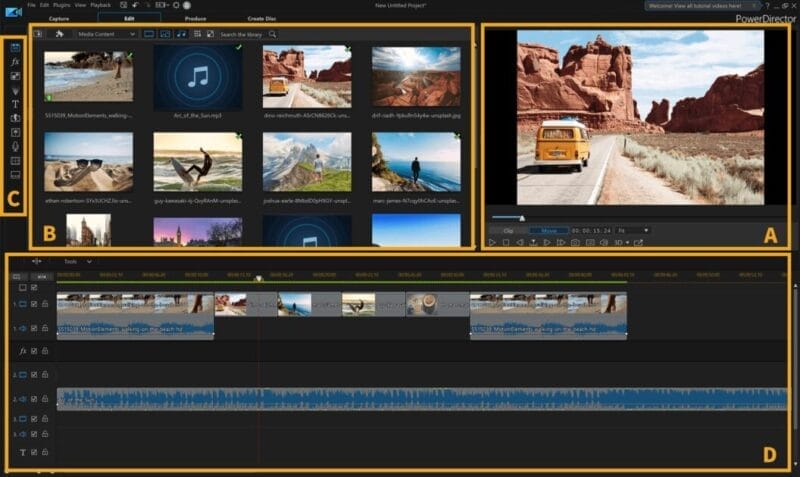
PowerDirector 365 は、誰でも簡単にハリウッド級の映像作品を作成できる高度な動画編集ソフトです。
AI背景除去やAIボディエフェクト、AIモーショントラッキングなどのAI技術を駆使し、ビデオコラージュやクロマキー合成、ブレンドモードなど豊富なエフェクトや編集ツールを搭載しています。
さらに、字幕自動生成や手ぶれ補正、カラーエンハンスメント機能で、映像の質を大幅に向上させます。初心者からプロまで幅広く対応する強力なソフトウェアです。
PowerDirectorの口コミをみる
#動画編集 #AWS #EC2
— yu→kky (@rinchin2698563y) January 2, 2026
動画編集やっと終わった
徹夜で8時間
AWS EC2 構築環境、RDP接続、PowerDirectorで、動画編集してるけど、重い
回線速度か、又は接続元PC(Intel 第6世代)が6年前だからスペックが追いつかないのかも
いい加減、ケチらず、PC買い換えたがいいかも https://t.co/ooE6sKqx5k pic.twitter.com/EmkHixHgla
n番煎じ
— ぢゃん (@like_a_56skn) November 14, 2025
既視感あるからどなたかがやってんじゃないかな
動画作成・編集で使ってるPowerDirectorにブチ込んでみただけ…カッコよかったので…ついつい
(あかんかったら消します) pic.twitter.com/APZCCrgBiL
入れないといけないソフトはまだまだ有るんですよね~
— カク (@kakuzatou600) December 30, 2025
長くPC使ってると手放せないソフトがいっぱいできるんです。
動画の編集はPowerDirector使ってます。
あと解凍ソフトとビューアソフトかな、
解凍ソフトは「Explzh」
ビューアは「ImageGlass」がおすすめですよ! pic.twitter.com/WsAj0bBySs
動画編集ソフトの個人的レビューでも書いてみる。
— 孤独なロビン (@usapaaan) December 2, 2025
PowerDirector‥とにかく生成AI動画に強い!
CapCut‥エフェクト豊富、AIによる動画修正は魅力的!
AfterEffect‥難しい・使えない・理系


Mac向けおすすめ動画編集ソフト
Macでは、Apple製品との相性が良い動画編集ソフトが多く、高速かつ安定した編集が可能です。
初心者向けソフトとプロ向けソフトを明確に分けて選ぶと失敗しにくくなります。
VideoProc Converter AI
| サービス名 | VideoProc Converter AI |
| 料金 | 無料版あり 有料版:年間3,280円 |
| 機能 | 画面録画、動画・音楽の保存、動画変換、動画圧縮、AIツール |
| 評価・レビュー | ⭐⭐⭐⭐☆ 4.6 |
| 対応 OS | Windows Mac |
VideoProc Converter AI(旧名:VideoProc Converter)は、GPUアクセラレーションを活用した高速かつ高品質な動画処理ソフトです。
動画のカットやクロップ、結合、エフェクト追加など基本的な動画編集ができるうえ、AIを活用した画像・動画処理に対応しているため、大幅に作業効率の最適化が可能です。
手ブレ補正やノイズ除去、GIF作成、レンズ補正など高クオリティな動画を編集するために欠かせない、ツールボックスも豊富なので一つのソフトで複数の作業を進められます。
VideoProc Converter AIの口コミをみる
動画編集と同じ会社が出してる
— 魔力 (@s3maryoku) July 15, 2024
AI動画高画質化VideoProc Converter AI
充分高画質なんだけど、試しに実行中。
俺のPCそこそこ高性能なんだけど
あと4時間かかるらしい…
これは課金必須っぽいけど、良かったら買う。 pic.twitter.com/U7HmZwh7y3
大変重宝していた「VideoProc Converter(無償版)」が「VideoProc Converter AI」になり無償版が使えなくなったタイミングでアップデート版を買う。2アカウントで5,400円。ちょっとした動画の変換やトリミング、マニュアルはデスクトップを録画したのを渡してる。便利です。
— eclipso (@eclipso_design) December 15, 2023
VideoProc Converter AIのAI画像高画質化って機能が動画を高画質化するっていうもので、5分間だけ無料なので試してみたら俺のパソコンだと5分で2時間以上かかるみたいで購入は断念しました。
— 渡辺 賢 (@j6tga) November 3, 2023
画質は思ったより上がってたけど、グラボ変えて2時間の動画が4時間で処理終わるぐらいだったら買いたい
小船さんで動画練習
— 逆襲のひざかた20160617 (@hizakata999) February 11, 2024
編集ソフトを探してまして、課金か買ってもいい
VideoProc Converter AI 3.980円買い切り
無料でもロゴ無し、この動画のように切り取り回転、回転させた物との結合が簡単※無料は5分制限アリ
有料版、買い切りなのに永続アプデ対応
他に安くていいのあったら教えてくだし pic.twitter.com/CC1F849yRi
FlexClip
| サービス名 | FlexClip |
| 料金 | 無料版あり 有料版:月額約 US$11.99(約3,100円) |
| 機能 | ブラウザ上での動画編集、豊富なテンプレート、ロイヤリティフリーの音声・映像・写真素材利用可、ドラッグ&ドロップ編集、初心者向けの簡単操作 |
| 評価・レビュー | ⭐⭐⭐⭐☆ 4.66 |
| 対応 OS | Web(ブラウザ)、Windows / Mac |
「FlexClip(フレックスクリップ)」は、初心者でもすぐに使いこなせる直感的な操作性が魅力のオンライン動画編集ツールです。
ドラッグ&ドロップで素材を並べるだけで、SNS向けの短尺動画からビジネス用のPR映像まで幅広く作成できます。豊富なテンプレートや商用利用可能なストック素材、AI字幕生成など便利な機能が揃っており、パソコンにソフトをインストールする必要もありません。
複雑な操作を覚えずに高品質な動画を作りたい人にぴったりの編集ツールです。
FlexClipの口コミをみる
本格的な動画制作ソフトを使おうと思うと、相応の学習時間が必要です。かといって、簡単な動画制作ソフトでは本当に簡素なものしか作れません。FlexClipは、そのバランスがとても良いなと感じました。
公式サイトより
FlexClipはPremiere Proのような難しい操作が要らず、簡単にショートムービーを作成することができました。Facebook広告やYouTube広告、動画のイントロ・エンディングなど、短い動画を、手軽に作成したい方におすすめです!
公式サイトより
迷うほどに贅沢なテンプレ&素材とブラウザでの簡単操作で動画作成を身近にしてくれる楽しいツールです。SNSでのメディアや製品の紹介、拡散だけでなく、家族や友人など仲間内とちょっとした写真や動画を気軽にシェアできるのも楽しいです。
公式サイトより
100万超のサンプル素材を使って、あっという間に動画を作成できる夢のようなツールです。商品の写真しかなくても、ちゃんと見栄えのする紹介動画を作成できて驚きました。FlexClipは、これからの動画広告に最適です。
公式サイトより
FlexClipが登場してから、AIツールと使いやすい動画編集ツールの活用が、教育現場において大きな助けになることを実感しました。
FlexClipはシンプルで使いやすく、生徒たちもすぐに使い始めることができます。また、搭載されているAIツールも十分に機能的です。
公式サイトより
豊富な動画編集経験を持つ私にとって、FlexClipは使いやすく、とてもユーザーフレンドリーでした。経験の浅いクリエイターの方でも、豊富なアセットを活用することで制作効率が向上し、多彩なテンプレートはプロジェクトの構成を考える際のインスピレーションになると思います。
公式サイトより
Wondershare Filmora
| サービス名 | Wondershare Filmora |
| 料金 | 永続ライセンス: ¥8,980 年間プラン :¥6,980 |
| 機能 | 動画編集、オーディオ編集、カラー調整、テンプレート・ストックメディア多数、AIサポート編集、直感的なUI、初心者〜中級者向け |
| 評価・レビュー | ⭐⭐⭐☆☆ 3.6 |
| 対応 OS | Windows, Mac |
Wondershare Filmora は、初心者から中級者まで幅広く使える、操作性に優れた動画編集ソフトです。
直感的なタイムライン編集や豊富なエフェクトに加え、AI字幕生成・ノイズ除去などのAI機能も充実しており、YouTubeやSNS向けの動画制作をスムーズに行えます。テンプレートを活用すれば、素材を並べるだけでプロらしい映像を仕上げられるのも魅力です。
Wondershare Filmoraの口コミをみる
スクリーンレコーディング機能が組み込まれており、前回のプロジェクトで非常に役立ちました。インターフェイスは見た目が魅力的で、使いやすいです。高解像度で録画できることは、プロジェクトに非常に役立ちました。スクリーンレコーディング機能のダウンロードが無料な点もよかったです。
公式サイトより
Filmoraは、他の編集ツールと比較して、シンプルです。クリップの結合や分割、トリミング、グリーンスクリーン、オーディオミキサー、AI機能など基本的なツールはすべて簡単にアクセスできます。動画は任意の形式と解像度で保存できます。
公式サイトより
Filmora は、とてもお気に入りです。直感的なインターフェイスとドラッグ・アンド・ドロップ機能によりクリップを簡単につなぎ合わせることができるため、ソーシャル メディアの素早い編集に最適です。使いやすさと品質のバランスが完璧で、動画作成に最適です。
公式サイトより
このソフトは、手頃な価格ながらも頻繁なアップデートがあり、ユーザーフレンドリーなインターフェース、豊富なエフェクト、トランジションがあります。また、高速のレンダリングとテンプレートを備えたスマートショートクリップを提供しており、YouTube、Instagramなどその他のソーシャルメディア動画に最適です。
公式サイトより
ソフトのインターフェースがとても気に入っています。編集プロセスも楽しくて簡単です。出力品質も優れており、さまざまなテンプレートも簡単に操作できます。ドラッグ・アンド・ドロップも使いやすく、レンダリングも使いやすかったです。初心者の編集ニーズを満たし、手間をかけずにスムーズに編集できます。
公式サイトより
Movavi
| サービス名 | Movavi |
| 料金 | 1ヶ月ライセンス:5,990円 永久ライセンス:7,990円 Plus版永久ライセンス:9,990円 |
| 機能 | 基本的な動画編集、クロマキー合成(Plus版の場合)、動画安定化、モーショントラッキング、高度編集機能あり(バージョンに応じて) |
| 評価・レビュー | ⭐⭐⭐⭐☆ 4.3 |
| 対応 OS | Windows, Mac |
Movaviは、初心者でも使いやすいシンプルな操作性と、必要十分な編集機能を備えた動画編集ソフトです。
カット・テロップ・BGM追加など基本編集はもちろん、トランジションやアニメーション素材も豊富で、短時間で見栄えの良い動画を作れます。動作が軽く4K編集にも対応しているため、ミドルスペックのPCでも快適に作業できる点が魅力です。
YouTube動画から家族イベントの記念ムービーまで、手軽に高品質な動画を作りたい方にぴったりのツールです。
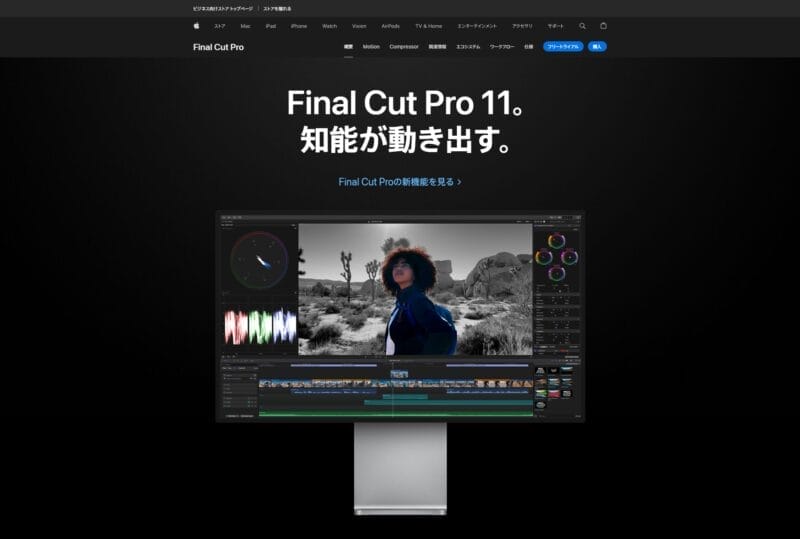
Final Cut Pro
| サービス名 | Final Cut Pro |
| 料金 | 無料版あり 有料版:月額700円(買い切り:45,000円) |
| 機能 | 4K・HDR編集、AI文字起こし、マグネティックマスク、カラーグレーディング、オーディオ編集、360°動画対応など |
| 評価・レビュー | ⭐⭐⭐⭐⭐ 4.7 |
| 対応 OS | iPadOS、Mac |
Final Cut ProはAppleが開発したプロ向けの動画編集ソフトで、Mac専用に最適化されています。
高性能なAI機能を活用し、直感的な操作で高度な編集が可能です。
4Kや360°動画、HDR対応など最先端の映像技術に対応しており、MotionやLogic ProなどApple純正ツールとの連携も強力です。
Final Cut Proの口コミをみる
【衝撃】
— 二本柳亮 | AIと暮らす人 (@yanagi_shiftai) December 12, 2025
GPT-5.2でFinal Cut Proの動画編集ができることが判明
ChatGPTに動画素材を突っ込む
↓
カットする箇所を指定
(今回は無音部分をカット)
↓
カットした箇所をFinal Cut Pro用のXMLデータで書き出し
↓
XMLをFinal Cut Proに読み込み素材とリンク pic.twitter.com/g0MeS2MNv2
スタバ!
— くんよつ (@kunyotsu) February 7, 2025
今日はiPad Pro13inとMagic KeyboardでFinal Cut Pro
動画編集頑張ります pic.twitter.com/L70JOxgbQH
今まで Mac では iMovie で動画を編集していましたが、今回から Final Cut Pro に変更しました。
— キシイーヌ (@kishidog) January 20, 2021
この1週間、他の編集ソフトも試してみたのですが、とにかく何をするにも動作がキビキビしてて、とても気持ちよく使えたのが決定的でした。2画面でも使えて快適。
動画編集すごく楽しくなってきました。 pic.twitter.com/v1It5RIDOR
アニメ風ミュージックビデオ、AIで作ったので見てください〜!
— イケハヤ@アニメ作る人 (@IHayato) August 11, 2025
音楽:Suno(4.5+)
映像:Midjourney
編集:Final Cut Proで人力
割と根性が必要ですが、15時間くらい掛けるとこのくらいはできます。
作り方は、リプ欄に貼り付けてる無料セミナー動画で教えてます!みんなMV作ろうぜ! pic.twitter.com/IBdNLs20UR


iPadで使える動画編集アプリ
iPad向け動画編集アプリは、タッチ操作を活かした直感的な編集が魅力です。
外出先での編集や、SNS向け動画制作に向いています。
GOM Mix
| サービス名 | GOM Mix |
| 料金 | 無料版あり 有料版:永久ライセンス4,300円 |
| 機能 | 画面録画、動画・音楽のトリミング、カット、結合、テキスト挿入、字幕挿入、BGM追加、音量調整、トランジション、フィルター、動画書き出し |
| 評価・レビュー | ⭐⭐⭐☆☆ 3.3 |
| 対応 OS | Windows |
「GOM Mix(ゴムミックス)」は、初心者でも迷わず使える直感的な操作性が特徴の動画編集ソフトです。
カット編集やテキスト挿入、BGM追加などの基本機能に加え、エフェクト・テンプレート・フィルターが豊富に揃っており、素材を並べるだけでプロ風の動画が完成します。
無料版で基本編集を試せるほか、買い切りの有料版は低価格でコスパ抜群なので、複雑な操作を覚えずに「とにかく簡単に動画を作りたい」という人にぴったりの編集ツールです。
GOM Mixの口コミをみる
初めての動画編集で一番簡単そうなものを選んだが、使いやすかったです。
Microsoft storeレビューより
つかいやすいです!動画編集が初心者な人でも、プロの人でも、幅広く多くの人が利用できる、平等なものだと思います!
Microsoft storeレビューより
サクッと使えるのがいいですね。
GooglePlay storeレビューより
編集ソフト
— 詩音【誰でも楽にゲーム攻略】 (@shion7588) November 21, 2023
GOMMIX買ったんやけど
filmoraのWondershareも欲しい
単純に良かった
GOMMIX良いんやけど
ナレーション録音無いのが
やっぱりそこは欲しい
CapCutからGOM Mixに乗り換えることにした。
— 50代から始めるレトロゲームヘボヘボ日記 (@50hebo) April 24, 2024
安いのでまあいいかと機能などはろくに確認せずに申し込んでしまった。 #gommix
FlexClip
| サービス名 | FlexClip |
| 料金 | 無料版あり 有料版:月額約 US$11.99(約3,100円) |
| 機能 | ブラウザ上での動画編集、豊富なテンプレート、ロイヤリティフリーの音声・映像・写真素材利用可、ドラッグ&ドロップ編集、初心者向けの簡単操作 |
| 評価・レビュー | ⭐⭐⭐⭐☆ 4.66 |
| 対応 OS | Web(ブラウザ)、Windows / Mac |
「FlexClip(フレックスクリップ)」は、初心者でもすぐに使いこなせる直感的な操作性が魅力のオンライン動画編集ツールです。
ドラッグ&ドロップで素材を並べるだけで、SNS向けの短尺動画からビジネス用のPR映像まで幅広く作成できます。豊富なテンプレートや商用利用可能なストック素材、AI字幕生成など便利な機能が揃っており、パソコンにソフトをインストールする必要もありません。
複雑な操作を覚えずに高品質な動画を作りたい人にぴったりの編集ツールです。
FlexClipの口コミをみる
本格的な動画制作ソフトを使おうと思うと、相応の学習時間が必要です。かといって、簡単な動画制作ソフトでは本当に簡素なものしか作れません。FlexClipは、そのバランスがとても良いなと感じました。
公式サイトより
FlexClipはPremiere Proのような難しい操作が要らず、簡単にショートムービーを作成することができました。Facebook広告やYouTube広告、動画のイントロ・エンディングなど、短い動画を、手軽に作成したい方におすすめです!
公式サイトより
迷うほどに贅沢なテンプレ&素材とブラウザでの簡単操作で動画作成を身近にしてくれる楽しいツールです。SNSでのメディアや製品の紹介、拡散だけでなく、家族や友人など仲間内とちょっとした写真や動画を気軽にシェアできるのも楽しいです。
公式サイトより
100万超のサンプル素材を使って、あっという間に動画を作成できる夢のようなツールです。商品の写真しかなくても、ちゃんと見栄えのする紹介動画を作成できて驚きました。FlexClipは、これからの動画広告に最適です。
公式サイトより
FlexClipが登場してから、AIツールと使いやすい動画編集ツールの活用が、教育現場において大きな助けになることを実感しました。
FlexClipはシンプルで使いやすく、生徒たちもすぐに使い始めることができます。また、搭載されているAIツールも十分に機能的です。
公式サイトより
豊富な動画編集経験を持つ私にとって、FlexClipは使いやすく、とてもユーザーフレンドリーでした。経験の浅いクリエイターの方でも、豊富なアセットを活用することで制作効率が向上し、多彩なテンプレートはプロジェクトの構成を考える際のインスピレーションになると思います。
公式サイトより
Wondershare Filmora
| サービス名 | Wondershare Filmora |
| 料金 | 永続ライセンス: ¥8,980 年間プラン :¥6,980 |
| 機能 | 動画編集、オーディオ編集、カラー調整、テンプレート・ストックメディア多数、AIサポート編集、直感的なUI、初心者〜中級者向け |
| 評価・レビュー | ⭐⭐⭐☆☆ 3.6 |
| 対応 OS | Windows, Mac |
Wondershare Filmora は、初心者から中級者まで幅広く使える、操作性に優れた動画編集ソフトです。
直感的なタイムライン編集や豊富なエフェクトに加え、AI字幕生成・ノイズ除去などのAI機能も充実しており、YouTubeやSNS向けの動画制作をスムーズに行えます。テンプレートを活用すれば、素材を並べるだけでプロらしい映像を仕上げられるのも魅力です。
Wondershare Filmoraの口コミをみる
スクリーンレコーディング機能が組み込まれており、前回のプロジェクトで非常に役立ちました。インターフェイスは見た目が魅力的で、使いやすいです。高解像度で録画できることは、プロジェクトに非常に役立ちました。スクリーンレコーディング機能のダウンロードが無料な点もよかったです。
公式サイトより
Filmoraは、他の編集ツールと比較して、シンプルです。クリップの結合や分割、トリミング、グリーンスクリーン、オーディオミキサー、AI機能など基本的なツールはすべて簡単にアクセスできます。動画は任意の形式と解像度で保存できます。
公式サイトより
Filmora は、とてもお気に入りです。直感的なインターフェイスとドラッグ・アンド・ドロップ機能によりクリップを簡単につなぎ合わせることができるため、ソーシャル メディアの素早い編集に最適です。使いやすさと品質のバランスが完璧で、動画作成に最適です。
公式サイトより
このソフトは、手頃な価格ながらも頻繁なアップデートがあり、ユーザーフレンドリーなインターフェース、豊富なエフェクト、トランジションがあります。また、高速のレンダリングとテンプレートを備えたスマートショートクリップを提供しており、YouTube、Instagramなどその他のソーシャルメディア動画に最適です。
公式サイトより
ソフトのインターフェースがとても気に入っています。編集プロセスも楽しくて簡単です。出力品質も優れており、さまざまなテンプレートも簡単に操作できます。ドラッグ・アンド・ドロップも使いやすく、レンダリングも使いやすかったです。初心者の編集ニーズを満たし、手間をかけずにスムーズに編集できます。
公式サイトより
Movavi
| サービス名 | Movavi |
| 料金 | 1ヶ月ライセンス:5,990円 永久ライセンス:7,990円 Plus版永久ライセンス:9,990円 |
| 機能 | 基本的な動画編集、クロマキー合成(Plus版の場合)、動画安定化、モーショントラッキング、高度編集機能あり(バージョンに応じて) |
| 評価・レビュー | ⭐⭐⭐⭐☆ 4.3 |
| 対応 OS | Windows, Mac |
Movaviは、初心者でも使いやすいシンプルな操作性と、必要十分な編集機能を備えた動画編集ソフトです。
カット・テロップ・BGM追加など基本編集はもちろん、トランジションやアニメーション素材も豊富で、短時間で見栄えの良い動画を作れます。動作が軽く4K編集にも対応しているため、ミドルスペックのPCでも快適に作業できる点が魅力です。
YouTube動画から家族イベントの記念ムービーまで、手軽に高品質な動画を作りたい方にぴったりのツールです。
LumaFusion
| サービス名 | LumaFusion |
| 料金 | 買い切り:3,200円 |
| 機能 | カット編集、BGM挿入、トランジション、テロップ、クロマキー、色補正など |
| 評価・レビュー | ⭐⭐⭐⭐⭐ 4.7 |
| 対応 OS | iOS、Android、Macなど |
LumaFusionは、iPadやiPhone向けに提供される高機能な動画編集アプリで、プロ仕様の多機能を搭載しながらも、タッチ操作に最適化された直感的なUIが魅力です。
マルチトラック編集、色補正、クロマキー合成などの高度な編集機能を備え、買い切り型でコストパフォーマンスにも優れています。
スマートフォンやタブレットでも本格的な編集が可能なため、モバイル動画編集の定番アプリとして人気です。
LumaFusionの口コミをみる
動画編集短い物は全部携帯でこの #Lumafusion… pic.twitter.com/2ni9K7WWMl
— 広東語スラング先生 (@cantonese_slang) October 18, 2023
ぼくが毎日使っているiPad用本格動画編集アプリLumaFusion。
— 平岡 雄太『はかどる神iPad』2万部突破! (@yuta_hiraoka) April 30, 2023
今回はこのLumaFusionの【徹底解説】ということで、アプリの使い方を2時間の動画にまとめました!
これだけ見れば絶対に動画編集できます!!
iPad用動画編集アプリLumaFusionの使い方完全解説ガイド【総集編】https://t.co/oFjdUyXWBG pic.twitter.com/x2ETPp9ssV
iPhone 16e用に動画編集アプリ「LumaFusion
— ヴィタミン™ (@rokuumooon) April 18, 2025
」購入。買切り型なのとYouTubeに解説動画多いのが決めてになった。
ついでにクリスタ年間契約したけどサブスクって嫌いなんですよね… まるで自分の女にできないのに貢いでるみたいで(笑) pic.twitter.com/MDzE5CGZL1
うわ、LumaFusionが1000円以上値上がりしてる…
— うしまん(日常的な) (@ushigami) April 13, 2023
Ipadで動画編集するのにおすすめのアプリとかないでしょうか?
Luma一択!ってしかないなら買うです pic.twitter.com/hZqUzsFzm6


iPhone向けおすすめ動画編集アプリ
iPhoneでは、撮影から編集、投稿までを一台で完結できる動画編集アプリが人気です。
短時間で動画を作りたい人に適しています。
GOM Mix
| サービス名 | GOM Mix |
| 料金 | 無料版あり 有料版:永久ライセンス4,300円 |
| 機能 | 画面録画、動画・音楽のトリミング、カット、結合、テキスト挿入、字幕挿入、BGM追加、音量調整、トランジション、フィルター、動画書き出し |
| 評価・レビュー | ⭐⭐⭐☆☆ 3.3 |
| 対応 OS | Windows |
「GOM Mix(ゴムミックス)」は、初心者でも迷わず使える直感的な操作性が特徴の動画編集ソフトです。
カット編集やテキスト挿入、BGM追加などの基本機能に加え、エフェクト・テンプレート・フィルターが豊富に揃っており、素材を並べるだけでプロ風の動画が完成します。
無料版で基本編集を試せるほか、買い切りの有料版は低価格でコスパ抜群なので、複雑な操作を覚えずに「とにかく簡単に動画を作りたい」という人にぴったりの編集ツールです。
GOM Mixの口コミをみる
初めての動画編集で一番簡単そうなものを選んだが、使いやすかったです。
Microsoft storeレビューより
つかいやすいです!動画編集が初心者な人でも、プロの人でも、幅広く多くの人が利用できる、平等なものだと思います!
Microsoft storeレビューより
サクッと使えるのがいいですね。
GooglePlay storeレビューより
編集ソフト
— 詩音【誰でも楽にゲーム攻略】 (@shion7588) November 21, 2023
GOMMIX買ったんやけど
filmoraのWondershareも欲しい
単純に良かった
GOMMIX良いんやけど
ナレーション録音無いのが
やっぱりそこは欲しい
CapCutからGOM Mixに乗り換えることにした。
— 50代から始めるレトロゲームヘボヘボ日記 (@50hebo) April 24, 2024
安いのでまあいいかと機能などはろくに確認せずに申し込んでしまった。 #gommix
FlexClip
| サービス名 | FlexClip |
| 料金 | 無料版あり 有料版:月額約 US$11.99(約3,100円) |
| 機能 | ブラウザ上での動画編集、豊富なテンプレート、ロイヤリティフリーの音声・映像・写真素材利用可、ドラッグ&ドロップ編集、初心者向けの簡単操作 |
| 評価・レビュー | ⭐⭐⭐⭐☆ 4.66 |
| 対応 OS | Web(ブラウザ)、Windows / Mac |
「FlexClip(フレックスクリップ)」は、初心者でもすぐに使いこなせる直感的な操作性が魅力のオンライン動画編集ツールです。
ドラッグ&ドロップで素材を並べるだけで、SNS向けの短尺動画からビジネス用のPR映像まで幅広く作成できます。豊富なテンプレートや商用利用可能なストック素材、AI字幕生成など便利な機能が揃っており、パソコンにソフトをインストールする必要もありません。
複雑な操作を覚えずに高品質な動画を作りたい人にぴったりの編集ツールです。
FlexClipの口コミをみる
本格的な動画制作ソフトを使おうと思うと、相応の学習時間が必要です。かといって、簡単な動画制作ソフトでは本当に簡素なものしか作れません。FlexClipは、そのバランスがとても良いなと感じました。
公式サイトより
FlexClipはPremiere Proのような難しい操作が要らず、簡単にショートムービーを作成することができました。Facebook広告やYouTube広告、動画のイントロ・エンディングなど、短い動画を、手軽に作成したい方におすすめです!
公式サイトより
迷うほどに贅沢なテンプレ&素材とブラウザでの簡単操作で動画作成を身近にしてくれる楽しいツールです。SNSでのメディアや製品の紹介、拡散だけでなく、家族や友人など仲間内とちょっとした写真や動画を気軽にシェアできるのも楽しいです。
公式サイトより
100万超のサンプル素材を使って、あっという間に動画を作成できる夢のようなツールです。商品の写真しかなくても、ちゃんと見栄えのする紹介動画を作成できて驚きました。FlexClipは、これからの動画広告に最適です。
公式サイトより
FlexClipが登場してから、AIツールと使いやすい動画編集ツールの活用が、教育現場において大きな助けになることを実感しました。
FlexClipはシンプルで使いやすく、生徒たちもすぐに使い始めることができます。また、搭載されているAIツールも十分に機能的です。
公式サイトより
豊富な動画編集経験を持つ私にとって、FlexClipは使いやすく、とてもユーザーフレンドリーでした。経験の浅いクリエイターの方でも、豊富なアセットを活用することで制作効率が向上し、多彩なテンプレートはプロジェクトの構成を考える際のインスピレーションになると思います。
公式サイトより
Wondershare Filmora
| サービス名 | Wondershare Filmora |
| 料金 | 永続ライセンス: ¥8,980 年間プラン :¥6,980 |
| 機能 | 動画編集、オーディオ編集、カラー調整、テンプレート・ストックメディア多数、AIサポート編集、直感的なUI、初心者〜中級者向け |
| 評価・レビュー | ⭐⭐⭐☆☆ 3.6 |
| 対応 OS | Windows, Mac |
Wondershare Filmora は、初心者から中級者まで幅広く使える、操作性に優れた動画編集ソフトです。
直感的なタイムライン編集や豊富なエフェクトに加え、AI字幕生成・ノイズ除去などのAI機能も充実しており、YouTubeやSNS向けの動画制作をスムーズに行えます。テンプレートを活用すれば、素材を並べるだけでプロらしい映像を仕上げられるのも魅力です。
Wondershare Filmoraの口コミをみる
スクリーンレコーディング機能が組み込まれており、前回のプロジェクトで非常に役立ちました。インターフェイスは見た目が魅力的で、使いやすいです。高解像度で録画できることは、プロジェクトに非常に役立ちました。スクリーンレコーディング機能のダウンロードが無料な点もよかったです。
公式サイトより
Filmoraは、他の編集ツールと比較して、シンプルです。クリップの結合や分割、トリミング、グリーンスクリーン、オーディオミキサー、AI機能など基本的なツールはすべて簡単にアクセスできます。動画は任意の形式と解像度で保存できます。
公式サイトより
Filmora は、とてもお気に入りです。直感的なインターフェイスとドラッグ・アンド・ドロップ機能によりクリップを簡単につなぎ合わせることができるため、ソーシャル メディアの素早い編集に最適です。使いやすさと品質のバランスが完璧で、動画作成に最適です。
公式サイトより
このソフトは、手頃な価格ながらも頻繁なアップデートがあり、ユーザーフレンドリーなインターフェース、豊富なエフェクト、トランジションがあります。また、高速のレンダリングとテンプレートを備えたスマートショートクリップを提供しており、YouTube、Instagramなどその他のソーシャルメディア動画に最適です。
公式サイトより
ソフトのインターフェースがとても気に入っています。編集プロセスも楽しくて簡単です。出力品質も優れており、さまざまなテンプレートも簡単に操作できます。ドラッグ・アンド・ドロップも使いやすく、レンダリングも使いやすかったです。初心者の編集ニーズを満たし、手間をかけずにスムーズに編集できます。
公式サイトより
Movavi
| サービス名 | Movavi |
| 料金 | 1ヶ月ライセンス:5,990円 永久ライセンス:7,990円 Plus版永久ライセンス:9,990円 |
| 機能 | 基本的な動画編集、クロマキー合成(Plus版の場合)、動画安定化、モーショントラッキング、高度編集機能あり(バージョンに応じて) |
| 評価・レビュー | ⭐⭐⭐⭐☆ 4.3 |
| 対応 OS | Windows, Mac |
Movaviは、初心者でも使いやすいシンプルな操作性と、必要十分な編集機能を備えた動画編集ソフトです。
カット・テロップ・BGM追加など基本編集はもちろん、トランジションやアニメーション素材も豊富で、短時間で見栄えの良い動画を作れます。動作が軽く4K編集にも対応しているため、ミドルスペックのPCでも快適に作業できる点が魅力です。
YouTube動画から家族イベントの記念ムービーまで、手軽に高品質な動画を作りたい方にぴったりのツールです。
PowerDirector 365
PowerDirector 365 は、誰でも簡単にハリウッド級の映像作品を作成できる高度な動画編集ソフトです。
AI背景除去やAIボディエフェクト、AIモーショントラッキングなどのAI技術を駆使し、ビデオコラージュやクロマキー合成、ブレンドモードなど豊富なエフェクトや編集ツールを搭載しています。
さらに、字幕自動生成や手ぶれ補正、カラーエンハンスメント機能で、映像の質を大幅に向上させます。初心者からプロまで幅広く対応する強力なソフトウェアです。
PowerDirectorの口コミをみる
#動画編集 #AWS #EC2
— yu→kky (@rinchin2698563y) January 2, 2026
動画編集やっと終わった
徹夜で8時間
AWS EC2 構築環境、RDP接続、PowerDirectorで、動画編集してるけど、重い
回線速度か、又は接続元PC(Intel 第6世代)が6年前だからスペックが追いつかないのかも
いい加減、ケチらず、PC買い換えたがいいかも https://t.co/ooE6sKqx5k pic.twitter.com/EmkHixHgla
n番煎じ
— ぢゃん (@like_a_56skn) November 14, 2025
既視感あるからどなたかがやってんじゃないかな
動画作成・編集で使ってるPowerDirectorにブチ込んでみただけ…カッコよかったので…ついつい
(あかんかったら消します) pic.twitter.com/APZCCrgBiL
入れないといけないソフトはまだまだ有るんですよね~
— カク (@kakuzatou600) December 30, 2025
長くPC使ってると手放せないソフトがいっぱいできるんです。
動画の編集はPowerDirector使ってます。
あと解凍ソフトとビューアソフトかな、
解凍ソフトは「Explzh」
ビューアは「ImageGlass」がおすすめですよ! pic.twitter.com/WsAj0bBySs
動画編集ソフトの個人的レビューでも書いてみる。
— 孤独なロビン (@usapaaan) December 2, 2025
PowerDirector‥とにかく生成AI動画に強い!
CapCut‥エフェクト豊富、AIによる動画修正は魅力的!
AfterEffect‥難しい・使えない・理系
iMovie

iMovieは、誰でも簡単にプロ並みのムービーを作成できるビデオ編集アプリです。
マジックムービー機能でビデオを自動的に編集し、シネマティックモードで映画のようなエフェクトを追加できます。
ストーリーボード機能では、テンプレートに従ってストーリーを組み立てることができ、簡単に共有可能です。
4Kビデオにも対応しており、Mac、iPhone、iPad間でシームレスにプロジェクトを連携させることができます。
iMovieであなたのビジョンを形にしましょう。
iMovieの口コミをみる
夜分ですが動画できました。
— 高菜 (@tkn_ch) August 30, 2025
今日か明日に上がります~
ちなみに編集ソフトは8年間ずっとimovie。(mac付属)
ただのvlogだし編集にはあまり拘らない主義。ただし釣りの雰囲気が伝わるようなテロップ作り、BGM選曲だけは拘ってます。
僕には充分すぎる優秀なソフトです! pic.twitter.com/PJweBkbebX
ごめんなさい、プレミアプロ使えないどころか
— メルおじ | AI × YouTube (@mercarioji) November 4, 2025
インストールすらできないポンコツぶりです
それでもiMovieで5分で動画編集して
月300万円の売上が出るので
AI×YouTubeは夢しかないです https://t.co/2AYt61MVjH pic.twitter.com/yPlBbf3H6q
助けてください〜
— 地下籠りのさめえってぃZEEKの人 (@sametar00Agni) November 26, 2025
iMovieで頑張って編集したけど
オススメの無料動画編集アプリ無いですか?
フルサイズで表示されないのがなんか嫌だな〜
脳筋なんで難しいのはダメですよ pic.twitter.com/pLmX8nL0pE
iMovieでの動画編集、「もっとこうしたいのに…」と感じる瞬間が増えていませんか?
— 福士 航平(Kohei Fukushi) (@X004e89) December 15, 2025
やりたいことがiMovieでは実現できない
編集や書き出しが重くてストレス
プロっぽい動画を作りたい
一つでも当てはまったらFinal Cut Proへのステップアップを考えるサインかも。https://t.co/c5glbRa4jg pic.twitter.com/Nh5UgqLRo1

Inshot
InShotは、動画編集と動画制作のための強力なオールインワンツールです。様々な機能を備えたこのアプリは、高品質な動画を簡単に作成できるように設計されています。
InShotの特徴の一つは、スローモーション機能です。InShotのAIスムーズ機能を使って、再生品質を向上させ、スローモーション動画の品質を高めることができます。これにより、重要な瞬間を際立たせ、映像にシネマティックな雰囲気を加えることが可能です。
また、InShotにはカットアウト、オートキャプション、HSL(色相、彩度、明度の調整)、スピードカーブ、トラッキングといった多彩な機能が搭載されています。これらの機能を利用することで、より精密でクリエイティブな編集が可能です。
InShotの口コミをみる
海を撮影する時の角度を
— くみちょう⋆¨̮ (@kumi_cyou_) May 25, 2025
変えてみようなッと考え中…
自分の過去動画を見ていて
編集がだんだん上手になってる
私は動画編集のアプリは
InShotを使っています
凄く使いやすくて
シンプルでお勧めです
MacBook Airのアカウントロックは
解除されました〜 pic.twitter.com/FONXkEtXdL
動画編集アプリでレトロゲームの再現。
— アローラ (@Alola_0503) July 12, 2025
使用アプリはInShot
背景、キャラ、敵はWhiskでAI画像生成
音楽はMusicFX
キーフレームで背景、キャラ、敵を動かす。
僕のスキルではレトロゲームのちょっとカクカクした動きが丁度いい。 pic.twitter.com/zVezvPcCjh
自分が普段使ってるInshotってアプリ。複数枚を一枚の画像にしたり動画編集もできるのでおすすめです pic.twitter.com/tt3n1lD7OS
— Miya (@miya_729) January 8, 2025
こんにちは。
— スターテクノ株式会社 (@startechno_1972) February 28, 2025
スターテクノです
試験的に使用しているため圧倒的に容量の足りないiPadちゃんで、製品動画の編集を試みます...
InShotこの前初めて使ったんですがすごいですね!使いこなせるように頑張るぞー!#企業公式相互フォロー#企業公式つぶやき部 pic.twitter.com/s2NG4Mxkj6
VBoosterの口コミをみる
#illustration #art #graffiti #落書き #男 #厚塗り #イラスト #創作クラスタさんと繋がりたい #創作 #絵描きさんと繋がりたい #イラスト好きな人と繋がりたい #タイムラプス
— ふうか (@kaabannkuruhuka) April 27, 2020
VBoosterという動画編集ソフトを使ってみました。とても便利です!!
今回は14分の厚塗り落書きです。 pic.twitter.com/HXBlN6msWt
ただの勉強動画を10倍速にするだけで、何だか凄い作業をこなしている感じがします
— やけゆう (@oki_yakeyu) November 25, 2020
これで孤独な勉強時間も楽しめそう
ちなみに「VBooster」ってアプリで簡単に編集できました
いろいろ実験してみようhttps://t.co/pzDEAVHlEj pic.twitter.com/ZeeIUrCnUl
アップするのはiPhoneのトリミングで再生速度変えるのはVBooster、文字入れはVLLO、複数の動画繋げるのはiMovieです!でもトリミングさえできればオタクは生きていける! pic.twitter.com/Fb8kIQWb5z
— 海苔こ (@noririan17) February 8, 2020
描くのが遅いので #VBOOSTER というアプリで画面録画を10倍速のタイムラプス化するんですが、それでもまだ長い…割と短時間でできた一反木綿をどうぞ。
TASRU(タスル)

VBoosterの口コミをみる
#illustration #art #graffiti #落書き #男 #厚塗り #イラスト #創作クラスタさんと繋がりたい #創作 #絵描きさんと繋がりたい #イラスト好きな人と繋がりたい #タイムラプス
— ふうか (@kaabannkuruhuka) April 27, 2020
VBoosterという動画編集ソフトを使ってみました。とても便利です!!
今回は14分の厚塗り落書きです。 pic.twitter.com/HXBlN6msWt
ただの勉強動画を10倍速にするだけで、何だか凄い作業をこなしている感じがします
— やけゆう (@oki_yakeyu) November 25, 2020
これで孤独な勉強時間も楽しめそう
ちなみに「VBooster」ってアプリで簡単に編集できました
いろいろ実験してみようhttps://t.co/pzDEAVHlEj pic.twitter.com/ZeeIUrCnUl
アップするのはiPhoneのトリミングで再生速度変えるのはVBooster、文字入れはVLLO、複数の動画繋げるのはiMovieです!でもトリミングさえできればオタクは生きていける! pic.twitter.com/Fb8kIQWb5z
— 海苔こ (@noririan17) February 8, 2020
描くのが遅いので #VBOOSTER というアプリで画面録画を10倍速のタイムラプス化するんですが、それでもまだ長い…割と短時間でできた一反木綿をどうぞ。
VBooster
| サービス名 | VBooster |
| 料金 | 無料版のみ |
| 機能 | 動画速度調整、音質維持、BGM追加、タイムレンジ設定、フレームレート選択など |
| 評価・レビュー | ⭐⭐⭐⭐☆ 4.5 |
| 対応 OS | iPhone、iPadなど |
iMovieは、Apple製の無料動画編集アプリで、初心者でも直感的に使える操作性と、4K対応の本格的な編集機能が魅力です。
Mac、iPhone、iPadで使用でき、マジックムービーやストーリーボードなどでプロ並みの映像を簡単に作成可能。
Apple製品とのシームレスな連携も特徴です。
テンプレートや著作権フリー音楽も豊富で、SNS用から映画風ムービーまで多用途に活用できます。
VBoosterの口コミをみる
#illustration #art #graffiti #落書き #男 #厚塗り #イラスト #創作クラスタさんと繋がりたい #創作 #絵描きさんと繋がりたい #イラスト好きな人と繋がりたい #タイムラプス
— ふうか (@kaabannkuruhuka) April 27, 2020
VBoosterという動画編集ソフトを使ってみました。とても便利です!!
今回は14分の厚塗り落書きです。 pic.twitter.com/HXBlN6msWt
ただの勉強動画を10倍速にするだけで、何だか凄い作業をこなしている感じがします
— やけゆう (@oki_yakeyu) November 25, 2020
これで孤独な勉強時間も楽しめそう
ちなみに「VBooster」ってアプリで簡単に編集できました
いろいろ実験してみようhttps://t.co/pzDEAVHlEj pic.twitter.com/ZeeIUrCnUl
アップするのはiPhoneのトリミングで再生速度変えるのはVBooster、文字入れはVLLO、複数の動画繋げるのはiMovieです!でもトリミングさえできればオタクは生きていける! pic.twitter.com/Fb8kIQWb5z
— 海苔こ (@noririan17) February 8, 2020
描くのが遅いので #VBOOSTER というアプリで画面録画を10倍速のタイムラプス化するんですが、それでもまだ長い…割と短時間でできた一反木綿をどうぞ。
KineMaster

KineMasterは、プロフェッショナルな動画編集と動画制作を簡単かつ迅速に行えるアプリです。数千の高品質な動画テンプレートを提供しており、短時間で素晴らしい動画を作成することができます。テンプレートはYouTube、TikTok、Instagramなどのソーシャルメディアプラットフォーム向けに最適化されており、ユーザーは簡単にテンプレートを選んで自分の特別な動画を作成できます。
KineMasterは、動画テンプレートの共有機能も提供しており、ユーザーは作成した動画をテンプレートとして他のユーザーと共有することができます。これにより、世界中の数百万のKineMasterユーザーがそのテンプレートを利用して独自の動画を作成できます。また、プロジェクト保存機能により、動画プロジェクトをクラウドストレージに保存し、他のデバイスで後から編集することが可能です。WhatsAppやFacebook Messengerなどのアプリを通じてリンクを共有することもできます。
KineMasterの口コミをみる
KINEMASTERいいよね使いやすくて
— みつば// (@MiTuBa7328) December 30, 2025
浮気じゃない⋯これは浮気ではない⋯
— loxo7(ろおな)/ゲーム実況者@パソコン欲しい (@loxo7_awoo) December 22, 2025
しょうがないんだ!
kinemasterからPowerDirecterに心を移してしまうのも⋯また⋯しょうがないにゃあ⋯
Kinemasterは自動字幕とかつけてくれたり16倍速出来るけど、PowerDirecterはテキストプリセットが前よりも豊富でそっちに惹かれたんだ⋯
ごめん
別れよう
スマホkinemasterの投稿者でめっちゃ頑張ってる人
— スパ【スパの日常生活!】『公式』 (@supanitiX) December 15, 2025
最近、あまり、関われなかったけど...来年も仲良くして欲しいよ~~~!! https://t.co/aXMoj1QeWN
KineMaster横画面にして使ってたのに縦画面でしか使えなくなった上配置変わってて使いづらくて最悪のじゃやめてください
— メリーベール (@MerryveilSpring) December 5, 2025


Android向けおすすめ動画編集アプリ
Android向け動画編集アプリは無料で使えるものが多く、コスパ重視の人におすすめです。
iPhoneアプリと比べ、対応機種の幅が広い点も特徴です。
GOM Mix
| サービス名 | GOM Mix |
| 料金 | 無料版あり 有料版:永久ライセンス4,300円 |
| 機能 | 画面録画、動画・音楽のトリミング、カット、結合、テキスト挿入、字幕挿入、BGM追加、音量調整、トランジション、フィルター、動画書き出し |
| 評価・レビュー | ⭐⭐⭐☆☆ 3.3 |
| 対応 OS | Windows |
「GOM Mix(ゴムミックス)」は、初心者でも迷わず使える直感的な操作性が特徴の動画編集ソフトです。
カット編集やテキスト挿入、BGM追加などの基本機能に加え、エフェクト・テンプレート・フィルターが豊富に揃っており、素材を並べるだけでプロ風の動画が完成します。
無料版で基本編集を試せるほか、買い切りの有料版は低価格でコスパ抜群なので、複雑な操作を覚えずに「とにかく簡単に動画を作りたい」という人にぴったりの編集ツールです。
GOM Mixの口コミをみる
初めての動画編集で一番簡単そうなものを選んだが、使いやすかったです。
Microsoft storeレビューより
つかいやすいです!動画編集が初心者な人でも、プロの人でも、幅広く多くの人が利用できる、平等なものだと思います!
Microsoft storeレビューより
サクッと使えるのがいいですね。
GooglePlay storeレビューより
編集ソフト
— 詩音【誰でも楽にゲーム攻略】 (@shion7588) November 21, 2023
GOMMIX買ったんやけど
filmoraのWondershareも欲しい
単純に良かった
GOMMIX良いんやけど
ナレーション録音無いのが
やっぱりそこは欲しい
CapCutからGOM Mixに乗り換えることにした。
— 50代から始めるレトロゲームヘボヘボ日記 (@50hebo) April 24, 2024
安いのでまあいいかと機能などはろくに確認せずに申し込んでしまった。 #gommix
FlexClip
| サービス名 | FlexClip |
| 料金 | 無料版あり 有料版:月額約 US$11.99(約3,100円) |
| 機能 | ブラウザ上での動画編集、豊富なテンプレート、ロイヤリティフリーの音声・映像・写真素材利用可、ドラッグ&ドロップ編集、初心者向けの簡単操作 |
| 評価・レビュー | ⭐⭐⭐⭐☆ 4.66 |
| 対応 OS | Web(ブラウザ)、Windows / Mac |
「FlexClip(フレックスクリップ)」は、初心者でもすぐに使いこなせる直感的な操作性が魅力のオンライン動画編集ツールです。
ドラッグ&ドロップで素材を並べるだけで、SNS向けの短尺動画からビジネス用のPR映像まで幅広く作成できます。豊富なテンプレートや商用利用可能なストック素材、AI字幕生成など便利な機能が揃っており、パソコンにソフトをインストールする必要もありません。
複雑な操作を覚えずに高品質な動画を作りたい人にぴったりの編集ツールです。
FlexClipの口コミをみる
本格的な動画制作ソフトを使おうと思うと、相応の学習時間が必要です。かといって、簡単な動画制作ソフトでは本当に簡素なものしか作れません。FlexClipは、そのバランスがとても良いなと感じました。
公式サイトより
FlexClipはPremiere Proのような難しい操作が要らず、簡単にショートムービーを作成することができました。Facebook広告やYouTube広告、動画のイントロ・エンディングなど、短い動画を、手軽に作成したい方におすすめです!
公式サイトより
迷うほどに贅沢なテンプレ&素材とブラウザでの簡単操作で動画作成を身近にしてくれる楽しいツールです。SNSでのメディアや製品の紹介、拡散だけでなく、家族や友人など仲間内とちょっとした写真や動画を気軽にシェアできるのも楽しいです。
公式サイトより
100万超のサンプル素材を使って、あっという間に動画を作成できる夢のようなツールです。商品の写真しかなくても、ちゃんと見栄えのする紹介動画を作成できて驚きました。FlexClipは、これからの動画広告に最適です。
公式サイトより
FlexClipが登場してから、AIツールと使いやすい動画編集ツールの活用が、教育現場において大きな助けになることを実感しました。
FlexClipはシンプルで使いやすく、生徒たちもすぐに使い始めることができます。また、搭載されているAIツールも十分に機能的です。
公式サイトより
豊富な動画編集経験を持つ私にとって、FlexClipは使いやすく、とてもユーザーフレンドリーでした。経験の浅いクリエイターの方でも、豊富なアセットを活用することで制作効率が向上し、多彩なテンプレートはプロジェクトの構成を考える際のインスピレーションになると思います。
公式サイトより
Wondershare Filmora
| サービス名 | Wondershare Filmora |
| 料金 | 永続ライセンス: ¥8,980 年間プラン :¥6,980 |
| 機能 | 動画編集、オーディオ編集、カラー調整、テンプレート・ストックメディア多数、AIサポート編集、直感的なUI、初心者〜中級者向け |
| 評価・レビュー | ⭐⭐⭐☆☆ 3.6 |
| 対応 OS | Windows, Mac |
Wondershare Filmora は、初心者から中級者まで幅広く使える、操作性に優れた動画編集ソフトです。
直感的なタイムライン編集や豊富なエフェクトに加え、AI字幕生成・ノイズ除去などのAI機能も充実しており、YouTubeやSNS向けの動画制作をスムーズに行えます。テンプレートを活用すれば、素材を並べるだけでプロらしい映像を仕上げられるのも魅力です。
Wondershare Filmoraの口コミをみる
スクリーンレコーディング機能が組み込まれており、前回のプロジェクトで非常に役立ちました。インターフェイスは見た目が魅力的で、使いやすいです。高解像度で録画できることは、プロジェクトに非常に役立ちました。スクリーンレコーディング機能のダウンロードが無料な点もよかったです。
公式サイトより
Filmoraは、他の編集ツールと比較して、シンプルです。クリップの結合や分割、トリミング、グリーンスクリーン、オーディオミキサー、AI機能など基本的なツールはすべて簡単にアクセスできます。動画は任意の形式と解像度で保存できます。
公式サイトより
Filmora は、とてもお気に入りです。直感的なインターフェイスとドラッグ・アンド・ドロップ機能によりクリップを簡単につなぎ合わせることができるため、ソーシャル メディアの素早い編集に最適です。使いやすさと品質のバランスが完璧で、動画作成に最適です。
公式サイトより
このソフトは、手頃な価格ながらも頻繁なアップデートがあり、ユーザーフレンドリーなインターフェース、豊富なエフェクト、トランジションがあります。また、高速のレンダリングとテンプレートを備えたスマートショートクリップを提供しており、YouTube、Instagramなどその他のソーシャルメディア動画に最適です。
公式サイトより
ソフトのインターフェースがとても気に入っています。編集プロセスも楽しくて簡単です。出力品質も優れており、さまざまなテンプレートも簡単に操作できます。ドラッグ・アンド・ドロップも使いやすく、レンダリングも使いやすかったです。初心者の編集ニーズを満たし、手間をかけずにスムーズに編集できます。
公式サイトより
PowerDirector 365
PowerDirector 365 は、誰でも簡単にハリウッド級の映像作品を作成できる高度な動画編集ソフトです。
AI背景除去やAIボディエフェクト、AIモーショントラッキングなどのAI技術を駆使し、ビデオコラージュやクロマキー合成、ブレンドモードなど豊富なエフェクトや編集ツールを搭載しています。
さらに、字幕自動生成や手ぶれ補正、カラーエンハンスメント機能で、映像の質を大幅に向上させます。初心者からプロまで幅広く対応する強力なソフトウェアです。
PowerDirectorの口コミをみる
#動画編集 #AWS #EC2
— yu→kky (@rinchin2698563y) January 2, 2026
動画編集やっと終わった
徹夜で8時間
AWS EC2 構築環境、RDP接続、PowerDirectorで、動画編集してるけど、重い
回線速度か、又は接続元PC(Intel 第6世代)が6年前だからスペックが追いつかないのかも
いい加減、ケチらず、PC買い換えたがいいかも https://t.co/ooE6sKqx5k pic.twitter.com/EmkHixHgla
n番煎じ
— ぢゃん (@like_a_56skn) November 14, 2025
既視感あるからどなたかがやってんじゃないかな
動画作成・編集で使ってるPowerDirectorにブチ込んでみただけ…カッコよかったので…ついつい
(あかんかったら消します) pic.twitter.com/APZCCrgBiL
入れないといけないソフトはまだまだ有るんですよね~
— カク (@kakuzatou600) December 30, 2025
長くPC使ってると手放せないソフトがいっぱいできるんです。
動画の編集はPowerDirector使ってます。
あと解凍ソフトとビューアソフトかな、
解凍ソフトは「Explzh」
ビューアは「ImageGlass」がおすすめですよ! pic.twitter.com/WsAj0bBySs
動画編集ソフトの個人的レビューでも書いてみる。
— 孤独なロビン (@usapaaan) December 2, 2025
PowerDirector‥とにかく生成AI動画に強い!
CapCut‥エフェクト豊富、AIによる動画修正は魅力的!
AfterEffect‥難しい・使えない・理系
CapCut
| サービス名 | CapCut |
| 料金 | 無料版あり 有料版:月額750円~ |
| 機能 | カット、トリミング、結合、分割、再生速度調整など |
| 評価・レビュー | ⭐⭐⭐⭐☆ 4.4 |
| 対応 OS | iOS, Android, Mac, Windowsなど |
CapCutは、基本的な編集機能を直感的な操作で使える動画編集アプリです。
カット・トリミング・結合、再生速度調整、テキストやBGM追加、エフェクト/フィルター適用など、基本的な編集機能を直感的な操作で誰でも扱えます。
さらに、テンプレート利用や AI による自動字幕生成・音声変換・背景リムーバーなど高度な編集機能もあり、SNS 向けの短尺動画から本格映像制作まで幅広く対応できます。
CapCutの口コミをみる
動画編集講座を受けてくれた方々からいただく感想が私の元気の源本当にありがとう
— さくら元美容ナース(rrるい) (@sakura_biyons) November 12, 2025
・動画編集やりたいけど何も分からない
・すぐアプリやソフトに課金してまではできる自信がない
なら、無料で本格的な編集ができてしかも楽しい!コツを掴めば誰でもできるcapcutが入口としてとてもおすすめ pic.twitter.com/J1WVx85xjb
【衝撃のご報告】
— うると@パソコンスキルなし50代会社員×AI副業 (@uruto_ai_01) December 18, 2025
無限再生される「AI×空の映像」だけで、
45歳専業主婦が月収32万円を突破しました
たった3つのツールで実現
・ChatGPT(構成)
・Runway(映像生成)
・CapCut(編集)
この組み合わせなら、
1本のショート動画が最速20分で完成します。… pic.twitter.com/casMd1jWCr
CapCutとVrewの、音声→自動字幕の性能差の比較してみた。個人的には、CapCutの方が文脈読み取って改行してくれる感じするし、軽いし編集しやすくて好き。
— usutaku (@usutaku_channel) October 13, 2025
一方でショート動画ではなく、1時間くらいのセミナーで喋ってないところを自動カットするのはVrewにしかできないから、使い分けが大事かな。… pic.twitter.com/4IIwPFW4dM
ColorOS16あんまり好きくない~と思ってたけど純正フォトアプリが動画編集にめちゃくちゃ向いていて最高 CAPCUTより使いやすいしウォーターマークもつかない pic.twitter.com/BPfGLa0bfD
— からあげさん㌨@2/22コミティア155 (@midoriba_king) December 12, 2025

買い切り型の動画編集ソフトおすすめ
買い切り型の動画編集ソフトは、一度購入すれば追加費用なしで使えるのが魅力です。
長期的に動画編集を続けたい人や、サブスクを避けたい人に向いています。
Bandicut
| サービス名 | Bandicut |
| 料金 | 無料版あり 有料版:年間3,740円 |
| 機能 | 画面録画、動画・音楽の保存、動画変換、動画圧縮、AIツール |
| 評価・レビュー | ⭐⭐⭐⭐⭐ 4.8 |
| 対応 OS | Windows |
Bandicutは画質を劣化させることなく、高速で動画の切り出しや結合ができる動画編集ソフトです。
簡単に素早く動画カット&結合ができ、MP4やAVIなどの形式の動画ファイルを編集できるため、使い勝手の良さと汎用性の高さを見事に両立させています。
製品版と無料版の機能の違いも少ないため、無料版でも十分な動画編集が可能です。
Bandicutの口コミをみる
たまにしか使いませんがいざ使おうとするとどれを使うか悩む動画編集ソフトですがとりあえずBandicutの製品版を買いました。
— BLACKαⅡ (@blackalpha2) May 8, 2025
録画ソフトのBandicamも製品版を買ってるので当面はこれらを使っていきます。
とりあえずテストでインフィニティニキのランウェイショー。 pic.twitter.com/SKbMqmspmI
SNSでの動画の簡単な編集ために、#Bandicut を使用しています。例えば、動画の再生速度を変更している様子を示します。簡単に、0.5~8倍の範囲で速度を変更できることがわかりました。直接任意の数値を打ち込むこともできます。
— Kenta@ImVisionLabs Inc. (@imvisionlabs) April 8, 2024
その他の機能も多く、便利です。 pic.twitter.com/AEhdWyYbrN
仕事上必要で撮った動画素材をBandicutで編集してみた。要らない部分のカットだけならBandicutで済みそう。わかりやすくてよし
— 吉田セツ/イラストレーター&漫画家 (@setsuyoshida) September 9, 2021
Bandicutすげぇ!
— ーー (@AnesMaimia) January 7, 2020
無料版使ってみたけど、YMMの時点で重かった動画をさらさら読み込んでくれる!
どうしよ~~~~。 今まではAviUtlで長い動画を分けて出力してから編集、だったけどこんな快適になるのかぁぁぁぁ・・・。
財布「3000円、ソフトウェアにしては安いけど高ぇよ!!」
VideoProc Converter AI
| サービス名 | VideoProc Converter AI |
| 料金 | 無料版あり 有料版:年間3,280円 |
| 機能 | 画面録画、動画・音楽の保存、動画変換、動画圧縮、AIツール |
| 評価・レビュー | ⭐⭐⭐⭐☆ 4.6 |
| 対応 OS | Windows Mac |
VideoProc Converter AI(旧名:VideoProc Converter)は、GPUアクセラレーションを活用した高速かつ高品質な動画処理ソフトです。
動画のカットやクロップ、結合、エフェクト追加など基本的な動画編集ができるうえ、AIを活用した画像・動画処理に対応しているため、大幅に作業効率の最適化が可能です。
手ブレ補正やノイズ除去、GIF作成、レンズ補正など高クオリティな動画を編集するために欠かせない、ツールボックスも豊富なので一つのソフトで複数の作業を進められます。
VideoProc Converter AIの口コミをみる
動画編集と同じ会社が出してる
— 魔力 (@s3maryoku) July 15, 2024
AI動画高画質化VideoProc Converter AI
充分高画質なんだけど、試しに実行中。
俺のPCそこそこ高性能なんだけど
あと4時間かかるらしい…
これは課金必須っぽいけど、良かったら買う。 pic.twitter.com/U7HmZwh7y3
大変重宝していた「VideoProc Converter(無償版)」が「VideoProc Converter AI」になり無償版が使えなくなったタイミングでアップデート版を買う。2アカウントで5,400円。ちょっとした動画の変換やトリミング、マニュアルはデスクトップを録画したのを渡してる。便利です。
— eclipso (@eclipso_design) December 15, 2023
VideoProc Converter AIのAI画像高画質化って機能が動画を高画質化するっていうもので、5分間だけ無料なので試してみたら俺のパソコンだと5分で2時間以上かかるみたいで購入は断念しました。
— 渡辺 賢 (@j6tga) November 3, 2023
画質は思ったより上がってたけど、グラボ変えて2時間の動画が4時間で処理終わるぐらいだったら買いたい
小船さんで動画練習
— 逆襲のひざかた20160617 (@hizakata999) February 11, 2024
編集ソフトを探してまして、課金か買ってもいい
VideoProc Converter AI 3.980円買い切り
無料でもロゴ無し、この動画のように切り取り回転、回転させた物との結合が簡単※無料は5分制限アリ
有料版、買い切りなのに永続アプデ対応
他に安くていいのあったら教えてくだし pic.twitter.com/CC1F849yRi
Wondershare Filmora
| サービス名 | Wondershare Filmora |
| 料金 | 永続ライセンス: ¥8,980 年間プラン :¥6,980 |
| 機能 | 動画編集、オーディオ編集、カラー調整、テンプレート・ストックメディア多数、AIサポート編集、直感的なUI、初心者〜中級者向け |
| 評価・レビュー | ⭐⭐⭐☆☆ 3.6 |
| 対応 OS | Windows, Mac |
Wondershare Filmora は、初心者から中級者まで幅広く使える、操作性に優れた動画編集ソフトです。
直感的なタイムライン編集や豊富なエフェクトに加え、AI字幕生成・ノイズ除去などのAI機能も充実しており、YouTubeやSNS向けの動画制作をスムーズに行えます。テンプレートを活用すれば、素材を並べるだけでプロらしい映像を仕上げられるのも魅力です。
Wondershare Filmoraの口コミをみる
スクリーンレコーディング機能が組み込まれており、前回のプロジェクトで非常に役立ちました。インターフェイスは見た目が魅力的で、使いやすいです。高解像度で録画できることは、プロジェクトに非常に役立ちました。スクリーンレコーディング機能のダウンロードが無料な点もよかったです。
公式サイトより
Filmoraは、他の編集ツールと比較して、シンプルです。クリップの結合や分割、トリミング、グリーンスクリーン、オーディオミキサー、AI機能など基本的なツールはすべて簡単にアクセスできます。動画は任意の形式と解像度で保存できます。
公式サイトより
Filmora は、とてもお気に入りです。直感的なインターフェイスとドラッグ・アンド・ドロップ機能によりクリップを簡単につなぎ合わせることができるため、ソーシャル メディアの素早い編集に最適です。使いやすさと品質のバランスが完璧で、動画作成に最適です。
公式サイトより
このソフトは、手頃な価格ながらも頻繁なアップデートがあり、ユーザーフレンドリーなインターフェース、豊富なエフェクト、トランジションがあります。また、高速のレンダリングとテンプレートを備えたスマートショートクリップを提供しており、YouTube、Instagramなどその他のソーシャルメディア動画に最適です。
公式サイトより
ソフトのインターフェースがとても気に入っています。編集プロセスも楽しくて簡単です。出力品質も優れており、さまざまなテンプレートも簡単に操作できます。ドラッグ・アンド・ドロップも使いやすく、レンダリングも使いやすかったです。初心者の編集ニーズを満たし、手間をかけずにスムーズに編集できます。
公式サイトより
Movavi
| サービス名 | Movavi |
| 料金 | 1ヶ月ライセンス:5,990円 永久ライセンス:7,990円 Plus版永久ライセンス:9,990円 |
| 機能 | 基本的な動画編集、クロマキー合成(Plus版の場合)、動画安定化、モーショントラッキング、高度編集機能あり(バージョンに応じて) |
| 評価・レビュー | ⭐⭐⭐⭐☆ 4.3 |
| 対応 OS | Windows, Mac |
Movaviは、初心者でも使いやすいシンプルな操作性と、必要十分な編集機能を備えた動画編集ソフトです。
カット・テロップ・BGM追加など基本編集はもちろん、トランジションやアニメーション素材も豊富で、短時間で見栄えの良い動画を作れます。動作が軽く4K編集にも対応しているため、ミドルスペックのPCでも快適に作業できる点が魅力です。
YouTube動画から家族イベントの記念ムービーまで、手軽に高品質な動画を作りたい方にぴったりのツールです。
PowerDirector 365
PowerDirector 365 は、誰でも簡単にハリウッド級の映像作品を作成できる高度な動画編集ソフトです。
AI背景除去やAIボディエフェクト、AIモーショントラッキングなどのAI技術を駆使し、ビデオコラージュやクロマキー合成、ブレンドモードなど豊富なエフェクトや編集ツールを搭載しています。
さらに、字幕自動生成や手ぶれ補正、カラーエンハンスメント機能で、映像の質を大幅に向上させます。初心者からプロまで幅広く対応する強力なソフトウェアです。
PowerDirectorの口コミをみる
#動画編集 #AWS #EC2
— yu→kky (@rinchin2698563y) January 2, 2026
動画編集やっと終わった
徹夜で8時間
AWS EC2 構築環境、RDP接続、PowerDirectorで、動画編集してるけど、重い
回線速度か、又は接続元PC(Intel 第6世代)が6年前だからスペックが追いつかないのかも
いい加減、ケチらず、PC買い換えたがいいかも https://t.co/ooE6sKqx5k pic.twitter.com/EmkHixHgla
n番煎じ
— ぢゃん (@like_a_56skn) November 14, 2025
既視感あるからどなたかがやってんじゃないかな
動画作成・編集で使ってるPowerDirectorにブチ込んでみただけ…カッコよかったので…ついつい
(あかんかったら消します) pic.twitter.com/APZCCrgBiL
入れないといけないソフトはまだまだ有るんですよね~
— カク (@kakuzatou600) December 30, 2025
長くPC使ってると手放せないソフトがいっぱいできるんです。
動画の編集はPowerDirector使ってます。
あと解凍ソフトとビューアソフトかな、
解凍ソフトは「Explzh」
ビューアは「ImageGlass」がおすすめですよ! pic.twitter.com/WsAj0bBySs
動画編集ソフトの個人的レビューでも書いてみる。
— 孤独なロビン (@usapaaan) December 2, 2025
PowerDirector‥とにかく生成AI動画に強い!
CapCut‥エフェクト豊富、AIによる動画修正は魅力的!
AfterEffect‥難しい・使えない・理系
Adobe
| サービス名 | Adobe |
| 料金 | 月々プラン:月額4,980円(税込) 年間プラン(月々払い):月額3,280円(税込) 年間プラン(一括払い):年額34,680円(税込) |
| 機能 | カット/トリミング、テロップ/字幕、トランジション、カラーグレーディング、CG合成、各種エフェクト、オーディオ編集、多数ファイル形式対応、他 Adobe 製品との連携などプロ仕様の本格編集機能 |
| 評価・レビュー | ⭐⭐⭐⭐☆ 4.4 |
| 対応 OS | WWindows, Mac |
Adobeは、映像制作のプロも使用する本格派の動画編集ソフトです。
高度なカット編集やカラーグレーディング、音声調整、複数トラック編集など、幅広い編集機能を備えており、YouTube動画はもちろん、企業PR映像や映画制作にも活用できます。
After Effects や Photoshop など他のAdobe製品と連携できるため、より高度な演出やデザイン制作も可能です。細部までこだわった映像表現を実現したい人に最適な、高機能で信頼性の高い編集ツールです。
Adobeの口コミをみる
以前のAdobe Premiere Rushもすごく良かったけど今回でたAdobe Premiereはデスクトップ版をモバイル版にしたそのままに感じて、モバイル(デバイス) に曲や効果音があれば普段の YouTube動画やリール動画など、簡単に誰でも作れながらも、今までとは変わらない続きの編集がデスクトップ、パソコンでもできる機能を残したままなのは、すごく神アプリだなとおもった!!!
App Storeレビューより
動画のトリミング作業はすごくしやすいです。ただフォントの種類やアニメーションの量が少なすぎると感じました。文字入れをする編集だとかなりできることが限られてくるので、もっとフォントの量や文字の太さやシャドウなどを細かくいじれるようにしてほしいです。 (AdobeのCreative Cloud Proユーザーのみ対象とかでもいいので)操作性はすごくいいので改善を期待しています。
App storeレビューより
写真に写りこんだ背景の不要物を削除するのにPhotoshop Expressの「修正」の機能を使っていたけど、大きい物は削除しにくく、削除できても不自然な感じがあったが、このアプリだと本当に自然な感じで不要物を削除できて感動を覚えました 今は無課金で利用してますが、もっと使いこなせるようになったら課金することも検討しています
GooglePlay storeレビューより
使いやすくて、テンプレートもたくさんあるので、大変便利です。
GooglePlay storeレビューより
センスがあり無駄が省かれているアプリ。 イメージしているPOPなどを一から作らずに近いイメージを利用でき仕上がりもクオリティが高く思いのほか自由度も高い。 Photoshopの使用機会が減りました。
GooglePlay storeレビューより
DaVinci Resolve Studio

| サービス名 | DaVinci Resolve Studio |
| 料金 | 無料版あり(DaVinci Resolve) 買い切り:48,980円 |
| 機能 | AIノイズ除去、120fps対応、複数GPU対応、Dolby Vision、HDR10+、3D編集、ResolveFXなど |
| 評価・レビュー | ⭐⭐⭐⭐⭐ 4.8 |
| 対応 OS | Windows、Macなど |
DaVinci Resolve Studioは、映像編集・カラーグレーディング・VFX・音声編集を統合したプロ向けのオールインワンソフト。
最大32K解像度や120fps対応、AI搭載のNeural Engine、40種以上の高品質エフェクト、Dolby Vision/HDR対応など、業界最高峰の機能を備えています。
DaVinci Resolve Studioの口コミをみる
動画編集を本格的に始めます。
— ミナミのAi自作アニメ作成チャンネル (@Punihaneko7321) December 2, 2025
DaVinci Resolve Studio ドングル版を
購入しました♪
こんなに小さいUSBの中に、
とんでもない価値が詰まってる。
ここから本気で勝負します。
I’m stepping into serious video editing.
This tiny USB holds unbelievable value — DaVinci Resolve Studio (dongle).… pic.twitter.com/RynlwoPVPl
最近はiPhoneで撮ってます
— Tatsuki Ito|樹 (@takky840911) November 29, 2025
カメラ iPhoen15 Pro
アプリ Blackmagic Cam
色編集 DaVinci Resolve Studio pic.twitter.com/4xoHFvcTTx
年を跨いで隙間時間を盗んでのレビュー動画制作。簡単な色調整とカット編+αくらいなんで複雑な事はやってませんが、久しぶりのDaVinci Resolveがやはり使いやすいかも。 pic.twitter.com/R2LPaMoKx3
— 鈴木健治ギタリスト (@kenjisuzuki_) January 2, 2026
今年は動画編集ソフトをDavinci Resolve Studioに切り替えていきたいので、23.8inch + 23.8 inch環境から 27inch +23.8inchに置き換える。
— ただし(@brfronts) January 4, 2026
Davinciで24inchは厳しいので、今後のための必要経費。早いほうがよい_φ(・_・ ぽち pic.twitter.com/5bYuASXOeE

Final Cut Pro
| サービス名 | Final Cut Pro |
| 料金 | 無料版あり 有料版:月額700円(買い切り:45,000円) |
| 機能 | 4K・HDR編集、AI文字起こし、マグネティックマスク、カラーグレーディング、オーディオ編集、360°動画対応など |
| 評価・レビュー | ⭐⭐⭐⭐⭐ 4.7 |
| 対応 OS | iPadOS、Mac |
Final Cut ProはAppleが開発したプロ向けの動画編集ソフトで、Mac専用に最適化されています。
高性能なAI機能を活用し、直感的な操作で高度な編集が可能です。
4Kや360°動画、HDR対応など最先端の映像技術に対応しており、MotionやLogic ProなどApple純正ツールとの連携も強力です。
Final Cut Proの口コミをみる
【衝撃】
— 二本柳亮 | AIと暮らす人 (@yanagi_shiftai) December 12, 2025
GPT-5.2でFinal Cut Proの動画編集ができることが判明
ChatGPTに動画素材を突っ込む
↓
カットする箇所を指定
(今回は無音部分をカット)
↓
カットした箇所をFinal Cut Pro用のXMLデータで書き出し
↓
XMLをFinal Cut Proに読み込み素材とリンク pic.twitter.com/g0MeS2MNv2
スタバ!
— くんよつ (@kunyotsu) February 7, 2025
今日はiPad Pro13inとMagic KeyboardでFinal Cut Pro
動画編集頑張ります pic.twitter.com/L70JOxgbQH
今まで Mac では iMovie で動画を編集していましたが、今回から Final Cut Pro に変更しました。
— キシイーヌ (@kishidog) January 20, 2021
この1週間、他の編集ソフトも試してみたのですが、とにかく何をするにも動作がキビキビしてて、とても気持ちよく使えたのが決定的でした。2画面でも使えて快適。
動画編集すごく楽しくなってきました。 pic.twitter.com/v1It5RIDOR
アニメ風ミュージックビデオ、AIで作ったので見てください〜!
— イケハヤ@アニメ作る人 (@IHayato) August 11, 2025
音楽:Suno(4.5+)
映像:Midjourney
編集:Final Cut Proで人力
割と根性が必要ですが、15時間くらい掛けるとこのくらいはできます。
作り方は、リプ欄に貼り付けてる無料セミナー動画で教えてます!みんなMV作ろうぜ! pic.twitter.com/IBdNLs20UR

ロゴなしで使える無料動画編集ソフト・アプリ
ロゴなしで使える無料動画編集ツールは、YouTubeやビジネス用途でも安心して利用できます。
ただし、機能制限や商用利用条件は事前に確認する必要があります。
iMovie
iMovieは、誰でも簡単にプロ並みのムービーを作成できるビデオ編集アプリです。
マジックムービー機能でビデオを自動的に編集し、シネマティックモードで映画のようなエフェクトを追加できます。
ストーリーボード機能では、テンプレートに従ってストーリーを組み立てることができ、簡単に共有可能です。
4Kビデオにも対応しており、Mac、iPhone、iPad間でシームレスにプロジェクトを連携させることができます。
iMovieであなたのビジョンを形にしましょう。
iMovieの口コミをみる
夜分ですが動画できました。
— 高菜 (@tkn_ch) August 30, 2025
今日か明日に上がります~
ちなみに編集ソフトは8年間ずっとimovie。(mac付属)
ただのvlogだし編集にはあまり拘らない主義。ただし釣りの雰囲気が伝わるようなテロップ作り、BGM選曲だけは拘ってます。
僕には充分すぎる優秀なソフトです! pic.twitter.com/PJweBkbebX
ごめんなさい、プレミアプロ使えないどころか
— メルおじ | AI × YouTube (@mercarioji) November 4, 2025
インストールすらできないポンコツぶりです
それでもiMovieで5分で動画編集して
月300万円の売上が出るので
AI×YouTubeは夢しかないです https://t.co/2AYt61MVjH pic.twitter.com/yPlBbf3H6q
助けてください〜
— 地下籠りのさめえってぃZEEKの人 (@sametar00Agni) November 26, 2025
iMovieで頑張って編集したけど
オススメの無料動画編集アプリ無いですか?
フルサイズで表示されないのがなんか嫌だな〜
脳筋なんで難しいのはダメですよ pic.twitter.com/pLmX8nL0pE
iMovieでの動画編集、「もっとこうしたいのに…」と感じる瞬間が増えていませんか?
— 福士 航平(Kohei Fukushi) (@X004e89) December 15, 2025
やりたいことがiMovieでは実現できない
編集や書き出しが重くてストレス
プロっぽい動画を作りたい
一つでも当てはまったらFinal Cut Proへのステップアップを考えるサインかも。https://t.co/c5glbRa4jg pic.twitter.com/Nh5UgqLRo1
Canva
トプ画.jpg?strip=all)
| サービス名 | Canva |
| 料金 | 無料版あり 有料版:月額1500円~ |
| 機能 | デザイン作成(画像・動画・印刷物)、テンプレート、AI生成、共同作業など |
| 評価・レビュー | ⭐⭐⭐⭐⭐ 4.6 |
| 対応 OS | Windows、Mac、iOS、Androidなど |
DaVinci Resolve Studioは、映像編集・カラーグレーディング・VFX・音声編集を統合したプロ向けのオールインワンソフト。
最大32K解像度や120fps対応、AI搭載のNeural Engine、40種以上の高品質エフェクト、Dolby Vision/HDR対応など、業界最高峰の機能を備えています。
買い切り型で長く使えるのも魅力です。
Canvaの口コミをみる
なんとなくCanvaで動画作ってみました✌︎︎( ◜▿◝ )
— ケロ (@kerokerokerowww) December 29, 2025
美味しそうなマロン烏龍をより美味しく味わえそうです
Canvaも使いこなせるようになったら楽しいだろうなぁ pic.twitter.com/t70QyKD2Zm
\Canvaで動画編集を始めよう/
— mikimiki webスクール/ Canva•AI最新トレンド発信中 (@Mikimiki10211) November 15, 2025
Canvaは画像デザインだけじゃないんです
実は“動画編集”も簡単ににできちゃいます
動画サイズの選び方
カット・トランジションの入れ方
テキストのタイミング表示方法
まずは一つづつマスターしていきましょう
リール作りに挑戦したい人にもぴったり… pic.twitter.com/FKGSPUhrbi
明けましておめでとうございます
— れいこ|バナー専門デザイナー (@reiko_work) January 2, 2026
Canvaのマジックスタジオに
「画像から動画を生成」機能が追加されてました!
3秒動画だけど
生成し直しもできるのが嬉しい
Canvaの進化も早くてすごい
ChatGPTで生成した画像を動画にしてみました。 pic.twitter.com/y12f5St2p8
#ハクノリ _スカイライン
— 清水智| Canva認定教育アンバサダー | GEG白馬|HAKUBA EdTech (@DaysHakuba) January 3, 2026
Canva 動画編集。
1024MB以上動画ファイルはアップ不可なので、短め動画を繋いでBGMを添えるだけ。
Canva素材「オーディオ」が有能#CanvaEdu #Canva #Canvassador pic.twitter.com/Ll8skID0IA

AviUtl

| サービス名 | AviUtl |
| 料金 | 無料版のみ |
| 機能 | 動画カット、エフェクト、音声編集、テキスト合成、プラグインによる拡張可など |
| 評価・レビュー | ⭐⭐⭐⭐☆ 3.6 |
| 対応 OS | Windowsなど |
AviUtlは、個人開発者「KENくん」による無料の高機能動画編集ソフトで、軽快な動作と豊富なプラグインによる拡張性が特徴です。
シンプルながらも、「カット・結合・文字入れ・アニメーション・音声編集」などプロ並みの編集が可能で、YouTubeやニコニコ動画の「ゆっくり動画」作成に多く利用されています。
Windows向けに最適化されており、使いこなすことで商用レベルの動画制作も可能です。
AviUtlの口コミをみる
AviUtl2、動画の長さが可変長なの革命的すぎない???
— まさドゥ (@MasaDo_MMTNU) December 31, 2025
僕が初代使ってた3年前は少なくともできなかった気がするが、プラグイン情弱だっただけかもしれん pic.twitter.com/DOFS1EZO27
動画編集無理すぎるな〜ってのを前回で痛感したので、もっと直感的にできるものが欲しい けれど所持しているのは何故かMacBookなので手書き動画でよく名前を聞くAviUtlが使えないのであった 完
— 長靴 (@nagagutu0919) January 3, 2026
動画編集始めてだいたい5年が経ちました
— ぺるふ (@perufu_yukkuri) December 20, 2025
5年前にAviUtlの出力ボタンを押したのがまるで昨日のように感じます
凡才なりにこれからも地道に細く長く続けていきたいですね
画像は当時作ったサムネ
構図がまとまりなさすぎるし、テロップの色が0-255-0なのバケモンすぎる pic.twitter.com/nZ3WoCcWHo
本当はAviUtlに代わる、フリーで拡張性の高い動画編集・加工ソフトの登場を心から望んでいるんですよ
— たゆる (@ta_yu_ru) March 26, 2025
でも一生現れないから魔改造してサイボーグと化したAviUtlを使い続けているんですよ…

Shotcut

| サービス名 | Shotcut |
| 料金 | 無料版のみ |
| 機能 | 動画カット・トリミング、字幕挿入、トランジション、音声編集、4K対応など |
| 評価・レビュー | ⭐⭐⭐☆☆ 3.0 |
| 対応 OS | Windows、Macなど |
Shotcutは無料で使えるオープンソースの動画編集ソフトです。
豊富なファイル形式をサポートし、基本的なカットやトリミング、字幕追加、トランジション、色調補正まで対応。
直感的な操作には慣れが必要ですが、ロゴなしで高品質な編集が可能。
軽量で低スペックPCでも動作します。
Shotcutの口コミをみる
Twitter用の動画編集は基本Shotcut、複雑なやつはAdobe Premiere Proを使ってたがCapCutを検討してみる。
— Parusak (@Parusak3) January 25, 2024
無料バージョンでも機能は多いし動作は軽いしPremiere不要になる予感。
無料バージョンだと商用利用不可みたいだけど、私がTwitterで商用利用とか永遠に無いと思うので問題なし。 pic.twitter.com/CGaOyx3rzy
今日も一日ヘラヘラと
— 十才 (@nen09519683) June 21, 2025
動画編集ソフトshotcutの勉強も兼ねて北海道in北海道を作ったり
こういうどうでも良い時間が、本当は一番大事なんだよね
それにしてもクセあるけど、shotcutって完全無料なのにここまでできるのね
もっと宣伝されて良いと思う#ヘラヘラ#ALS pic.twitter.com/7tiXcGN9cv
今までDaVinci Resolveを使って動画編集をしていたのですが、今のロースペックパソコンでは厳しいかと思い最近は無料動画編集ソフト「Shotcut」で編集しています。
— 夢野千春 (@monosuki_tech) April 18, 2024
少し編集方法に癖があるのですが、エフェクト豊富だし、なんせ動作が軽いので、慣れれば普通に編集できます。 pic.twitter.com/9ySGvxHzMe
オープンソースな動画編集ソフト「Shotcut」
— あお (@AO2324) February 1, 2023
少し使ってみたけど、無料で4K動画の編集やキーフレームアニメーションが作れて凄く良さそう! pic.twitter.com/X4xBrZ2qzf

OpenShot Video Editor
| サービス名 | OpenShot Video Editor |
| 料金 | 無料版のみ |
| 機能 | カット編集、トランジション、3Dタイトル、音声調整、字幕、色補正など |
| 評価・レビュー | 情報なし |
| 対応 OS | Windows、Macなど |
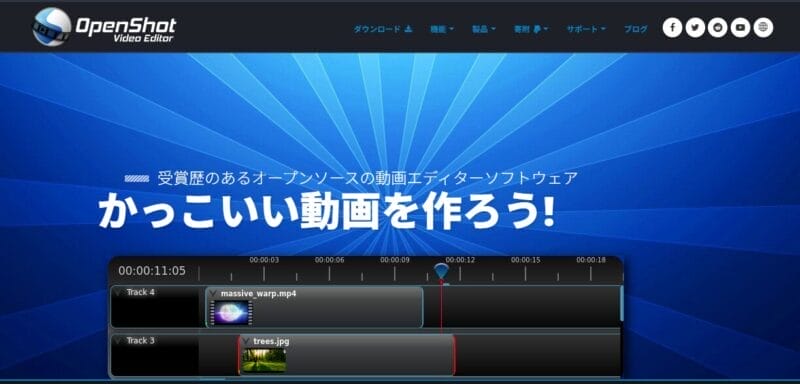
OpenShot Video Editorは、完全無料で使えるオープンソースの動画編集ソフトです。
Windows、Mac、Linuxの全主要OSに対応しており、初心者にも扱いやすい直感的なインターフェースを備えています。
動画のカット、音声調整、テキスト挿入、3Dアニメーション、ビデオエフェクトなど豊富な機能を備えつつ、商用利用も可能。
ロゴ透かしなしで動画を書き出せるのも大きな魅力です。
OpenShot Video Editorの口コミをみる
[OpenShot Video Editor | Free, Open, and Award-Winning Video Editor for Linux, Mac, and Windows!](https://t.co/MC1sln95QZ)
— だこつ (@dacotu) December 18, 2025
ということで仕方ない、これは使いやすそうだ。 pic.twitter.com/umo0SPHcbn
OpenShot Video Editorだと怠け者になるGPUくん。それにしてもCPUが100%にならないのが凄い。まぁパフォーマンス抑えてるからだけどね。 pic.twitter.com/5PjWXGxfbi
— ⊂('ω'⊂ (@smiura3000) April 5, 2023
動画編集チェック終わって最終エンコ中。13FPSぐらい出てる。OpenShot Video EditorのNVENC GPUエンコ再調査してみたんだけど、ソース上は対応しようとしてる感じなんだけど不完全みたいね。 pic.twitter.com/FkUtz8TkKS
— ⊂('ω'⊂ (@smiura3000) April 2, 2023
videostudio使ってたの何年も前だし、インストしても
— カゼクロア (@Kazekuroa1) May 10, 2025
使えないよね。
とりあえずOpenShot Video Editor使ってみるか。
macXvideo
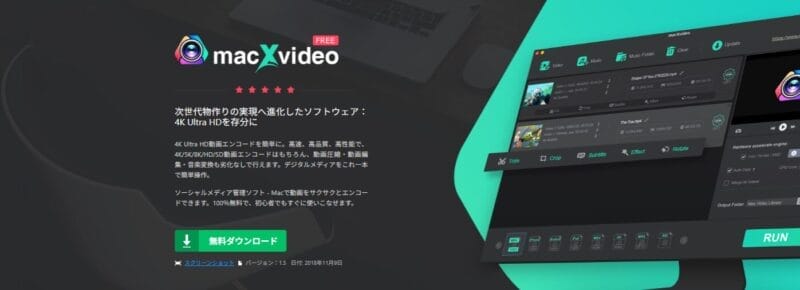
| サービス名 | macXvideo |
| 料金 | 無料版のみ |
| 機能 | 動画編集(カット/結合/回転/字幕/エフェクト)、動画変換・圧縮・音声抽出など |
| 評価・レビュー | ⭐⭐⭐⭐⭐ 4.5 |
| 対応 OS | Macなど |
macXvideoは、Mac専用の無料4K動画編集・変換・圧縮ソフトで、ハードウェアアクセラレーションにより高速度かつ高画質な処理が可能です。
90%の圧縮率を誇りながら、画質劣化が少なく、カット・字幕・フィルター・回転などの編集も直感的に操作できます。
プロ級の機能を完全無料で利用可能です。
macXvideoの口コミをみる
めちゃくちゃ久しぶり。イベント用にさすがに小さいけど、会場で垂れ流し用にAmazon fireタブレットで無理なく流せるように、4Kで編集したデータをMacアプリmacXvideoを使ってHD画質にダウングレード#僕と台湾 https://t.co/rX46vDYdxF
— @1/4は新年はり始め@Moon Gallery & Studio 月画廊 (@KEN3TV) June 27, 2022
macXvideo converter(無料版あり)というのを使えば.aviで保存した後でも圧縮できるそうです!
— みさきち (@misakiChi_bcS) January 9, 2016

DaVinci Resolve Studio
| サービス名 | DaVinci Resolve Studio |
| 料金 | 無料版あり(DaVinci Resolve) 買い切り:48,980円 |
| 機能 | AIノイズ除去、120fps対応、複数GPU対応、Dolby Vision、HDR10+、3D編集、ResolveFXなど |
| 評価・レビュー | ⭐⭐⭐⭐⭐ 4.8 |
| 対応 OS | Windows、Macなど |
DaVinci Resolve Studioは、映像編集・カラーグレーディング・VFX・音声編集を統合したプロ向けのオールインワンソフト。
最大32K解像度や120fps対応、AI搭載のNeural Engine、40種以上の高品質エフェクト、Dolby Vision/HDR対応など、業界最高峰の機能を備えています。
DaVinci Resolve Studioの口コミをみる
動画編集を本格的に始めます。
— ミナミのAi自作アニメ作成チャンネル (@Punihaneko7321) December 2, 2025
DaVinci Resolve Studio ドングル版を
購入しました♪
こんなに小さいUSBの中に、
とんでもない価値が詰まってる。
ここから本気で勝負します。
I’m stepping into serious video editing.
This tiny USB holds unbelievable value — DaVinci Resolve Studio (dongle).… pic.twitter.com/RynlwoPVPl
最近はiPhoneで撮ってます
— Tatsuki Ito|樹 (@takky840911) November 29, 2025
カメラ iPhoen15 Pro
アプリ Blackmagic Cam
色編集 DaVinci Resolve Studio pic.twitter.com/4xoHFvcTTx
年を跨いで隙間時間を盗んでのレビュー動画制作。簡単な色調整とカット編+αくらいなんで複雑な事はやってませんが、久しぶりのDaVinci Resolveがやはり使いやすいかも。 pic.twitter.com/R2LPaMoKx3
— 鈴木健治ギタリスト (@kenjisuzuki_) January 2, 2026
今年は動画編集ソフトをDavinci Resolve Studioに切り替えていきたいので、23.8inch + 23.8 inch環境から 27inch +23.8inchに置き換える。
— ただし(@brfronts) January 4, 2026
Davinciで24inchは厳しいので、今後のための必要経費。早いほうがよい_φ(・_・ ぽち pic.twitter.com/5bYuASXOeE
Promeo

| サービス名 | Promeo |
| 料金 | 無料版あり 有料版:月額475円~ |
| 機能 | AIによる画像分析、キャッチコピー提案、背景生成、動画化、PRキット作成など |
| 評価・レビュー | ⭐⭐⭐⭐⭐ 4.7 |
| 対応 OS | Windows、iOS、Androidなど |
Promeoは、SNS投稿や広告向けの画像・動画を簡単かつ高品質に作成できるAI搭載クリエイティブアプリです。
テンプレート20,000点以上、BGMやスタンプなどの豊富な素材を活用して、誰でも直感的にデザイン可能。
AIが商品の魅力分析やコピー提案、背景生成、広告デザインまで自動化し、初心者でもプロ級の仕上がりが実現できます。
無料でも十分使え、有料版ではさらに高度な編集や素材が利用可能です。
Promeoの口コミをみる
【#Promeo】
— nonono (@nonono53555520) January 12, 2023
テンプレからの動画作成テスト
Oh…… pic.twitter.com/GY9KgL1PAQ
皆様、動画のサムネイルを作るのに何のアプリを使ってらっしゃるのかしら
— ロベリア (@M_K_4869_) January 28, 2024
わたくしもPC買い換えたいし、その前に色々と試してみようかと...
「Promeo」「Canva」などお使いの方おられましたら、わたくしでも使いこなせるか教えてほしいです
調べて見たらオシャレな例がたくさんありました!
ショート動画編集の色々な場面で使える見せ方をPremiere Proで作ってみました!
— だいき|ショート動画編集会社の代表|ショート動画編集のプロ (@RADIATE_CEO) July 3, 2025
これは汎用性高いと思うので
ぜひ真似してみて欲しいです
真似して作る時間ないから
このプロマネ欲しいって方は
ちょうだい!ってリプくださいd(^_^o)
反応よかったら
今度無料でプロマネ配布します pic.twitter.com/bn2Tx3226F
③ Promeo
— れいわハックAI (@ai_hack_reiwa) September 2, 2023
・動画テンプレートを多数搭載
・Getty Image の動画、写真フリー素材画像の使用可能
・それぞれの SNS 向けに適した形式で動画を出力
3ステップで簡単おしゃれにショート動画が作成可能 テンプレートがなんと1万種類以上も用意されており、クオリティの高い作品が作成可能です

Clipchamp

| サービス名 | Clipchamp |
| 料金 | 無料版あり 有料版:月額1,284円 |
| 機能 | カット、字幕、BGM追加、AIナレーション、画面録画、音声録音、トランジション、テキスト追加、テンプレート利用など |
| 評価・レビュー | ⭐⭐⭐⭐☆ 4.4 |
| 対応 OS | Windows、Mac、iOS |
ClipchampはMicrosoft傘下の無料動画編集ツールで、ブラウザやアプリで簡単に使えるのが魅力です。
初心者でも扱いやすい直感的な操作性を持ち、トリミング・字幕・BGM追加・AIナレーションなど多彩な機能を搭載。
無料でも高機能で、SNS投稿やYouTube動画の編集にも対応しています。
Windows 11には標準搭載、iOSアプリもあり、どこでも動画編集が可能です。
Clipchampの口コミをみる
Clipchampで作成
— +gallery manabu (@gallery53247057) October 29, 2025
訂正 Windowsメディアプレーヤーじゃなくて
Windowsムービーメーカーからの
win11に付属する動画編集ソフト Clipchampを完全攻略に成功しました
それがこの動画でズームもできて多機能です
動画途中でスローズームしていきます
よかったら見て pic.twitter.com/o4CJmyVeOi
そういえばWindows11にClipchampなる動画編集ソフトがあるということを教えてもらってちょっと触ってみたら直感でそれっぽく動画ができた。X68000ウルフチーム1990年作品オープニング集。
— Gyusyabu (@Gyusyabu2001) June 26, 2025
大したことしないなら抜群に使いやすいなあ。 pic.twitter.com/AyF0UOWOqZ
Windows 11 標準搭載の動画編集ソフト Microsoft Clipchamp (クリップチャンプ)を
— ちょまどITエンジニア(育休明け) (@chomado) September 11, 2023
初めて使ったけど、
自動キャプション生成(編集可)など、めちゃ使いやすかった!
カットや編集も簡単にできてマジで最高。
もともと有料だったものが、2021 年マイクロソフトにより買収され、現在無料で使えます pic.twitter.com/lJP1iAZUfX
凝ったことをする気は無いけどパソコンに移動した動画の切り取りとかサイズ変えたりタイトル入れたりってどうやるのかわからないからClipchampってアプリ入れてやってみた
— タクサン (@takusan62music) January 1, 2026
使い方も調べずしたからこのくらいかな pic.twitter.com/Hi4FoJURmi


動画編集ソフトに関するよくある質問
- 無料ソフトだけで十分ですか?
-
簡単なカット編集やテロップ挿入、BGM追加などの基本的な編集であれば、無料ソフトでも十分対応できます。趣味やSNS投稿が目的の場合は問題ありません。
一方で、高画質書き出しや高度な編集、商用利用を考えている場合は、有料ソフトの方が機能や安定性の面で適しています。まずは無料版から試すのがおすすめです。 - スマホだけで動画編集はできますか?
-
スマホだけでも動画編集は可能で、ショート動画や簡単な編集であれば問題なく作成できます。
ただし、長時間動画や細かな調整が必要な編集では、画面や操作性の面からPCの方が効率的です。
用途に応じてスマホとPCを使い分けると作業がスムーズになります。 - ロゴなしで完全無料の動画編集ソフトはありますか?
-
ロゴなしで使える無料動画編集ソフトは存在しますが、機能や対応環境に制限があるケースが多いです。
たとえば、AviUtlやiMovie、VNなどは無料かつロゴなしで利用できます。
ただし、商用利用の可否や対応する動画形式はソフトごとに異なるため、利用前に公式の利用規約を確認しておくことが重要です。 - 動画編集ソフトはスペックの低いPCでも使えますか?
-
軽い編集であれば、スペックの低いPCでも動作する動画編集ソフトはあります。
無料ソフトやシンプルな編集機能に特化したツールであれば、比較的低負荷で利用可能です。
一方、4K動画編集やエフェクトを多用する場合は、CPUやメモリ、GPU性能が求められるため、PCスペックとの相性を考慮する必要があります。 - 動画編集ソフトは商用利用しても問題ありませんか?
-
多くの動画編集ソフトは商用利用が可能ですが、無料版や一部アプリでは商用利用が制限されている場合があります。また、ソフト自体が商用利用可能でも、内蔵されているBGMや素材が商用不可のケースもあるため注意が必要です。
ビジネス用途で使用する場合は、商用利用可と明記されているソフトを選ぶと安心です。 - 初心者でも操作に迷わず使える動画編集ソフトはありますか?
-
初心者向けに設計された動画編集ソフトは多く、直感的な操作画面やテンプレート機能が用意されています。カットやテロップ追加など基本操作が簡単なソフトを選べば、動画編集が初めてでもスムーズに作業を進められます。
- 動画編集ソフトは日本語に対応していますか?
-
多くの動画編集ソフトは日本語に対応していますが、海外製ソフトの中には英語表記のみのものもあります。操作に不安がある場合は、日本語対応や日本語マニュアルの有無を事前に確認しておくと安心です。
- 無料体験版と有料版の違いは何ですか?
-
無料体験版では、使用期間や書き出し機能に制限があるケースが一般的です。
一方、有料版ではロゴなしでの書き出しや高度な編集機能が利用できるため、本格的な動画制作を行う場合は有料版の導入を検討するとよいでしょう。 - 動画編集ソフトはアップデートで使いにくくなることはありますか?
-
アップデートによって操作画面や機能が変更されることはありますが、多くの場合は使いやすさや安定性の向上が目的です。
頻繁な変更が気になる場合は、買い切り型ソフトやアップデート管理ができる製品を選ぶのも一つの方法です。 - 動画編集ソフトは途中で別のソフトに乗り換えられますか?
-
動画編集ソフトの乗り換え自体は可能ですが、編集途中のプロジェクトデータをそのまま移行できない場合が多いです。
素材データは再利用できるため、乗り換えを想定する場合は書き出し形式やデータ管理を意識しておくと安心です。
まとめ 自分に合った動画編集ソフトを選ぼう
動画編集ソフトは、使用する端末や目的によって最適な選択肢が変わります。
まずは無料ツールで試し、必要に応じて有料や買い切り型へ移行するのがおすすめです。
本記事を参考に、自分に合った動画編集ソフトを見つけてみてください。